Um gráfico de múltiplos eixos permite visualizar e comparar várias métricas em um painel. Você também pode definir o tipo de gráfico de cada métrica como linha, coluna ou ponto.
Pré-requisitos
Dados de log coletados. Para mais informações, consulte Coletar logs de texto de um host.
Índices criados. Para mais informações, consulte Criar um índice.
Visão geral
No painel Field Configurations à direita, expanda cada métrica para configurar suas propriedades. Por exemplo, defina o tipo de gráfico de A > pv como Column, configure o esquema de cores de A > pv1 para Monochromatic (verde) e ajuste A > pv2 independentemente. Clique em Add Field para configurar métricas adicionais.
Search & Analysis: Consulte e analise logs no console para executar tarefas como recuperação, agregação e análise estatística de logs.
Adicionar um gráfico: Cada painel consiste em vários gráficos, e cada um representa os resultados de uma ou mais instruções de consulta.
Configurar tipos de gráfico para um gráfico de múltiplos eixos: Em um gráfico de múltiplos eixos, atribua um tipo de gráfico de ponto, linha ou coluna a cada métrica no eixo Y.
Etapa 1: Consultar e analisar dados
-
Faça login no console do Simple Log Service. Na seção Projects, clique em o projeto desejado.

-
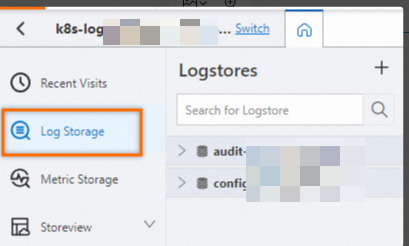
Na aba , clique em o Logstore desejado.
-
Insira uma instrução de consulta e análise e clique em Last 15 Minutes para definir o intervalo de tempo da consulta.
Exemplo:
-
Veja abaixo um exemplo de instrução de consulta e análise:
* | select __time__,count(request_url) as pv,count(request_url)-50 as pv1,count(request_url)+50 as pv2 group by __time__
-
Etapa 2: Adicionar um gráfico
-
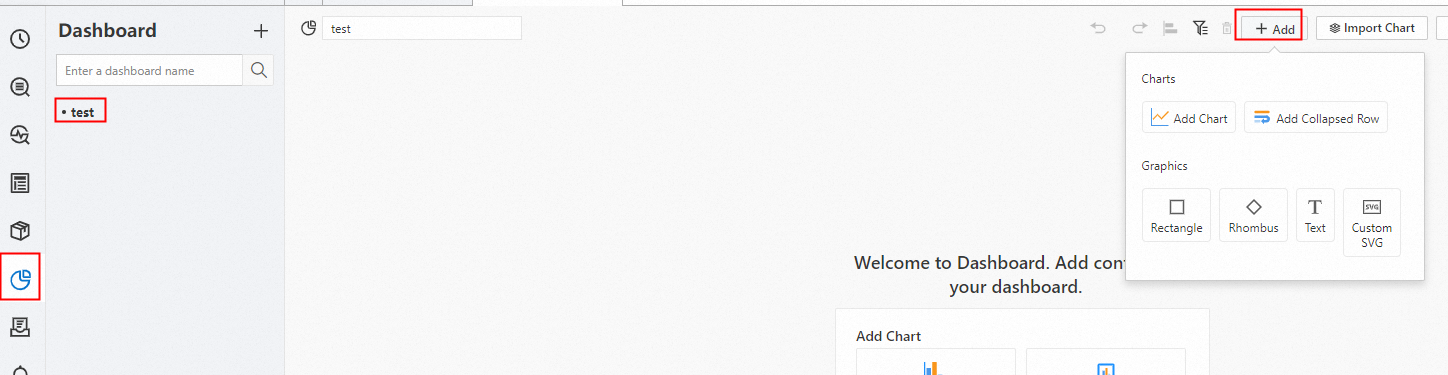
No painel de navegação à esquerda, escolha . Na lista Dashboard, clique em o painel desejado. No canto superior direito da página do painel, clique em Edit. No modo de edição, escolha .
-
Em . Na aba Query and Analysis, selecione Logstore (SQL) (este exemplo usa um Logstore), escolha o Logstore de destino e insira a instrução de consulta.
No canto superior direito, selecione um intervalo de tempo na lista suspensa, como Last 15 Minutes. Clique em .
Na seção , defina Axis X Field como
__time__e Axis Y Field comopv,pv1epv2.
Etapa 3: Configurar tipos de gráfico
Configurar um gráfico de colunas
Em , selecione Column para exibir o campo pv como um gráfico de colunas.
No painel Field Configurations à direita, expanda cada métrica para configurar suas propriedades. Por exemplo, defina o tipo de gráfico de A > pv como Column, configure o esquema de cores de A > pv1 para Monochromatic (verde) e ajuste A > pv2 independentemente. Clique em Add Field para configurar métricas adicionais.
Configurar um gráfico de pontos
Em , selecione Point para exibir o campo pv1 como um gráfico de pontos.