O recurso de preenchimento de dados para gráficos de linhas completa pontos de dados ausentes ou descontínuos, melhorando a precisão da análise de dados de log nos painéis.
Pré-requisitos
Dados de log coletados. Para mais informações, consulte Coletar logs de texto de um host.
Índices criados. Para mais informações, consulte Criar um índice.
Visão geral do recurso
No painel General Configuration, à direita da página de edição do gráfico, expanda Query and Analysis Configuration > Data Configuration. Ative Data Completion e defina Completion Window (por exemplo, 60) e completion value (por exemplo, 15).
Consulta e análise: Consulte e analise logs no console, incluindo buscas, agregações e estatísticas.
Adicionar um gráfico estatístico: Um painel consiste em vários gráficos estatísticos. Cada gráfico representa uma ou mais instruções de consulta.
Configurar o preenchimento de dados: Preencha valores ausentes em um gráfico de linhas.
Etapa 1: Consultar e analisar dados
-
Faça login no console do Simple Log Service. Na seção Projects, clique em o projeto desejado.

-
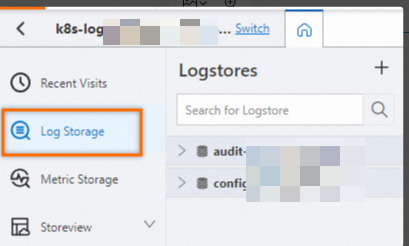
Na aba , clique em o Logstore desejado.
-
Insira uma instrução de consulta e análise e clique em Last 15 Minutes para definir o intervalo de tempo da consulta.
Exemplo:
-
Veja abaixo um exemplo de instrução de consulta e análise:
* | select __time__,count(request_url) as pv,count(request_url)-50 as pv1,count(request_url)+50 as pv2 group by __time__
-
Etapa 2: Adicionar um gráfico
-
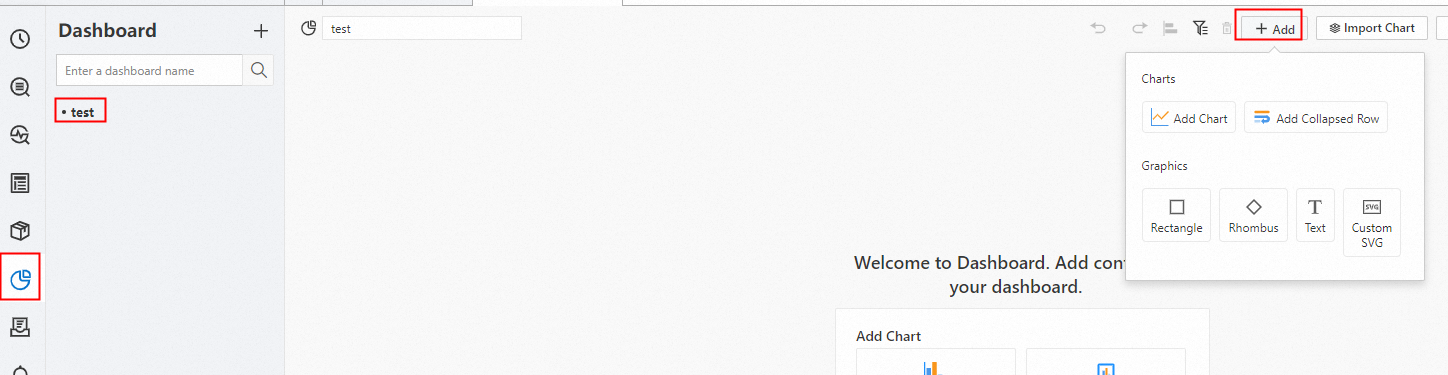
No painel de navegação à esquerda, escolha . Na lista Dashboard, clique em o painel desejado. No canto superior direito da página do painel, clique em Edit. No modo de edição, escolha .
-
Em . Na aba Query and Analysis, selecione Logstore (SQL) (um Logstore é usado neste exemplo), escolha o Logstore de destino e insira a instrução de consulta.
No canto superior direito, selecione um intervalo de tempo na lista suspensa, como Last 15 Minutes. Clique em .
Na seção , defina Axis X Field como
__time__e Axis Y Field comopv,pv1epv2.
Etapa 3: Configurar o preenchimento de dados
Em . Defina Completion Window como 60 (mínimo: 10 segundos) e completion value como 15.
Antes de ativar o preenchimento de dados, certifique-se de que os dados do eixo x estejam classificados em ordem estritamente crescente. Esse recurso preenche pontos de dados ausentes com base na janela de preenchimento especificada.