O Simple Log Service cria automaticamente um painel para cada tarefa de transformação de dados. Utilize esse painel para visualizar as métricas de execução de cada tarefa.
Visualizar o painel
Após criar uma tarefa de transformação de dados, visualize o painel correspondente na página data transformation overview.
Faça login no console do Simple Log Service.
Na seção Projects, clique em o projeto desejado.

No painel de navegação à esquerda, escolha .
Clique em a tarefa de transformação de dados que deseja gerenciar. Na seção
Execution Status
, visualize as informações do painel.
Os painéis aparecem na seção Execution Status. O painel inclui visualizações de métricas gerais, taxa de processamento, latência e taxa de consumo de shards, shards ativos e detalhes de erros.
Métricas gerais
As métricas gerais acompanham as contagens acumuladas em todos os shards do LogStore de source desde o início da tarefa de transformação de dados. Esses totais ajudam a avaliar o progresso geral e a taxa de entrega bem-sucedida da tarefa.
Total logs read: Quantidade total de logs lidos em todos os shards do LogStore de source.
Total logs delivered: Soma de logs lidos no LogStore de source e gravados com sucesso no LogStore de destino.
Total failed logs: Volume de logs lidos nos shards de source que falharam durante a transformação de dados.
Delivery success rate: Percentual de logs entregues com sucesso ao LogStore de destino em relação ao total lido no LogStore de source.
Taxa de processamento
A taxa de processamento indica quantos logs a transformação de dados processa a cada janela de um minuto. Diferentemente das métricas gerais, que exibem totais acumulados, estas métricas detalham os resultados por minuto, facilitando a identificação de variações de throughput e problemas transitórios.
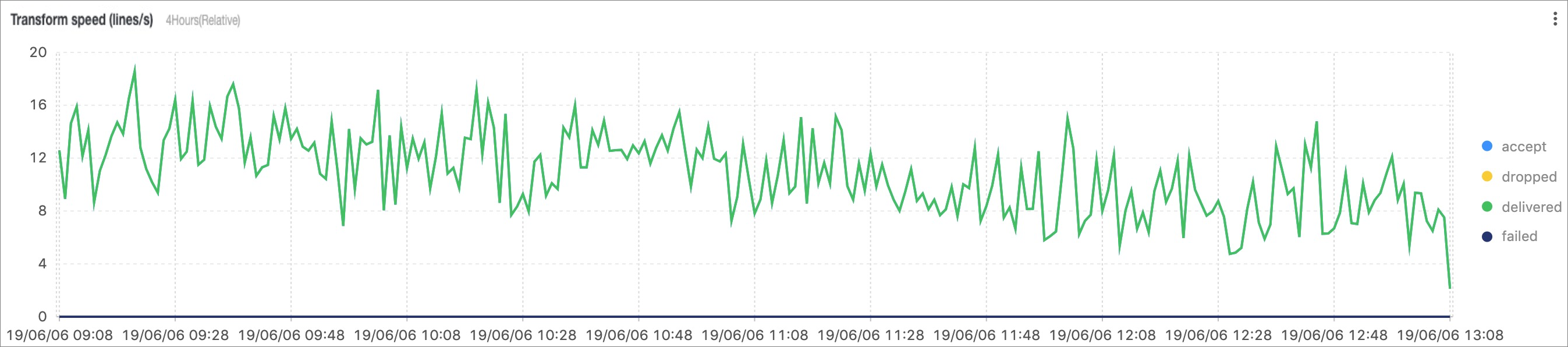
accept: Número de logs lidos em todos os shards do LogStore de source.
dropped: Logs descartados conforme esperado pelo script de regras após a leitura no LogStore de source.
delivered: Registros lidos na source e gravados corretamente no LogStore de destino.
failed: Entradas que apresentaram falha durante a transformação após serem lidas dos shards de source.
Latência e taxa de consumo de shards
Estas métricas são coletadas por shard a cada janela de um minuto enquanto a tarefa lê dados do LogStore de source.
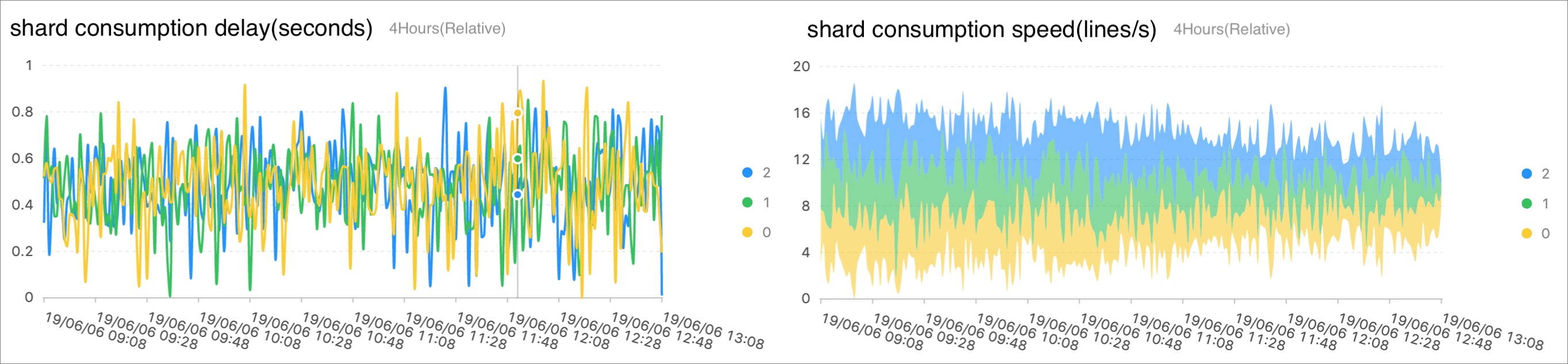
consumption latency: Diferença entre o momento em que todos os logs do shard são consumidos e o horário de geração do log mais recente. Ambos os tempos são calculados com base na chegada dos dados ao servidor (server receive time).
consumption rate: Média de logs lidos por segundo no shard dentro de uma janela de um minuto.
No processamento de logs em tempo real, a latência de consumo é de aproximadamente 1 segundo. Para dados históricos, a latência pode ser alta no início da tarefa. Conforme a transformação avança, o progresso alcança os dados pendentes e a latência reduz para níveis baixos.
Shards ativos
A seção Active shards exibe a quantidade de entradas de log processadas por segundo em cada shard, categorizadas como accept, dropped, delivered ou failed. O painel Active shards apresenta essas métricas de throughput em uma tabela com as seguintes colunas:
project: Projeto ao qual o shard pertence.
LogStore: LogStore associado ao shard.
shard: ID do shard.
accept lines/s: Quantidade de logs aceitos por segundo.
dropped lines/s: Volume de logs descartados por segundo.
delivered lines/s: Número de logs entregues por segundo.
failed lines/s: Contagem de logs com falha por segundo.
Detalhes de erros
Utilize o campo reason para identificar o script de regra que pode estar causando o erro.
A página Error details exibe os logs de erro da tarefa de transformação ETL em formato de tabela. A tabela contém as seguintes colunas: time, level, event, logging, etl_context e reason.
Os exemplos abaixo mostram registros de erros comuns:
Evento
transform_data:init:failcom o motivoETL config doesn't pass security check, detail: invalid type detected: <class "_ast.Import">.Evento
transform_data:process:batch_failedcom o motivoInternalServerError/sync send error. Clique em o link Expand de um campo para visualizar seu conteúdo completo.
Também é possível consultar os logs de erro completos no LogStore internal-etl-log do projeto atual pesquisando pela palavra-chave ERROR ou WARNING.