O Logtail coleta logs entre regiões a partir de servidores na mesma conta Alibaba Cloud. Este tópico usa um servidor Linux como exemplo.
Como funciona
Suponha que sua aplicação web esteja implantada na Região A e o projeto do Simple Log Service esteja na Região B. Para enviar dados de log de uma instância ECS na Região A para o projeto do Simple Log Service na Região B, execute as etapas a seguir:
Etapa 2: Configure um identificador personalizado na instância ECS na região A
Etapa 3: Crie um machine group com identificadores personalizados no projeto SLS na região B
Etapa 4: Crie uma configuração do Logtail no projeto SLS na região B
O diagrama a seguir ilustra o processo:

Pré-requisitos
Crie um projeto e um Logstore. Para mais informações, consulte Gerencie projects e Crie a logstore.
Etapa 1: Instale o Logtail na região A
Transmissão de rede
|
Modo de transmissão |
Caso de uso |
|
Internet |
|
|
transfer acceleration |
Se seus servidores estiverem em data centers on-premises ou hospedados por provedores de nuvem fora da China, a transmissão pela Internet pode causar alta latência e conexões instáveis. Use o transfer acceleration para obter melhor desempenho. Para mais informações, consulte Gerencie transfer acceleration. |
Faça login na instância ECS na Região A. Selecione um script de instalação do Logtail adequado ao seu ambiente de rede, conforme descrito em Network transmission. Para sistemas operacionais Linux compatíveis, consulte Limits.
Internet
Obtenha o valor do parâmetro do Simple Log Service correspondente à região do projeto do Simple Log Service. Substitua o parâmetro ${region_id} pelo valor obtido e execute o comando de instalação.
Para mais informações sobre o valor do parâmetro ${region_id} de cada região, consulte Supported regions. Por exemplo, o valor do parâmetro ${region_id} para a região Singapore é ap-southeast-1.
wget http://logtail-release-${region_id}.oss-${region_id}.aliyuncs.com/linux64/logtail.sh -O logtail.sh; chmod +x logtail.sh; ./logtail.sh install ${region_id}-internetTransfer acceleration
Obtenha o valor do parâmetro do Simple Log Service correspondente à região do projeto do Simple Log Service. Substitua o parâmetro ${region_id} pelo valor obtido e execute o comando de instalação.
Para mais informações sobre o valor do parâmetro
${region_id}de cada região, consulte Supported regions. Por exemplo, o valor do parâmetro${region_id}para a região China (Hangzhou) écn-hangzhou.Após instalar o Logtail com transfer acceleration, ative o recurso de transfer acceleration para que ele tenha efeito. Para mais informações, consulte Ative the transfer acceleration feature for a project.
wget http://logtail-release-${region_id}.oss-${region_id}.aliyuncs.com/linux64/logtail.sh -O logtail.sh; chmod +x logtail.sh; ./logtail.sh install ${region_id}-accelerationEtapa 2: Configure um identificador personalizado
-
Crie o arquivo de identificador personalizado
user_defined_idno diretório especificado e configure o identificador personalizado.ImportanteUm Machine Groups não pode conter servidores Linux e Windows simultaneamente. Portanto, não atribua o mesmo Custom Identifier a servidores Linux e Windows.
Configure vários Custom Identifier para um único servidor. Separe os identificadores com quebras de linha.
Linux
-
Faça login no servidor Linux onde o Logtail está instalado e execute o comando a seguir para configurar o Custom Identifier.
NotaSe o diretório
/etc/ilogtail/não existir, crie-o manualmente.echo "user-defined-1" > /etc/ilogtail/user_defined_id -
(Opcional) Execute o comando a seguir para verifique se o Custom Identifier foi gravado corretamente. Se
user-defined-1for retornado, a gravação foi bem-sucedida.cat /etc/ilogtail/user_defined_id -
As alterações no arquivo
user_defined_identram em vigor em até 1 minuto por padrão. Para aplicar as mudanças imediatamente, execute o comando a seguir para reiniciar o Logtail./etc/init.d/ilogtaild stop /etc/init.d/ilogtaild start
Windows
-
Faça login no servidor Windows onde o Logtail está instalado, crie um arquivo chamado
user_defined_idno diretórioC:\LogtailData, insirauser-defined-1e salve o arquivo.NotaSe o diretório
C:\LogtailDatanão existir, crie-o manualmente. -
Por padrão, as alterações no arquivo
user_defined_identram em vigor em até um minuto. Para aplicar as mudanças imediatamente, reinicie o Logtail:Escolha .
Na caixa de diálogo Service, selecione o service apropriado.
Para o Logtail V0.x.x.x, selecione o service LogtailWorker.
Para o Logtail V1.0.0.0 ou posterior, selecione o service LogtailDaemon.
Clique em com o botão direito no service e selecione Restart.
Ambientes de contêiner
Defina o identificador personalizado na variável de ambiente ALIYUN_LOGTAIL_USER_DEFINED_ID do contêiner do Logtail. Execute o comando docker inspect ${logtail_container_name} | grep ALIYUN_LOGTAIL_USER_DEFINED_ID para verifique a configuração.
Etapa 3: Crie um machine group com ID personalizado
Faça login no console do Simple Log Service. Na seção Projects, clique em no projeto desejado.
No painel de navegação à esquerda, escolha . Na lista Machine Groups, escolha
 > Create Machine Group.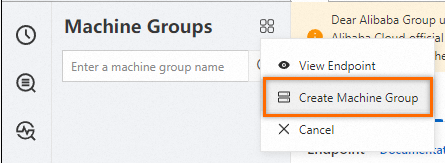
-
No painel Create Machine Group, configure os parâmetros e clique em OK. A tabela a seguir descreve os parâmetros.
Parâmetro
Descrição
Name
O nome do machine group deve atender aos seguintes requisitos:
Conter apenas letras minúsculas, dígitos, hifens (-) e underscores (_).
Começar e terminar com uma letra minúscula ou um dígito.
Ter entre 2 e 128 caracteres.
ImportanteNão é possível alterar o nome do machine group após a criação. Proceda com cautela.
Machine Group Identifier
Tipo de identificador do machine group. Selecione IP Address.
Machine Group Topic
Opcional. O topic identifica os logs gerados por diferentes servidores.
IP Address
Endereço IP. Insira o endereço IP obtido automaticamente pelo Logtail.
ImportantePara adicionar vários servidores a um machine group, insira manualmente os endereços IP dos servidores e separe-os com quebras de linha.
Um machine group não pode incluir servidores Linux e Windows simultaneamente. Não adicione endereços IP de servidores Linux e Windows ao mesmo machine group.
Na lista Machine Groups, clique em no machine group desejado. Na página Machine Group Configurations, verifique a configuração do machine group e o status de heartbeat do servidor.
Etapa 4: Crie uma configuração do Logtail
O host onde o Logtail está instalado deve permitir tráfego de saída nas portas 80 (HTTP) e 443 (HTTPS). Em uma instância ECS, as regras do grupo de segurança controlam o acesso às portas. Para mais informações, consulte Add a security group rule.
O Logtail coleta apenas logs incrementais. O arquivo de log deve ser atualizado continuamente após a aplicação da configuração. O Logtail não coleta dados de arquivos sem atualização. Para mais informações, consulte Read log data.
Para coletar dados históricos, consulte Import historical log files.
Referências
Se a página de visualização estiver em branco ou a página de consulta não exibir dados durante a coleta de logs com o Logtail, solucione o problema seguindo as instruções em Troubleshoot Logtail collection errors. Erros podem ocorrer durante a coleta, como falhas na análise de expressões regulares, caminhos de arquivo inválidos ou tráfego acima da capacidade de processamento dos shards. Visualize os erros de coleta do Logtail seguindo as instruções em How do I view Logtail collection errors?. Para mais informações sobre erros comuns na coleta de dados, consulte Common collection errors.
Por padrão, use apenas uma configuração do Logtail para coletar logs de um arquivo de log. Para coletar várias cópias de logs de um mesmo arquivo, siga as instruções em Collect logs from a file multiple times.
Para mais informações sobre como coletar logs de servidores em uma intranet corporativa para o Simple Log Service, consulte Collect logs from on-premises servers.