Se sua instância de Network Load Balancer (NLB) apresentar problemas de rede, como tempo limite de requisição ou limitação de taxa, ou se você precisar verificar a carga e o desempenho da instância, use o CloudMonitor para coletar e consultar as métricas de monitoramento. Este tópico descreve como consultar os dados de monitoramento do NLB no console do NLB, por meio da API ou do SDK.
Consultar dados de monitoramento no console
Faça login no console do NLB.
Na barra de navegação superior, selecione a região onde a instância NLB está implantada.
-
Na página Instances, use um dos métodos a seguir para visualizar os dados de monitoramento da sua instância NLB:
-
Visualizar os dados de monitoramento na página Instances
Na página Instances, localize a instância desejada e clique em
 na coluna Monitoring.
No painel Monitoring Information, clique na aba NLB Instance, Listener ou VIP (Zone) para visualizar os dados de monitoramento.
-
Acessar os dados pela página de detalhes da instância
Na página Instances, clique no ID da instância que deseja gerenciar.
Na página Instance Details, clique na aba Monitoring Chart.
Na aba Monitoring Chart, clique em NLB Instance, Listener ou VIP (Zone) para visualizar os dados de monitoramento.
NotaPara mais informações sobre as métricas, consulte NLB monitoring metrics.
Por padrão, o sistema exibe os dados de monitoramento da última hora. Também é possível consultar dados das últimas 3, 6 ou 12 horas, ou definir um custom time range.
Ao ativar a auto refresh, o gráfico de monitoramento é atualizado a cada minuto.
-
Consultar informações de monitoramento chamando operações da API
Esta seção descreve como consultar as métricas de monitoramento e os dados detalhados de uma instância NLB chamando operações da API do CloudMonitor.
A figura a seguir ilustra o procedimento.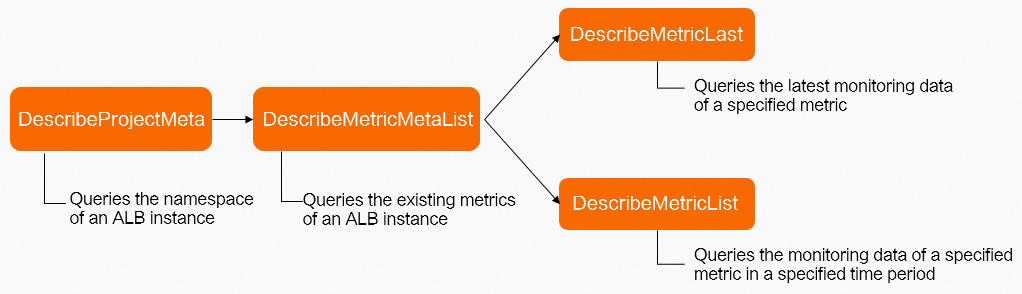
Execute as etapas a seguir:
Consulte o namespace. Chame a operação DescribeProjectMeta para consultar o namespace do NLB no CloudMonitor.
Opcional. Consulte as métricas existentes. Chame a operação DescribeMetricMetaList para obter as descrições das métricas de série temporal compatíveis com o CloudMonitor ou visualize as descrições das métricas no tópico NLB monitoring metrics.
-
Consulte os dados de monitoramento de uma métrica.
Chame a operação DescribeMetricLast para obter os dados de monitoramento mais recentes de uma métrica do NLB.
Chame a operação DescribeMetricList para consultar os dados de monitoramento de uma métrica do NLB em um período específico.
DescribeProjectMeta
Chame a operação DescribeProjectMeta para consultar o namespace do NLB no CloudMonitor. Para mais informações, consulte DescribeProjectMeta.
-
Defina o parâmetro Labels como
[{"name":"product","value":"NLB"}]e mantenha os valores padrão para os demais parâmetros. Em seguida, clique em Initiate Call. -
Obtenha o namespace do NLB no CloudMonitor com base nos parâmetros de resposta. Neste exemplo, o valor de Namespace é
acs_nlb.
DescribeMetricMetaList
Chame a operação DescribeMetricMetaList para consultar as descrições das métricas de série temporal compatíveis com o CloudMonitor. Para mais informações, consulte DescribeMetricMetaList.
-
Defina o parâmetro Namespace como
acs_nlbe mantenha os valores padrão para os demais parâmetros. Em seguida, clique em Initiate Call. -
Visualize as métricas de série temporal do NLB com base nos parâmetros de resposta.
DescribeMetricLast
Chame a operação DescribeMetricLast para consultar o valor mais recente de uma métrica do NLB. Neste exemplo, consulta-se o valor da métrica InstanceNewConnection. Para mais informações, consulte DescribeMetricLast.
-
Configure os parâmetros de requisição para a métrica InstanceNewConnection e clique em Initiate Call.
Defina os seguintes parâmetros e mantenha os valores padrão para os demais:
MetricName: nome da métrica. Neste exemplo, o parâmetro é definido como InstanceNewConnection.
Dimensions: recurso cujas informações de monitoramento você deseja consultar. Neste exemplo, utiliza-se
[{"instanceId":"nlb-defs3vztfty3nm****"}].Namespace: namespace do service. Neste exemplo, utiliza-se acs_nlb.
-
Visualize o valor mais recente da métrica InstanceNewConnection com base nos parâmetros de resposta.
DescribeMetricList
Chame a operação DescribeMetricList para consultar os valores de uma métrica do NLB em um período especificado. O exemplo a seguir demonstra como consultar os valores da métrica InstanceMaxConnection em um determinado intervalo de tempo. Para mais informações, consulte DescribeMetricList.
-
Configure os parâmetros de requisição para a métrica InstanceMaxConnection e clique em Initiate Call.
Defina os seguintes parâmetros e mantenha os valores padrão para os demais:
MetricName: nome da métrica. Neste exemplo, o parâmetro é definido como InstanceMaxConnection.
Namespace: namespace do service. Neste exemplo, o parâmetro é definido como acs_nlb.
Dimensions: recurso cujas informações de monitoramento você deseja consultar. Neste exemplo, o parâmetro é definido como
[{"instanceId":"nlb-q5515xt60rx5s2****"}].-
StartTime: hora de início. Este valor não deve ser maior ou igual ao valor de EndTime. Neste exemplo, o parâmetro é definido como
2022-10-13 20:45:03.Formatos compatíveis:
Timestamp UNIX: número de milissegundos decorridos desde 1º de janeiro de 1970, 00:00:00 UTC.
Hora UTC: horário UTC no formato AAAA-MM-DDThh:mm:ssZ.
EndTime: hora de término. Os formatos compatíveis são os mesmos da hora de início. Neste exemplo, utiliza-se
2022-10-13 20:47:03.
-
Visualize os valores da métrica InstanceMaxConnection no período especificado com base nos parâmetros de resposta.
Consultar informações de monitoramento usando o SDK
Esta seção descreve como consultar as métricas de monitoramento e os dados detalhados do NLB usando o SDK. O exemplo a seguir mostra como consultar o número máximo de conexões simultâneas por segundo da instância NLB chamando a operação DescribeMetricList via SDK.
-
Defina os seguintes parâmetros e mantenha os valores padrão para os demais.
MetricName: nome da métrica. Neste exemplo, o parâmetro é definido como InstanceMaxConnection.
Namespace: namespace do service. Neste exemplo, o parâmetro é definido como acs_nlb.
Dimensions: recurso cujos dados de monitoramento você deseja consultar. Neste exemplo, o parâmetro é definido como
[{"instanceId":"nlb-q5515xt60rx5s2****"}].-
StartTime: hora de início. Este valor não deve ser maior ou igual ao valor de EndTime. Neste exemplo, o parâmetro é definido como
2022-10-13 20:45:03.Formatos compatíveis:
Timestamp UNIX: número de milissegundos decorridos desde 1º de janeiro de 1970, 00:00:00 UTC.
Hora UTC: horário UTC no formato AAAA-MM-DDThh:mm:ssZ.
EndTime: hora de término. Os formatos compatíveis são os mesmos da hora de início. Neste exemplo, utiliza-se
2022-10-13 20:47:03.
Escolha e clique em Example.
No painel abaixo, visualize os resultados.