Após criar um servidor, você pode visualizar seus detalhes — como configurações de recursos, data de expiração e uso de recursos — no console do Simple Application Server. Também é possível usar o recurso de conexão remota para visualizar e gerenciar arquivos no servidor.
Visualizar informações básicas do servidor
Visualize o Server ID, Server Name, Server Status, Configuration Information, IP Address e Expired At. Também é possível executar operações na instância, como Connect e Reset Password.
Acesse a página Servers no console do Simple Application Server.
-
A página Servers exibe as informações básicas de todas as instâncias do Simple Application Server em sua conta. A figura a seguir mostra um exemplo.
NotaSe você tiver vários servidores, use a caixa de pesquisa para filtrá-los. Na categoria de pesquisa, Server Name é compatível com pesquisa parcial (fuzzy search), enquanto Server ID, Public IP Address e Server Status são compatíveis apenas com pesquisa exata.
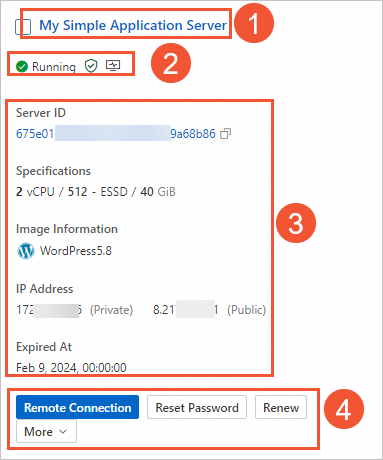
Descrição dos itens numerados:
-
①: O nome da instância.
NotaPasse o cursor sobre o nome da instância e clique no ícone
 para modifique o nome.
 -
②: O status de execução, segurança e monitoramento da instância.
Para obter mais informações sobre os status de instância, consulte Instance lifecycle.
Passe o cursor sobre o ícone
 para ver as informações do firewall. Se o ícone
  for exibido, o firewall está desativado ou as portas padrão 22, 80 e 443 foram excluídas. Ative as portas necessárias imediatamente.
Passe o cursor sobre o ícone
 e clique em View Monitoring para ver as informações de monitoramento da instância. Para obter mais informações, consulte View instance monitoring information.
-
③: As principais informações da instância, incluindo ID da instância, especificações, imagem, endereço IP público e data de expiração.
NotaPasse o cursor sobre o ID da instância ou o endereço IP público e clique no ícone
 para copiar o ID da instância ou o endereço IP público.
 -
④: Os botões de ação da instância são, nesta ordem: Remote Connection, Reset Password (ou Set Password para uma nova instância), Renew e More.
AvisoParar ou reiniciar um servidor interrompe os serviços. Prossiga com cautela.
-
Visualizar informações detalhadas do servidor
Visualize informações básicas como Server ID, Status e IP Address da instância, além do uso de Data Transfers, a utilização de vCPUs, o status de Security Protection e o status de instalação do Command Assistant e do CloudMonitor Agent.
Faça login no console do Simple Application Server.
Clique no ID da instância do servidor desejado.
-
Na página Server Overview, confira os detalhes do servidor nas seções descritas na tabela a seguir.
Section
Description
Server Monitoring
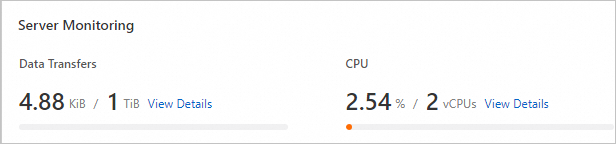
Exibe a transferência de dados, o uso de vCPU, o tamanho da memória e os tamanhos dos discos do sistema e de dados da instância. Também é possível clicar em View Details para ver dados mais detalhados. Para um exemplo de como verificar o uso de transferência de dados, consulte Example: Check data transfer usage.
Basic Information
Exibe informações como Server ID, imagem, IP Address e Expired At.
Application building guide
Apresenta as etapas para criar uma aplicação, ajudando a acelerar o deployment.
Command Assistant
Indica o status de instalação do Command Assistant:
Se o status for Installed, clique em Run Command para executar comandos de O&M no servidor sem precisar fazer login. Para obter mais informações, consulte Run commands.
Se o status for Not Installed, clique em Install e siga as instruções na tela para instalar automaticamente o agente do Cloud Assistant.
Produtos relacionados
Exibe informações sobre produtos relacionados, incluindo ECS e WUYING Workspace. Clique no nome de um produto para acessar sua página oficial.
Exemplo: verificar o uso de transferência de dados
Verificar o uso de transferência de dados de um único servidor
Acesse a página Servers no console do Simple Application Server.
Na página Servers, clique no instance ID do servidor que deseja verificar.
-
Na seção Server Monitoring da página Server Overview, confira o uso de transferência de dados do servidor (Usado/Total).
-
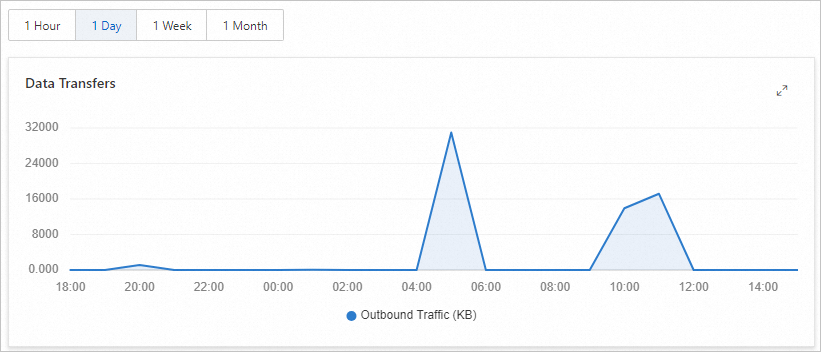
Clique em View Details para ver o uso diário de transferência de dados do servidor.
NotaA página Monitoring exibe informações detalhadas sobre disco, CPU, memória, rede e transferência de dados do servidor em um intervalo de tempo especificado.
O uso de transferência de dados é amostrado em intervalos superiores a uma hora. Ao consultar o uso na última hora, nenhum dado é exibido.
Verificar o uso de transferência de dados de todos os servidores
Filtre por período com granularidade horária para baixe e ver o uso detalhado de tráfego do Simple Application Server.
Faça login em Expenses and Costs.
No painel de navegação à esquerda, escolha .
-
Clique na aba View usage details e preencha as seguintes configurações.
Parameter
Description
Period
Selecione o intervalo de tempo que deseja consultar. É possível consultar e exportar detalhes de uso dos últimos 12 meses.
As consultas são permitidas apenas dentro de meses do calendário. Por exemplo, se a data de início for 2025-05-01, a data de término mais recente disponível é 2025-05-31. Não é possível selecionar 2025-06-01.
Product name
Selecione Simple Application Server.
Billable Item
Selecione CostFlow ou Free traffic.
Billing specification
Selecione Simple Application Server.
Granularity
Selecione Hour.
Clique em Export CSV.
-
Na página Export Record, aguarde a conclusão da exportação do arquivo.
Após a exportação do arquivo CSV, na coluna Action, clique em Download para baixe o arquivo para o computador local e ver os detalhes de uso do Simple Application Server.
NotaA unidade de tráfego é Byte.
É possível filtrar os resultados por critérios como ID da instância ou região.
O arquivo CSV baixado contém os seguintes campos: User Account, Source, SWAS, Start Time, End Time, Instance ID, Total Traffic, Paid Traffic, Free Traffic e Region.