Ao conectar-se a uma instância do Simple Application Server pelo Workbench, as portas padrão são 22 para Linux e 3389 para Windows. Para aumentar a segurança, altere a porta de conexão remota padrão.
Pré-requisitos
A instância do Simple Application Server deve estar no estado Running.
Defina uma senha para a instância. Para mais informações, consulte Definir ou redefinir a senha da instância.
Libere a porta personalizada no firewall da instância. Para mais informações, consulte configurações de firewall.
Etapa 1: Modifique a porta de conexão remota
Conecte-se à instância e modifique a porta de conexão remota no arquivo de configuração SSH ou no registro.
Linux
Esta seção descreve como alterar a porta remota padrão de uma instância Linux, com exemplos em CentOS 8.2 e CentOS 7.6.
Use a porta padrão para conectar-se ao servidor Linux.
-
Execute o comando a seguir para fazer backup do arquivo
sshd_config.sudo cp /etc/ssh/sshd_config /etc/ssh/sshd_config_bak -
Edite o arquivo de configuração do sshd.
-
Execute o comando a seguir para editar o arquivo
sshd_config.sudo vi /etc/ssh/sshd_config -
No arquivo
sshd_config, localize a linha#Port 22e pressioneipara entrar no modo de edição.# If you want to change the port on a SELinux system, you have to tell # SELinux about this change. # semanage port -a -t ssh_port_t -p tcp #PORTNUMBER # #Port 22 #AddressFamily any #ListenAddress 0.0.0.0 #ListenAddress :: HostKey /etc/ssh/ssh_host_rsa_key HostKey /etc/ssh/ssh_host_ecdsa_key HostKey /etc/ssh/ssh_host_ed25519_key -
Abaixo de
#Port 22, adicionePort 24. Este exemplo usa a porta24.Port 24 #AddressFamily any #ListenAddress 0.0.0.0 #ListenAddress :: Pressione a tecla
Esc, insira:wqe pressione Enter para salvar o arquivo e sair do modo de edição.
-
-
Execute o comando a seguir para reiniciar o serviço sshd. Após a reinicialização, use a porta
24para conectar-se à instância Linux via SSH.-
Para CentOS 7 ou posterior e Alibaba Cloud Linux 3:
sudo systemctl restart sshd -
Para CentOS 6:
/etc/init.d/sshd restart
-
Windows
Esta seção descreve como alterar a porta remota padrão de uma instância Windows, com exemplo no Windows Server 2022 Datacenter Edition.
Use a porta padrão para conectar-se usando o Workbench (console).
-
Modifique o valor da subchave de registro PortNumber.
Pressione
Win+Rpara abrir a caixa de diálogo Executar, digitecmde pressioneCtrl+Shift+Enterpara abrir o Prompt de Comando como administrador.Na janela da linha de comando, digite
regedit.Acesse
HKEY_LOCAL_MACHINE\System\CurrentControlSet\Control\Terminal Server\WinStations\RDP-Tcp.-
Na lista à direita, localize a entrada de registro PortNumber, clique com o botão direito nela e selecione Modify.
O valor padrão de PortNumber é
0x00000d3d (3389). Na caixa de diálogo exibida, insira o novo número da porta remota na caixa de texto Value data. Na área Base, clique em Decimal e, em seguida, clique em OK.
-
Localize o nome do serviço RDP.
Na janela da linha de comando, digite
services.mscpara abrir o console de Serviços.Na janela Services, clique com o botão direito em Remote Desktop Services e selecione Attributes.
Na página General da janela pop-up, localize o Service Name
TermService.
-
Na janela do Prompt de Comando, execute o comando a seguir para reiniciar o serviço RDP.
# Replace TermService with your service name.
net stop TermService && net start TermService
Etapa 2: Conectar-se usando a porta personalizada
Workbench
Acesse a página Servers no console do Simple Application Server.
-
No cartão do servidor, clique em Connect para conectar-se remotamente ao servidor.
Você também pode clicar no ID da instância no cartão do servidor e conectar-se na aba Remote Connection.
Na caixa de diálogo pop-up Connect, selecione Workbench One-click Connect ou Workbench Password Logon.
-
Clique em Modify, insira sua porta personalizada na caixa de texto e clique em Confirm Modification.
Clique em Detect para verificar se a porta está aberta no firewall. Após confirmar a alteração da porta, clique em Log on Now.
Clique em Log on Now.
Cliente de terceiros
O procedimento varia conforme o sistema operacional da instância:
-
Windows
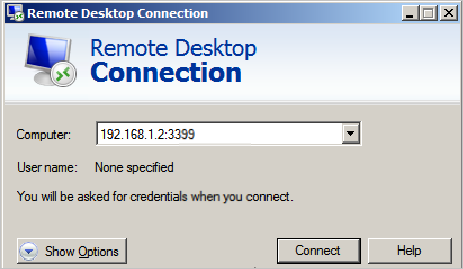
Conecte-se à instância adicionando o novo número de porta ao endereço IP ou nome de domínio.
 Nota
NotaA Conexão de Área de Trabalho Remota do Mac só permite conexão à instância pela porta padrão 3389.
-
Linux
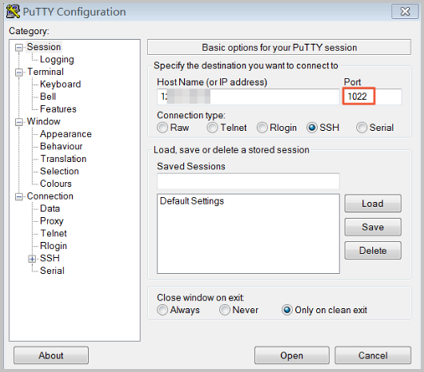
Use um cliente SSH para conectar-se à instância e verifique se o tráfego na nova porta está permitido.
Insira o novo número de porta no campo Port. Neste exemplo, insira 1022.
 Nota
NotaApós alterar o número da porta, não será mais possível usar a porta padrão 22 para conectar-se à instância.