O Alibaba Cloud Data Management (DMS) permite manter bancos de dados no seu Simple Application Server. Esse método é válido tanto para bancos de dados pré-instalados quanto para os autogerenciados. Este tópico usa como exemplo o banco de dados MySQL pré-instalado em uma imagem de aplicação WordPress para demonstrar como se conectar a um banco de dados em um servidor por meio do DMS.
Pré-requisitos
Um servidor WordPress foi criado. Para mais informações, consulte Quickly build a website using a WordPress application image.
Após criar o servidor WordPress, permita o tráfego na porta de escuta do MySQL, 3306, no firewall. Para mais informações, consulte Firewall settings.
Informações básicas
O DMS é um service que oferece recursos como gerenciamento de dados e de estrutura, autorização de usuários, auditorias de segurança, análise de tendências de dados e rastreamento de dados. Para mais detalhes sobre os recursos do DMS, consulte What is Data Management (DMS)?.
Etapa 1: Visualizar as informações de login do MySQL
Algumas imagens de aplicação fornecidas pelo Simple Application Server, como o WordPress, incluem um banco de dados MySQL pré-instalado. Siga as etapas desta seção para visualizar as informações de login do MySQL. Caso tenha instalado o banco de dados manualmente, pule esta seção e utilize a senha de administrador definida durante a instalação.
Faça login no console do Simple Application Server.
No painel de navegação à esquerda, clique em Servers.
No cartão do servidor WordPress, clique no ID da instância.
Clique na aba Application Details.
-
Na aba Application Details, localize o comando para consultar a senha do MySQL na seção MySQL Information. Passe o mouse sobre o comando, clique no ícone
 e, em seguida, clique em Remote Connection.
A seção MySQL Information exibe as seguintes informações:
MySQL Account:
rootMySQL Password: passe o mouse sobre o comando de consulta
sudo cat /credentials/password.txte clique no ícone de cópia.Database Login URL:
http://<Instance IP>:9090
Na linha de comando do servidor remoto, clique com o botão direito para colar o comando e pressione Enter. A senha do administrador do banco de dados será exibida.
-
Selecione a senha do administrador do banco de dados. Em seguida, clique com o botão direito e selecione Copiar. Cole a senha em seu host local para uso posterior.
ImportanteGuarde a senha em um local seguro.
Etapa 2: Configurar um usuário de banco de dados para a conexão do DMS
-
Execute o seguinte comando para fazer login no banco de dados MySQL.
mysql -uroot -p -
No prompt Enter password:, insira a senha do administrador do banco de dados.
NotaPor motivos de segurança dos dados, nenhum retorno é exibido ao digitar a senha. Basta inserir a senha correta e pressionar a tecla Enter.
-
Na linha de comando da aplicação MySQL, execute o seguinte comando para criar um usuário destinado à conexão do DMS.
Este exemplo cria um usuário chamado
dmse define a senha comoEcs123!.ImportanteDefina uma senha personalizada e guarde-a em um local seguro.
create user 'dms'@'%' IDENTIFIED BY 'Ecs123!'; -
Execute o seguinte comando para conceder permissões de conexão remota ao usuário para o DMS.
Para garantir a segurança dos dados, conceda permissões de conexão remota apenas aos endereços IP do DMS.
Neste exemplo, o servidor WordPress está na região China (Hangzhou) e se conecta à source de dados do DMS pela rede pública. Portanto, conceda permissões apenas ao intervalo de IPs do DMS
101.37.74.0/24. Para mais informações, consulte DMS IP address ranges.grant all privileges on *.* to 'dms'@'101.37.74.0/24' identified by 'Ecs123!' with grant option; -
Execute o seguinte comando para aplicar a configuração imediatamente.
flush privileges; -
Execute o seguinte comando para sair da aplicação MySQL.
\q
Etapa 3: Conectar-se ao banco de dados MySQL usando o DMS
Faça login no DMS 5.0.
-
Na área Database Instances, no lado esquerdo da home do console, clique no ícone Add Instance
 .Nota
.NotaAlternativamente, na barra de menu superior, escolha e clique em Add.
-
Na caixa de diálogo Add Instance, configure os seguintes parâmetros principais.
Esta seção descreve apenas os parâmetros essenciais. Mantenha os valores padrão para os demais parâmetros. Para mais informações sobre todos os parâmetros, consulte Add a self-managed database or a database from another cloud.
Categoria
Item de configuração
Descrição
Data Source
-
Selecione Third-party Cloud/Self-managed.
Basic Information
Database Type
O padrão é MySQL.
Instance Source
Selecione Public Network.
Instance Region
Selecione a região onde o Simple Application Server está localizado. Neste exemplo, selecione China (Hangzhou).
Logon Address
Insira o endereço IP público do Simple Application Server. Neste exemplo, insira o endereço IP público do servidor WordPress.
Port
A porta de escuta padrão do MySQL é 3306.
Database Account
Nome de usuário da conta de banco de dados usada para conectar ao DMS. Neste exemplo, insira
dms.Database Password
Senha do usuário de banco de dados que se conecta ao DMS. Neste exemplo, insira
Ecs123!. -
Clique em Test Connection.
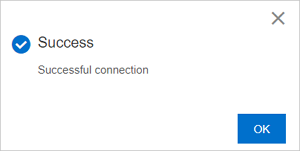
Se uma mensagem de sucesso aparecer conforme a figura a seguir, isso indica que o DMS conseguiu se conectar ao banco de dados MySQL no servidor WordPress.
Clique em Confirm e, no canto inferior direito da caixa de diálogo Add Instance, clique em Submit.
-
Na caixa de diálogo Logon Confirmation, clique em Confirm.
Após o DMS se conectar ao banco de dados MySQL no servidor WordPress, visualize e gerencie o banco de dados.