Implante um ambiente Docker em um Simple Application Server usando Terraform ou uma imagem de aplicativo Docker. Implante um ambiente Docker em um Simple Application Server utilizando a imagem de aplicativo Docker da Alibaba Cloud e inicie um contêiner Nginx.
Implante um ambiente Docker em um Simple Application Server usando Terraform ou uma imagem de aplicativo Docker.
Saiba mais sobre o Docker na Visão geral do Docker.
Para implantar o Docker manualmente, consulte Implantar o Docker manualmente.
Implantação com um clique usando Terraform
Clique em One-click Run para abrir o Terraform Explorer e implantar automaticamente o Docker em uma instância ECS.
Procedimento
Etapa 1: Implantar o Docker
Se você já possui um Simple Application Server, implante o Docker selecionando a imagem de aplicativo Docker ao redefinir o sistema. A redefinição do sistema apaga todos os dados no disco do sistema. Faça backup dos seus dados antes de continuar. Redefinir um Simple Application Server.
Acesse a página Servers no console do Simple Application Server.
No meio da página, clique em Create Server.
-
Na página Simple Application Server, configure os seguintes parâmetros.
NotaAs imagens e os planos disponíveis variam conforme a região e o tipo de instância. A página de compra no console tem precedência.
Item de configuração
Exemplo
Descrição
Servers
-
Família de instâncias: General-purpose
-
Selecione uma família de instâncias: As opções incluem General-purpose, Multi-IP, International e Large-capacity. Famílias de instâncias.
-
Selecione um plano: Clique em
 para visualizar mais planos. Cada plano inclui vCPUs, memória, um disco do sistema e um plano de transferência de dados. Especificações da instância.Importante
Para criar uma instância Windows, selecione um plano que ofereça um disco do sistema maior que 40 GiB.
Image
-
Application Image: Docker
-
Versão da imagem: Docker 26.1.3
Na aba Application Images, selecione a imagem Docker.

Region
Singapore
Selecione uma região próxima aos seus usuários-alvo para reduzir a latência de rede. Não é possível alterar a região após a criação da instância.
ImportanteInstâncias em regiões fora da China continental, como China (Hong Kong) e Singapura, utilizam largura de banda internacional, o que pode causar alta latência a partir da China continental. Selecione a região mais próxima dos seus usuários-alvo. Regiões e conectividade de rede.
Purchase Settings
-
Quantity: 1
-
Duration: 1 Month
-
Quantity: o número de instâncias a serem adquiridas. Padrão: 1.
-
Duration: a duração da assinatura. Padrão: 1 mês.
-
Assinatura mensal: 1 mês, 3 meses ou 6 meses.
-
Assinatura anual: 1 ano, 2 anos ou 3 anos.
Enable Auto-renewal vem ativado por padrão para evitar interrupções causadas por assinaturas expiradas. Renovação automática.
-
Para assinaturas mensais, o período de renovação é de um mês.
-
Para assinaturas anuais, o período de renovação é de um ano.
-
-
-
Clique em Buy Now e conclua o pagamento.
Quando o status do servidor mudar de Pending para Running, a implantação do Docker estará concluída.

Etapa 2: Usar o Docker
Acesse a página Servers no console do Simple Application Server.
Na página Servers, localize o Simple Application Server criado a partir da imagem Docker e clique no ID da instância correspondente.
-
Clique na aba Application Details. Na seção Docker Usage, clique em Log on to the simple application server..
Os detalhes do aplicativo também mostram a versão do Docker, o status e o caminho de instalação.

Na caixa de diálogo Remote Connection, clique em Log on Now.
-
Utilize o Docker no servidor.
As etapas a seguir usam um contêiner Nginx como exemplo.
-
Baixe a imagem do Nginx.
sudo docker pull nginx -
Visualize as imagens locais.
sudo docker imagesA saída a seguir indica que a imagem do Nginx está disponível localmente.

-
Crie e execute um contêiner Nginx em segundo plano, vinculando-o à porta
80do servidor.sudo docker run --name <container_alias> --network host -d <image_name>(REPOSITORY)Neste exemplo, o nome da imagem é
nginxe o alias do contêiner énginx-test01. Comando de exemplo:sudo docker run --name nginx-test01 --network host -d nginxNotaUse o nome da imagem retornado pelo comando
docker images. -
Visualize os contêineres em execução.
sudo docker psSaída de exemplo:

-
Em um navegador, acesse o
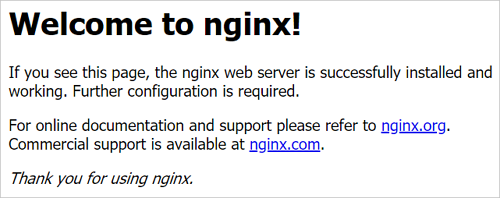
endereço IP público do Simple Application Server.Se a página a seguir for exibida, o contêiner Nginx foi implantado com sucesso. Caso não consiga acessar o Nginx, verifique se a porta 80 está habilitada nas configurações de firewall. Configurar um firewall.
-