As imagens do Windows no Simple Application Server têm o inglês como idioma padrão. instale um pacote de idiomas para alterar o idioma de exibição. Para aplicar as mesmas configurações a vários servidores, crie uma imagem personalizada a partir da instância configurada. Todas as instâncias criadas a partir dessa imagem herdarão as configurações de idioma.
Procedimento
-
Conecte-se à instância do Windows.
nullNão é possível alterar o idioma de exibição do Windows Server 2008 R2.
acesse a página Simple Application Server console - Servers. Localize a instância de destino e clique em Connect. Selecione Password-based Logons on Workbench e clique em Log on Now. insira a senha e clique em OK.
clique em menu Iniciar
 , pesquise o Windows PowerShell
  e abra-o.
-
Execute os comandos a seguir para desativar temporariamente o WSUS e baixe o pacote de idiomas dos servidores oficiais da Microsoft.
Set-ItemProperty -Path 'HKLM:\SOFTWARE\Policies\Microsoft\Windows\WindowsUpdate\AU' -Name UseWUServer -Value 0 Restart-Service -Name wuauserv -
defina o idioma de exibição.
Windows Server 2016 e versões posteriores
clique em menu Iniciar
, acesse Settings e clique em Time & Language.No painel de navegação à esquerda, clique em Language. Na seção Preferred languages, clique em Add a language.
Na caixa de pesquisa, pesquise "Chinese". Na lista de resultados, selecione a versão em chinês desejada e clique em Next.
-
Na janela pop-up instale recursos de idioma, selecione a caixa de seleção defina como meu idioma de exibição do Windows e clique em instale.
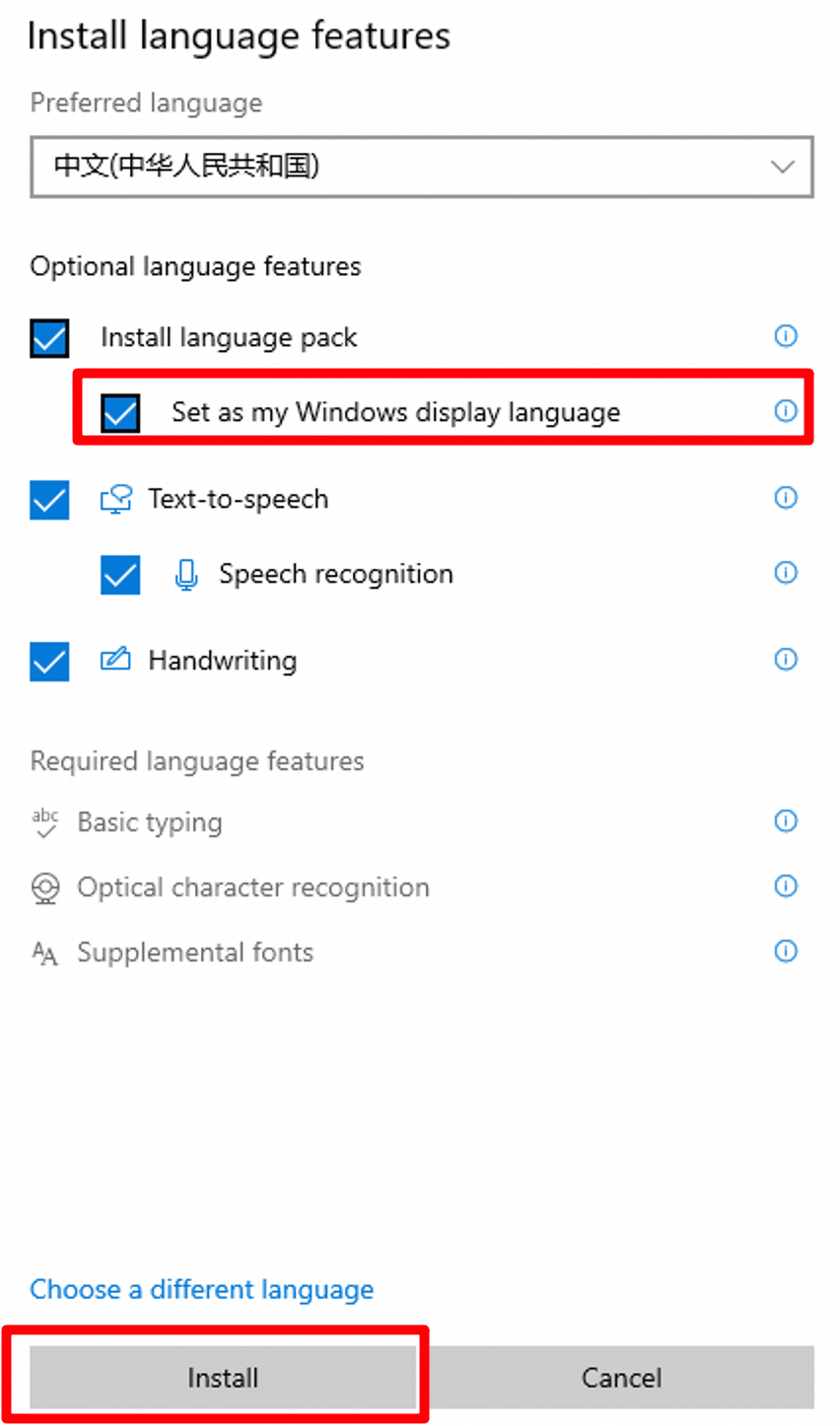
-
Quando a instalação for concluída, clique em Yes, sign out now. Após fazer logon novamente, o idioma de exibição será o chinês.
nullA operação de reinicialização interrompe a instância por um curto período e pode afetar os serviços em execução. Recomendamos reiniciar a instância fora dos horários de pico.
-
Abra o Windows PowerShell e execute os comandos a seguir e ative o WSUS novamente.
Set-ItemProperty -Path 'HKLM:\SOFTWARE\Policies\Microsoft\Windows\WindowsUpdate\AU' -Name UseWUServer -Value 1
Restart-Service -Name wuauserv
acesse Settings > atualize & Segurança > Windows Update e atualize as atualizações disponíveis para aplicar patches de segurança ao novo pacote de idiomas.
Windows Server 2012
clique em menu Iniciar
, clique em Control Panel e acesse .
-
Na página Add languages, selecione a versão em chinês de sua preferência, como , e clique em Add.
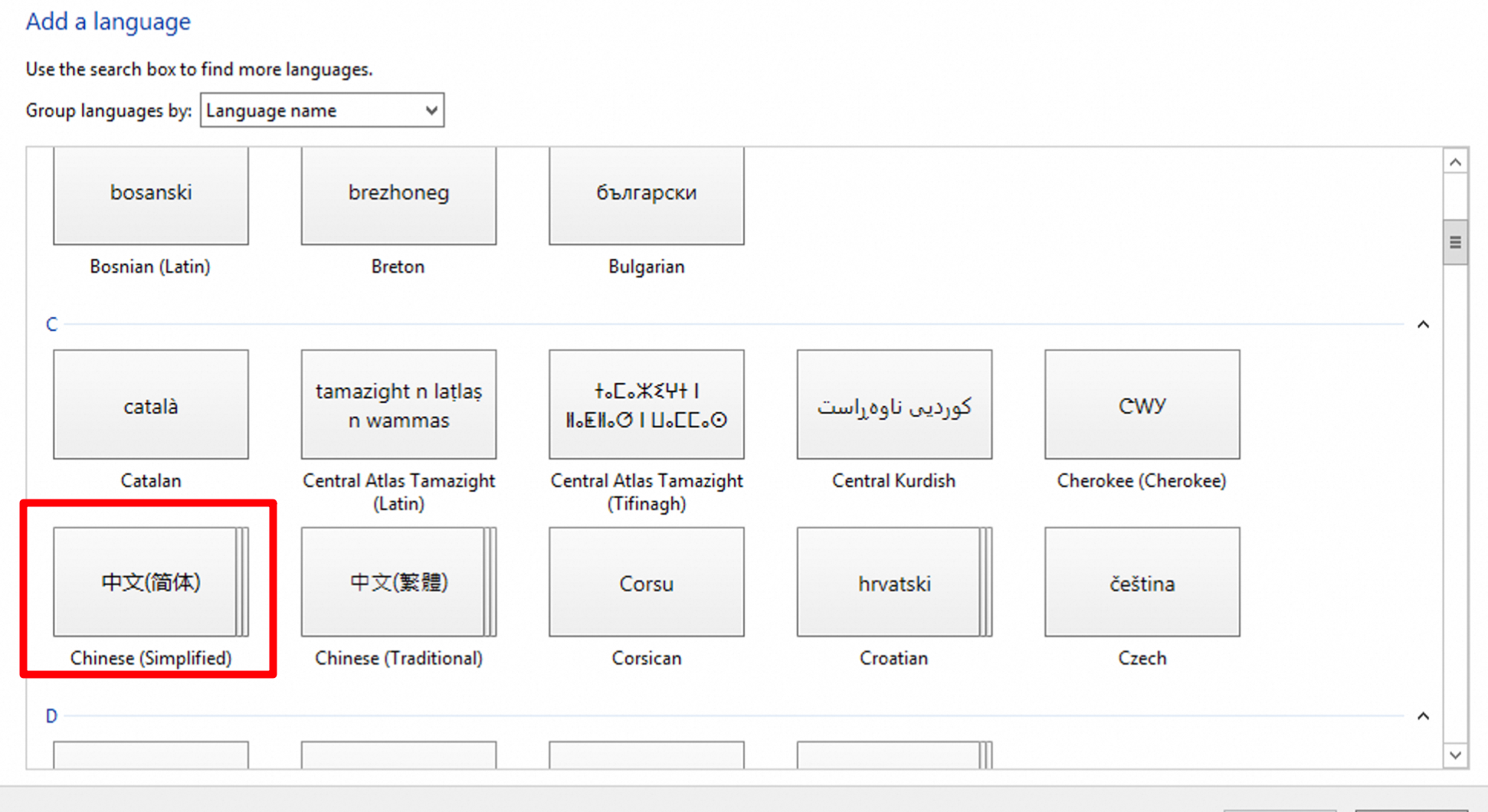
-
baixe e instale o pacote de idiomas. Selecione um idioma, por exemplo, Chinese (People's Republic of China), e clique em Move up para defini-lo como o idioma principal.
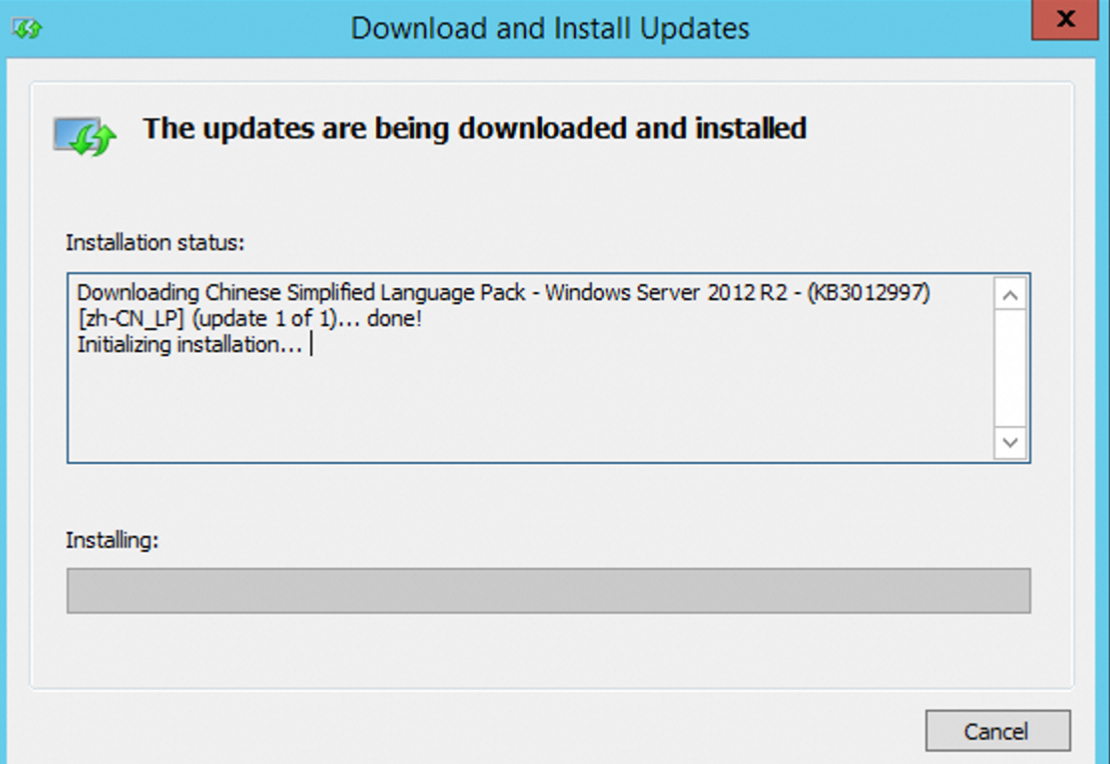
Clique em Options ao lado do idioma selecionado para verificar se há atualizações online. Quando o pacote de idiomas estiver disponível, clique em baixe e instale o pacote de idiomas.
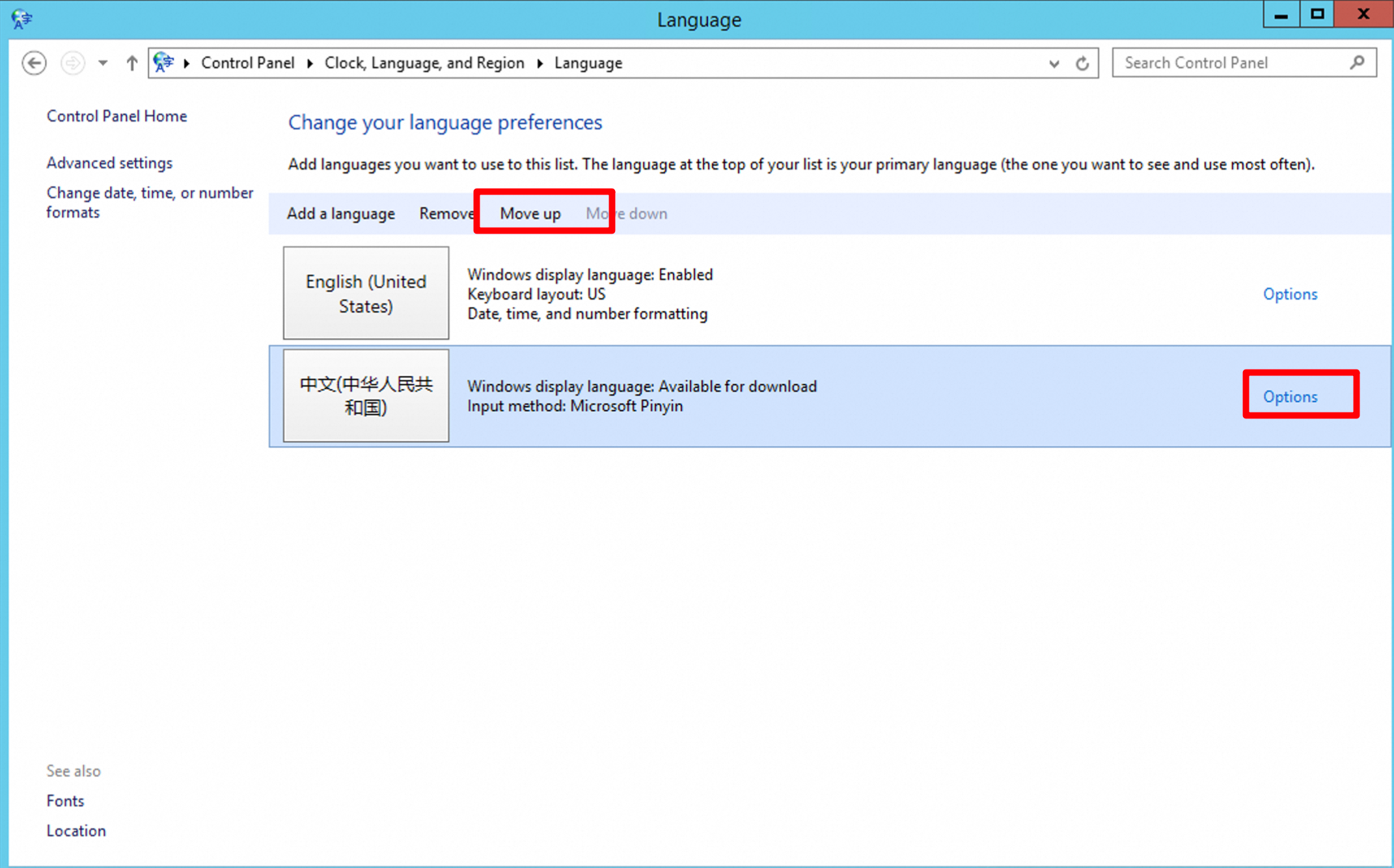
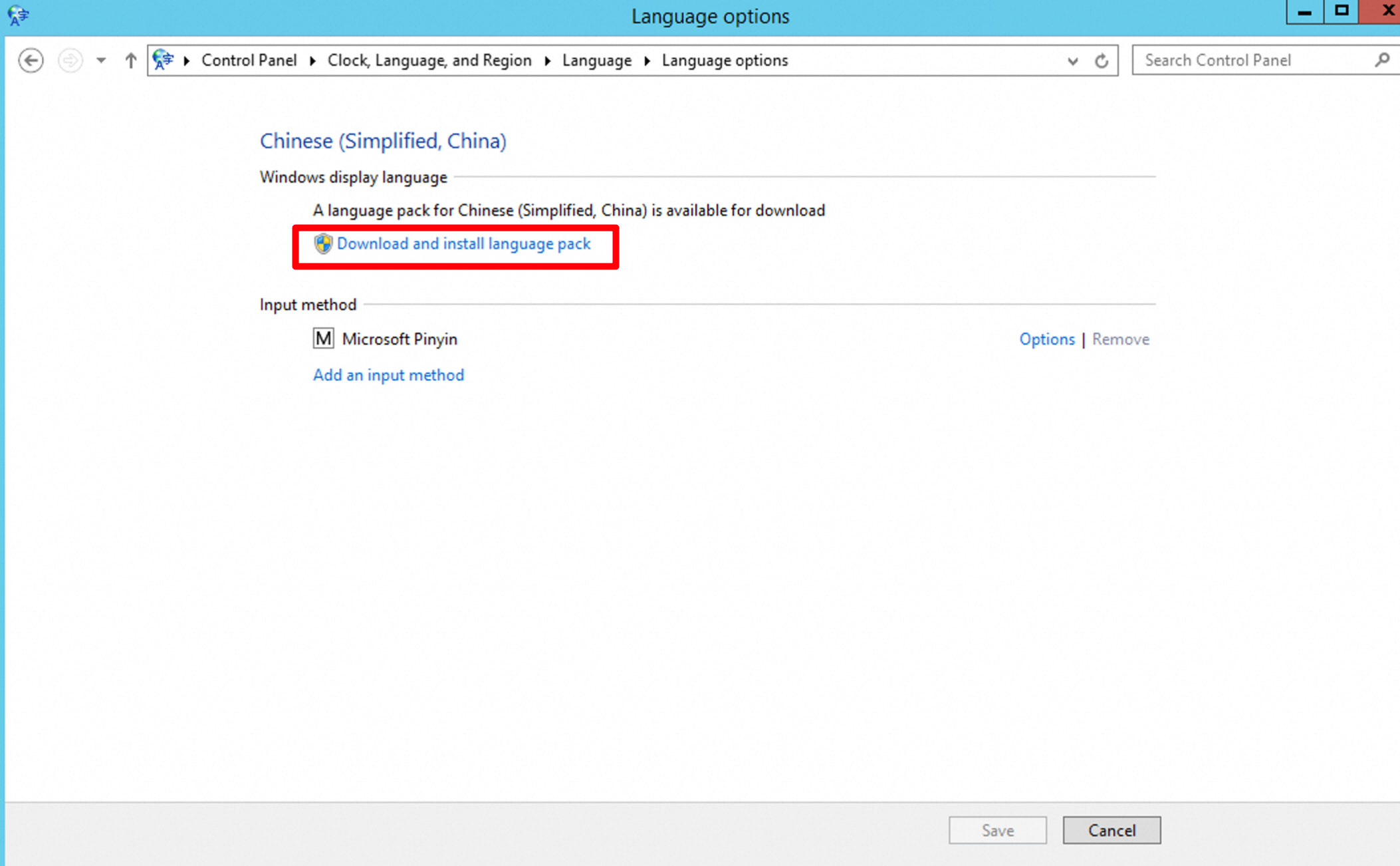
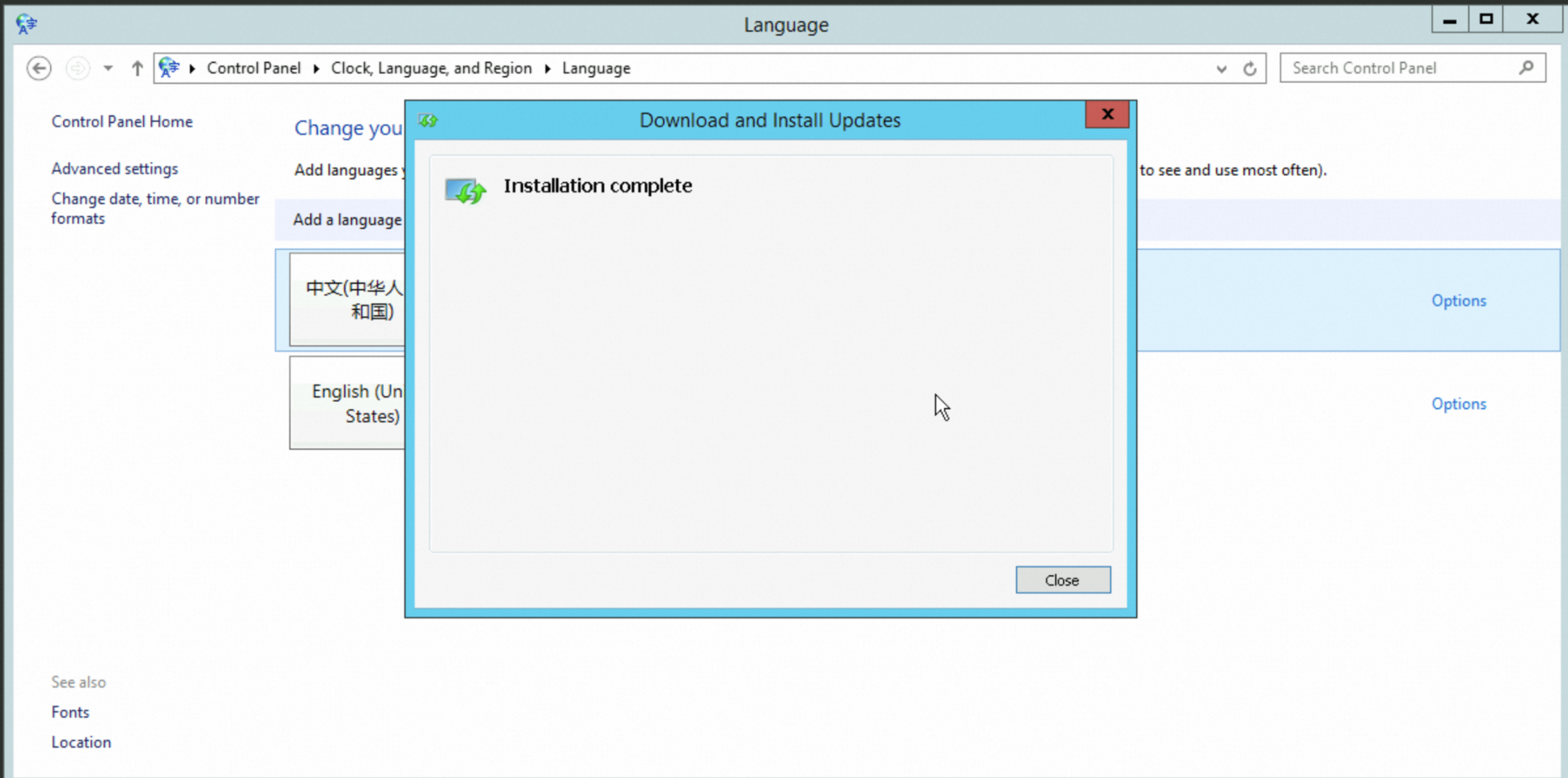
Aguarde a instalação do pacote de idiomas. Esse processo pode levar cerca de 1 hora. A tela exibirá Installation complete ao terminar.
-
acesse a página Simple Application Server console - Servers, reinicie a instância e conecte-se novamente. O idioma de exibição agora é o chinês.
nullA operação de reinicialização interrompe a instância por um curto período e pode afetar os serviços em execução. Recomendamos reiniciar a instância fora dos horários de pico.
-
Abra o Windows PowerShell e execute os comandos a seguir e ative o WSUS novamente.
Set-ItemProperty -Path 'HKLM:\SOFTWARE\Policies\Microsoft\Windows\WindowsUpdate\AU' -Name UseWUServer -Value 1
Restart-Service -Name wuauserv
No Control Panel, acesse System and Security > Windows Update e atualize as atualizações disponíveis para aplicar patches de segurança ao novo pacote de idiomas.
Próximos passos
Para replicar essa configuração de idioma em novos servidores, salve a instância como uma imagem personalizada.