Crie um servidor FTP em um Simple Application Server Windows para permitir a transferência remota de arquivos.
Pré-requisitos
Um Simple Application Server com o Windows Server 2008 R2 ou posterior deve estar criado. Para mais informações, consulte Crie um servidor.
Etapa 1: Adicionar as funções de Internet Information Services (IIS) e servidor FTP
Instale os serviços de IIS e FTP antes de criar um site FTP. Caso ainda não tenha instalado esses serviços, execute as etapas a seguir.
-
Conecte-se ao Simple Application Server com Windows.
Para mais informações, consulte Connect to a Windows server.
No canto inferior esquerdo da área de trabalho do Windows, clique no ícone Iniciar (
 ). Em seguida, localize e clique em Server Manager.
 -
Na barra de navegação superior, escolha .
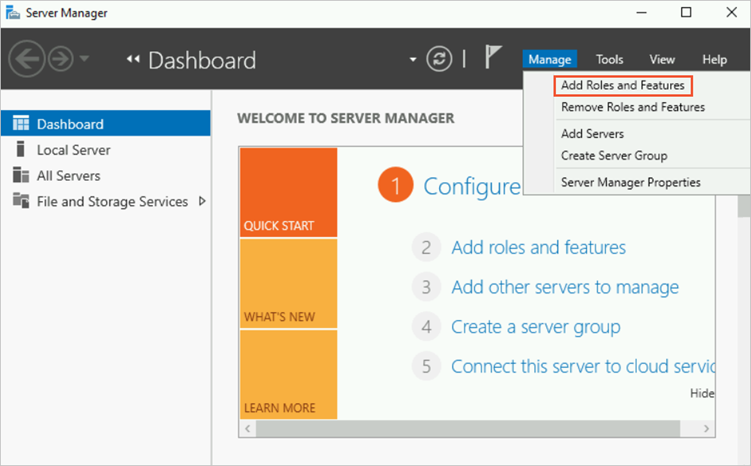
Na caixa de diálogo exibida, aceite as configurações padrão e clique em Next até a etapa Select server roles.
-
Selecione Web Server (IIS). Na caixa de diálogo exibida, clique em Add Features e depois em Next.
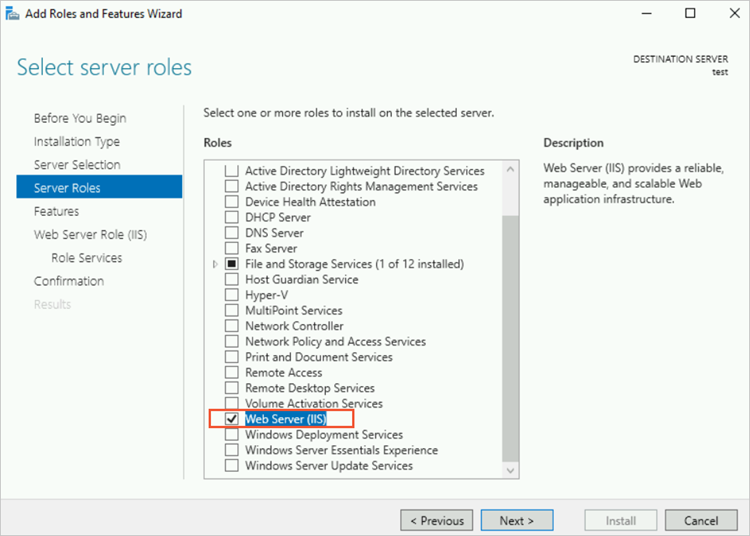
Aceite as configurações padrão e clique em Next até a etapa Select role services.
-
Selecione IIS Management Console e FTP Server e clique em Next.
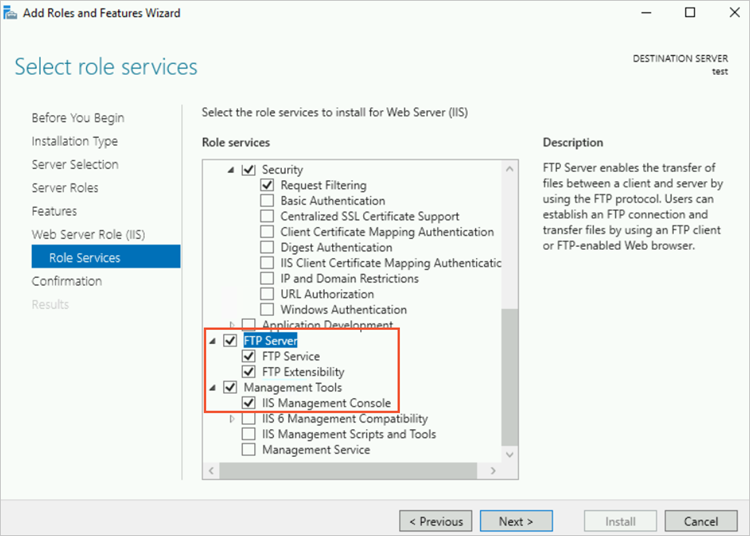
Clique em Install. Após adicionar as funções de servidor IIS e FTP, clique em Close.
Etapa 2: Criar um usuário do Windows para acessar o site FTP
Crie um usuário do Windows para acessar o site FTP a ser criado. Para acessar o site FTP como usuário anônimo com o nome de usuário anonymous ou ftp, ignore as etapas desta seção.
No canto inferior esquerdo da área de trabalho do Windows, clique no ícone Iniciar (
). Em seguida, localize e clique em Windows Administrative Tools. Na janela Administrative Tools, localize e clique duas vezes em Computer Management.
-
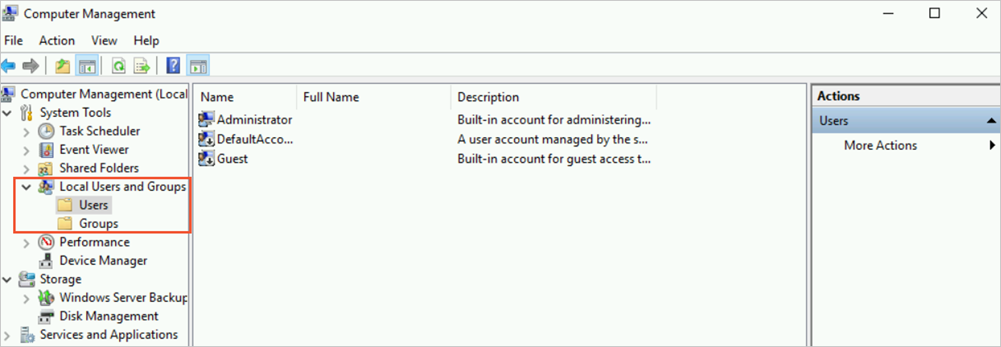
No painel de navegação à esquerda, escolha .
-
Na coluna Actions, à direita da janela, clique em More Actions e, em seguida, em New User...
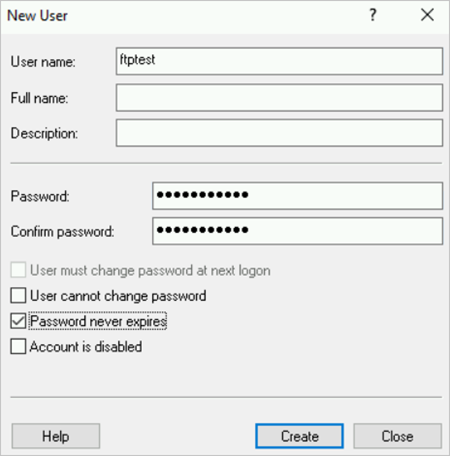 Configure os seguintes parâmetros:
User name: neste exemplo, o nome de usuário é
ftptest.-
Password e Confirme password: insira uma senha.
NotaA senha deve conter letras maiúsculas, minúsculas e dígitos. Mantenha a senha em sigilo para evitar riscos à segurança dos dados causados por vazamentos.
Configurações de senha: selecione Password never expires.
Clique em Create e feche a caixa de diálogo New User.
Etapa 3: Configurar permissões para compartilhamento de arquivos
Crie uma pasta para compartilhar arquivos com o site FTP e conceda permissões de acesso e modificação a ela. Quando os clientes acessarem o site FTP, todos os arquivos serão transferidos por meio dessa pasta. Execute as seguintes operações:
-
Em um disco da instância Windows, crie uma pasta para o site FTP.
Neste exemplo, a pasta ftp é criada no disco C.
Clique com o botão direito do mouse na pasta ftp e selecione Properties.
Clique na guia Security e depois em Edit.
Clique em Create.
Na caixa de diálogo exibida, insira
ftptestcomo nome do objeto e clique em Check Name.Confirme se o nome do objeto inserido está correto e clique em OK.
-
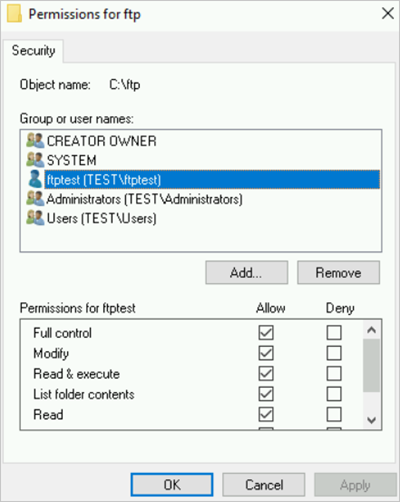
Na seção Group or user names, clique no usuário ftptest, configure as permissões na seção Permissions for ftptest e clique em OK.
Neste exemplo, todas as permissões na coluna Allow estão selecionadas. Selecione ou desmarque as permissões nas colunas Allow ou Deny de acordo com os requisitos do seu negócio.
Etapa 4: Criar e configurar um site FTP
No canto inferior esquerdo da área de trabalho do Windows, clique no ícone
 e depois em Server Manager.
-
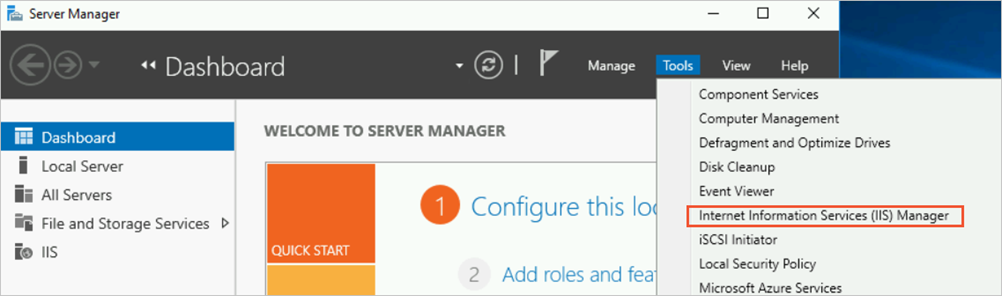
Na barra de navegação superior, escolha .
-
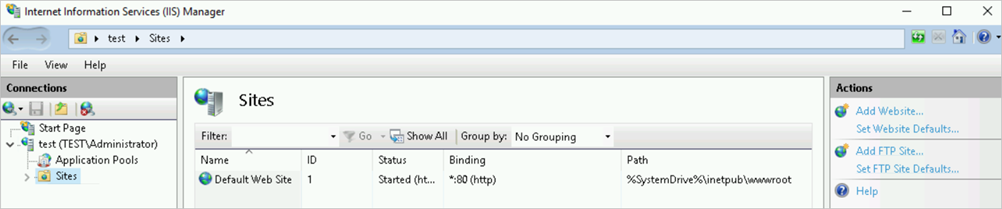
No painel de navegação à esquerda, escolha . Em seguida, na coluna Actions à direita, clique em Add FTP Site...
-
Na caixa de diálogo exibida, configure os parâmetros e clique em Next.
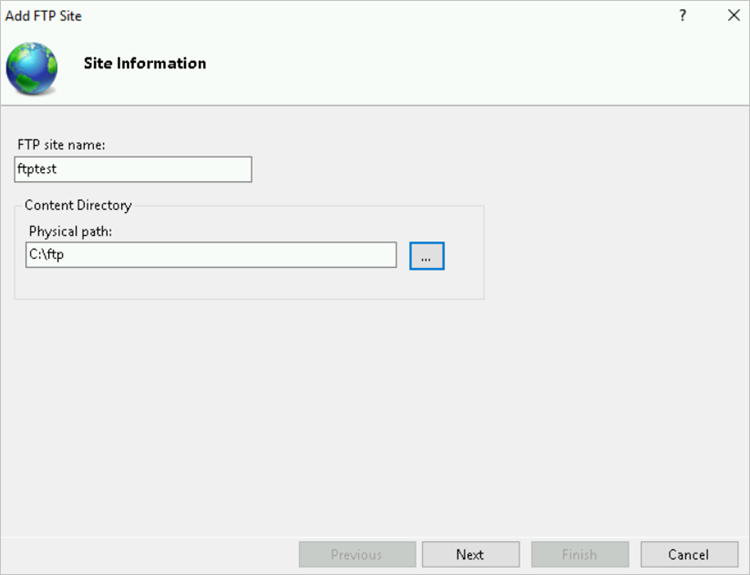 Configure os seguintes parâmetros:
FTP site name: insira um nome para o site FTP. Exemplo:
ftptest.Content Directory: especifique o caminho da pasta compartilhada necessária para o FTP. Neste exemplo, a pasta compartilhada é a pasta ftp criada no disco C.
-
Configure o endereço IP e as configurações de SSL e clique em Next.
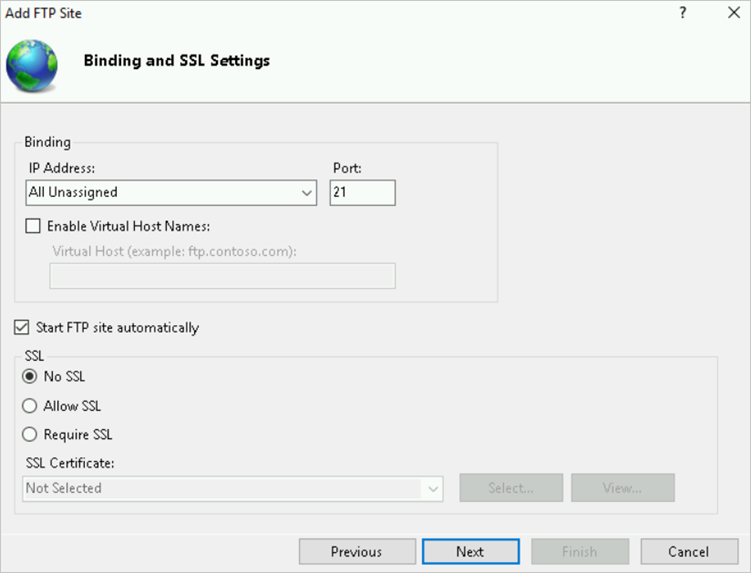 Configure os seguintes parâmetros:
IP Address: aceite as configurações padrão.
-
SSL: neste exemplo, No SSL está selecionado, o que indica que a criptografia SSL não é necessária. Para proteger as transferências de dados e caso já possua um certificado SSL, selecione Allow SSL ou Require SSL.
No SSL: a criptografia SSL não é necessária.
Allow SSL: o servidor FTP pode aceitar conexões com e sem SSL de um cliente.
Require SSL: a criptografia SSL é obrigatória para a comunicação entre o servidor FTP e um cliente.
Aceite as configurações padrão para os outros parâmetros.
-
Configure as informações de autenticação e autorização e clique em Finish.
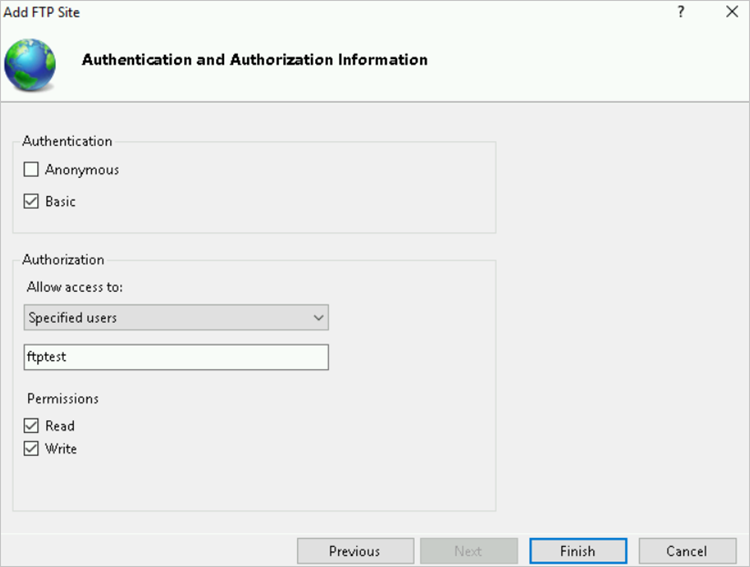 Configure os seguintes parâmetros:
-
Authentication: neste exemplo, apenas Basic está selecionado. Assim, é possível usar o usuário
ftptestcriado para acessar o site FTP. Se não houver requisitos de segurança para as transferências de dados, selecione Anonymous para acessar o site FTP como usuário anônimo.Anonymous: permite que usuários forneçam o nome de usuário
anonymousouftppara acessar o conteúdo.Basic: exige que os usuários forneçam nomes de usuário e senhas válidos para acessar o conteúdo. A autenticação básica transmite senhas não criptografadas pela rede. Recomendamos o uso da autenticação básica apenas quando houver certeza de que a conexão entre o cliente e o servidor FTP é segura, como ao usar criptografia SSL.
-
Authorization: neste exemplo, Allow access to está definido como Specified users e
ftptesté inserido.All users: todos os usuários têm permissão para acessar a pasta compartilhada correspondente ao site FTP.
Anonymous users: usuários anônimos podem acessar a pasta compartilhada correspondente ao site FTP.
Specified roles or user groups: apenas funções ou membros de grupos especificados podem acessar a pasta compartilhada correspondente ao site FTP. Insira as funções ou grupos no campo correspondente.
Specified users: apenas usuários especificados podem acessar a pasta compartilhada correspondente ao site FTP. Insira os nomes de usuário no campo correspondente. Neste exemplo,
ftptesté inserido.
Permissions: selecione Read e Write.
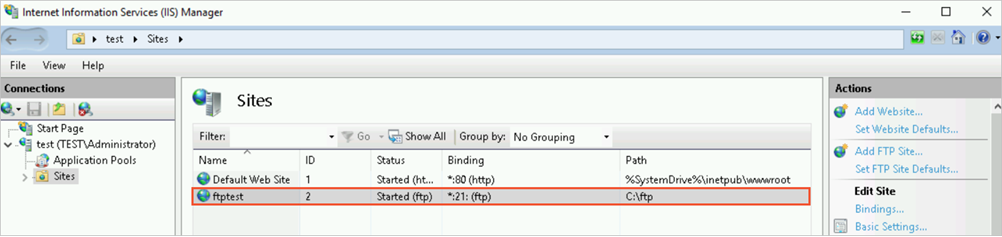
Após a execução das etapas anteriores, visualize o site FTP criado no Internet Information Services (IIS) Manager.
-
-
Configure o firewall do site FTP.
Na janela do Internet Information Services (IIS) Manager, clique duas vezes no nome do site FTP
ftptestpara acessar a página home do ftptest.-
Clique duas vezes em FTP Firewall Support.
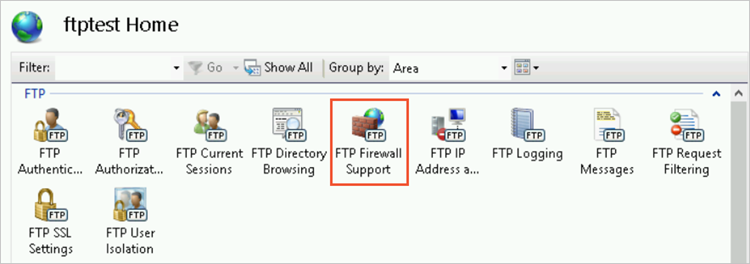
No campo External IP Address of Firewall, insira <Endereço IP público da instância Windows>.
Na coluna Actions à direita, clique em Apply. Na mensagem exibida, clique em OK.
Etapa 5: Configurar grupos de segurança e o firewall
Adicione regras de entrada no grupo de segurança para permitir o tráfego na porta 21 e no intervalo de portas do modo passivo (1024 a 65535).
Especifique o intervalo de portas de acordo com suas necessidades. Recomendamos o uso de portas com números mais altos. Neste exemplo, o intervalo de portas é de 29000 a 30000.
-
Nas configurações de firewall do Simple Application Server Windows, adicione uma regra de entrada para permitir o tráfego na porta 21 e nas portas 29000 a 30000. Para mais informações, consulte Configure firewall rules.
Defina o protocolo como TCP e a source como
0.0.0.0/0(o que permite o acesso de todos os endereços IP). -
(Opcional) Configure o firewall do Windows.
Por padrão, o firewall interno está desativado. Se estiver ativado, permita o tráfego na porta TCP 21 e nas portas 40000 a 40100.
Para outras configurações de firewall, consulte a documentação oficial da Microsoft.
Etapa 6: Usar um cliente para testar o acesso ao site FTP
Use o Windows File Explorer, ferramentas de linha de comando, navegadores ou ferramentas de conexão FTP de terceiros para testar o servidor FTP. Neste exemplo, um computador Windows é usado como cliente FTP e o Windows File Explorer é utilizado para acessar o site FTP.
-
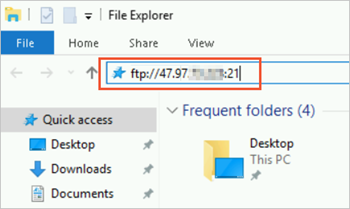
No computador Windows, abra o Windows File Explorer e insira
ftp://<Public IP address of the FTP site>:21na barra de endereços.Neste exemplo, o Windows 10 é usado.
-
Na caixa de diálogo Log On As, configure as credenciais de logon e clique em OK.
Neste exemplo, o nome de usuário
ftpteste a senha correspondente são usados como credenciais para fazer logon no site FTP.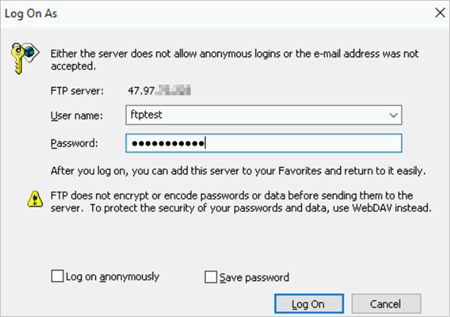 Ao usar o Windows File Explorer para acessar o site FTP, se a opção Use Passive FTP não estiver ativada para o navegador IE no Windows, o acesso ao site FTP falhará e os códigos de erro 200 e 501 serão retornados. Execute as etapas a seguir. Ative a opção Use Passive FTP no navegador IE e acesse o site FTP novamente.
No computador Windows, abra o navegador IE.
No canto superior direito, clique no ícone Ferramentas (
 ) e selecione Internet Properties.
Clique na guia Advanced. Na seção Settings, localize e selecione Use Passive FTP (for firewall and DSL modem compatibility).
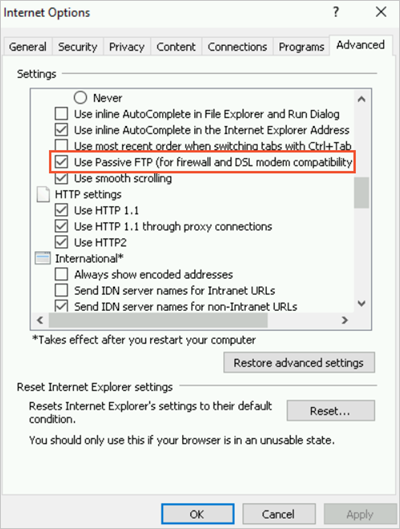
Clique em Apply e, em seguida, em OK.
Após acessar a pasta compartilhada ftp correspondente ao site FTP, crie uma pasta de teste chamada test.
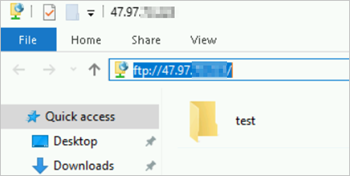 Em seguida, faça logon na instância Windows novamente. Se o site FTP estiver criado e pronto para transferências de dados, você encontrará a pasta test dentro da pasta ftp no disco C.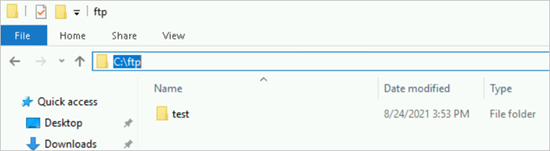
Próximos passos
Para gerenciar arquivos armazenados no Object Storage Service (OSS) com base em FTP, instale o ossftp. Para mais informações, consulte ossftp.
Após receber uma solicitação FTP comum, o ossftp mapeia as operações em arquivos e pastas como operações no OSS.