CloudFlow oferece o Workflow Studio, um designer visual de workflows low-code. Com o Workflow Studio, você cria e edita workflows, além de configurar regras de filtragem e tratamento de erros para cada etapa. Este tópico descreve a interface do Workflow Studio.
O Workflow Studio disponibiliza dois modos de edição para construir workflows visuais, editar definições e gerenciar configurações: CloudFlow Studio e YAML. Há também a aba Configure Workflow. Em resumo, o CloudFlow Studio permite projetar workflows arrastando estados para a tela de workflow. O modo YAML possibilita definir workflows com código para controle preciso. Já a aba Configure Workflow serve para definir informações básicas do workflow e a função de execução, permitindo que o workflow assuma as permissões dessa função.
CloudFlow Studio
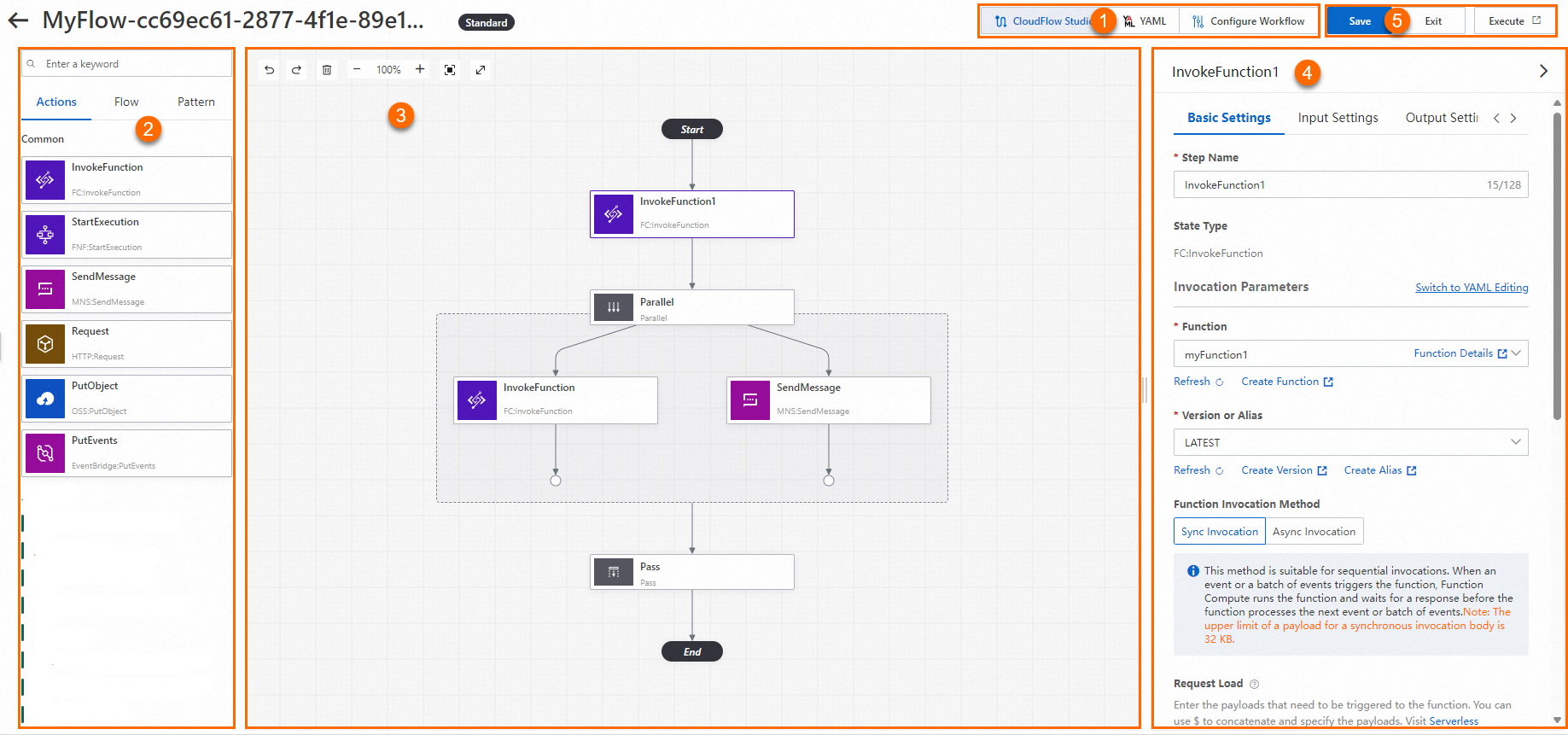
O CloudFlow Studio oferece uma interface gráfica que visualiza o workflow durante a construção. Este modo de edição inclui os seguintes componentes:
-
① Barra de menus
Alterne entre as abas CloudFlow Studio, YAML e Configure Workflow no Workflow Studio.
-
② Navegador de estados
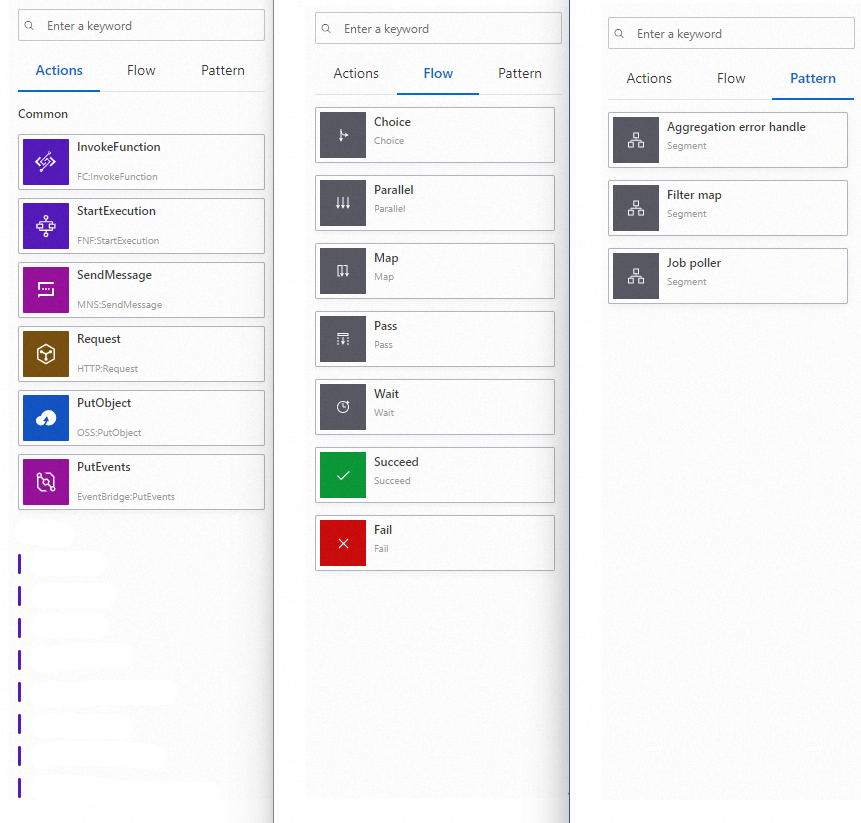
Contém três abas: Actions, Flow e Pattern.
A aba Actions fornece uma lista de APIs de serviços da Alibaba Cloud integrados ao CloudFlow, incluindo serviços de computação elástica, middleware, bancos de dados e inteligência artificial. Arraste essas APIs para a tela de workflow; cada API representa um estado de tarefa.
A aba Flow lista estados que controlam o fluxo de execução, mas não executam tarefas específicas. Ela oferece sete tipos de estados de controle de fluxo: Choice, Parallel, Map, Pass, Wait, Succeed e Fail.
A aba Pattern disponibiliza módulos pré-construídos do CloudFlow. Arraste esses módulos para a tela para criar workflows rapidamente.
-
③ Tela de workflow
Arraste qualquer nó das abas Actions, Flow e Pattern para a tela. Reorganize a ordem dos estados existentes no workflow para personalizar o fluxo de tarefas.
-
④ Painel Inspetor
Ao selecionar um estado na tela de workflow, configure e visualize suas propriedades no Painel Inspetor à direita.
-
⑤ Seção de botões de função
Inclui botões de ação comuns, como Save, Exit e Execute.
As seções a seguir descrevem as três áreas principais do editor CloudFlow Studio.
Navegador de estados
No navegador de estados, selecione um nó de estado (API) ou um nó de fluxo nas listas das abas Actions, Flow ou Pattern e arraste-o para a tela. Use a caixa de pesquisa na parte superior do navegador para localizar um nó específico por palavras-chave.
Tela de workflow
Na tela de workflow, personalize um fluxograma para o seu negócio arrastando e soltando nós. Esse ambiente também suporta depuração online, permitindo depurar enquanto edita e gerar um workflow executável.
Gerar fluxograma
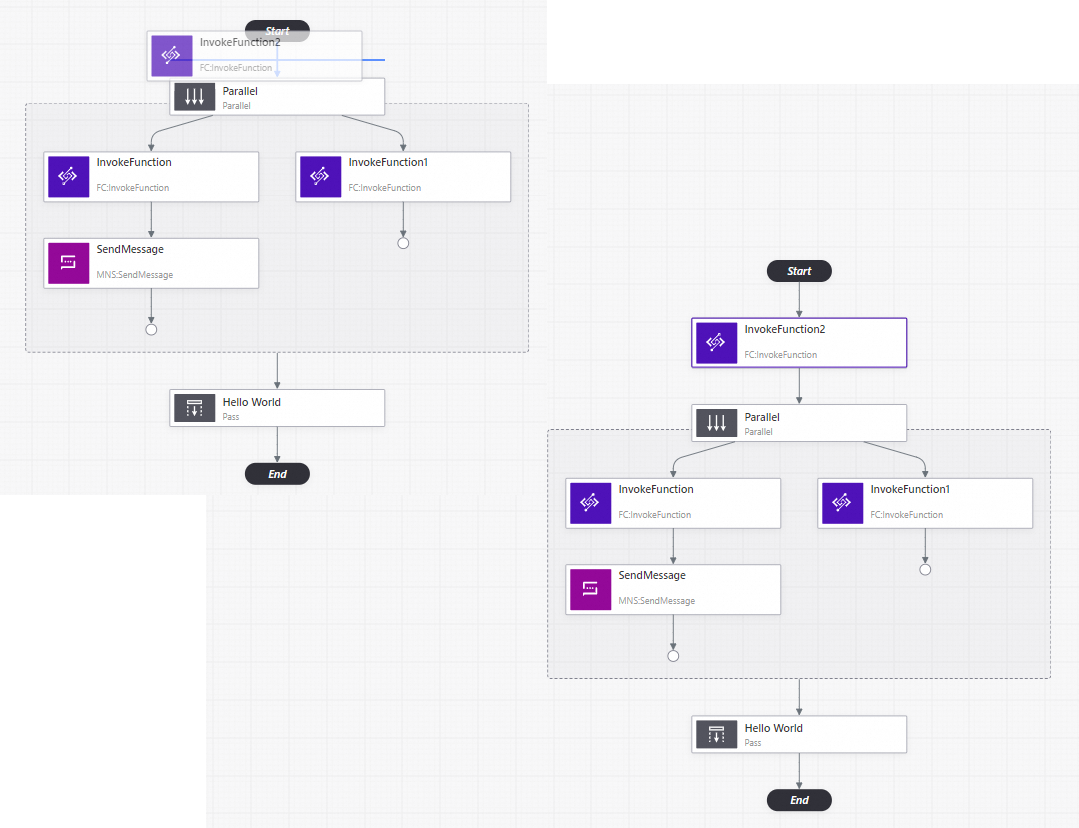
Selecione um nó de estado (API) ou nó de fluxo no navegador de estados e arraste-o para a posição desejada na tela. Solte o mouse quando uma linha horizontal ou vertical aparecer. Durante a geração do fluxograma, o código subjacente é criado automaticamente.
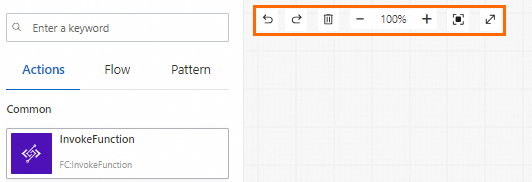
Use os botões no canto superior esquerdo da tela para ampliar ou reduzir o zoom, centralizar o fluxograma, excluir um nó de estado (API) ou de fluxo selecionado, ou desfazer a última ação.
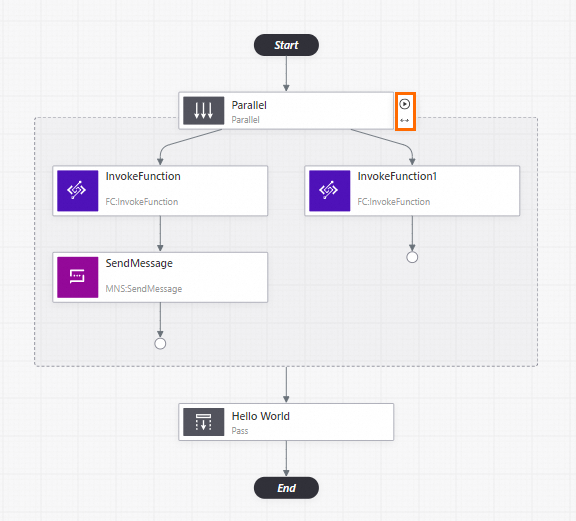
Depurar workflow
Após configurar os parâmetros de um estado, depure-o online. Passe o mouse sobre um estado e clique em  à direita para iniciar a depuração. Quando a depuração for concluída, clique em
  para visualizar os resultados.
Painel Inspetor
Ao arrastar um nó de estado (API) ou um nó de fluxo do navegador de estados para a tela de workflow, configure-o obrigatoriamente. Selecione o nó na tela. As opções de configuração aparecem no Painel Inspetor à direita, incluindo Basic Settings, Input Settings, Output Settings e Error Handling.
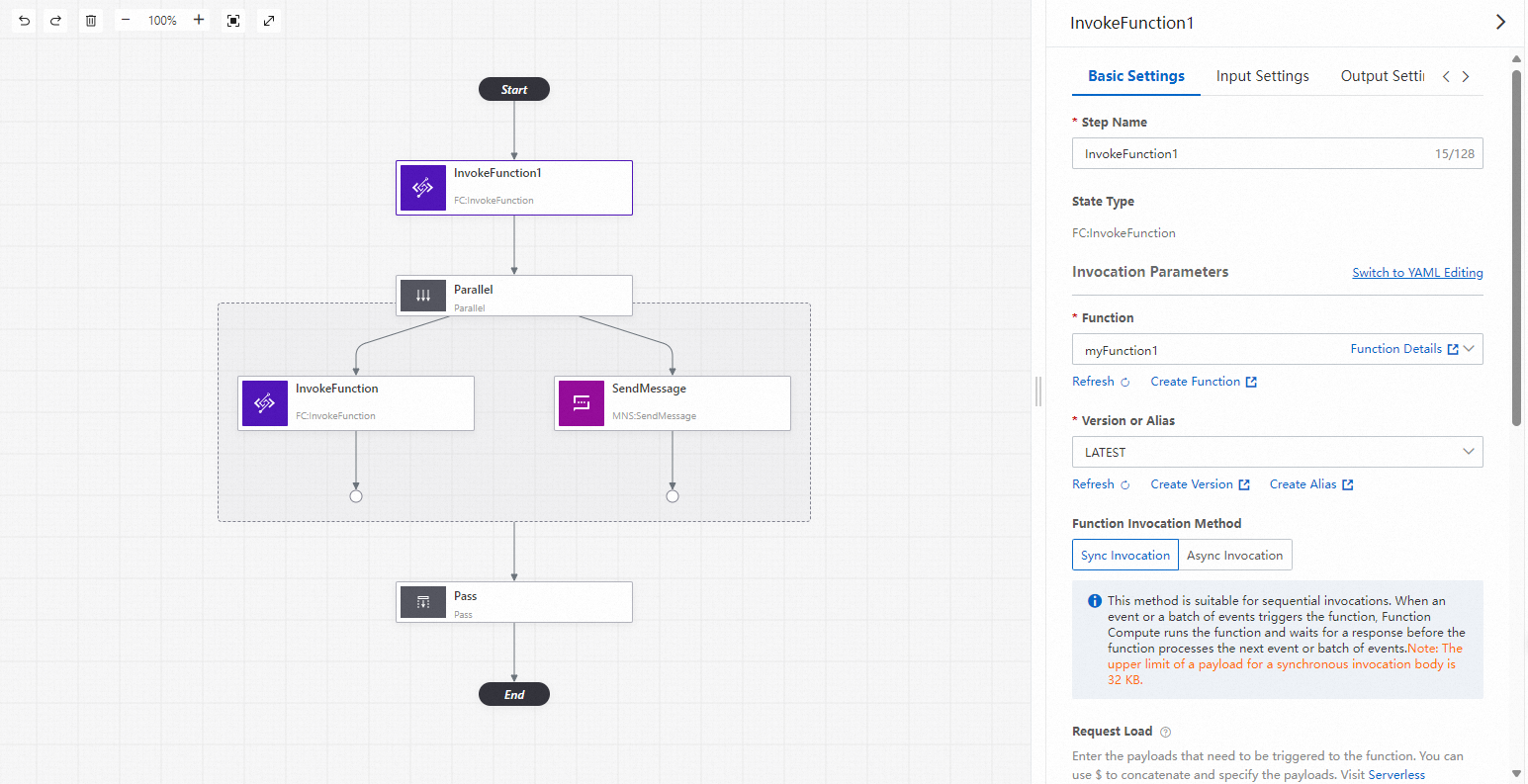
Este tópico usa o estado de tarefa InvokeFunction como exemplo. A tabela a seguir descreve as principais configurações. Para as demais configurações, use os valores padrão.
Categoria | Parâmetro | Descrição | Exemplo |
Basic Settings | Status Name | Nome do estado. O nome deve descrever a função do estado. | InvokeFunction |
Invocation Parameters | Selecione a Function a ser invocada, sua Version and Alias e o método de invocação. Insira o payload que aciona a função. Clique em Switch to YAML Editing para especificar o nome da função, versão, alias e método de invocação em um script YAML. | O código a seguir mostra um exemplo de script YAML. | |
Function | Nome da função a ser invocada. | myfunction | |
Version or Alias | Versão ou alias da função a ser invocada. | LATEST | |
Function Invocation Method | Método para invocar a função. Valores válidos: Sync Invocation e Async Invocation. Para obter mais informações sobre métodos de invocação de funções, consulte Function invocation and triggers. | Sync Invocation | |
Request Payload | Payload usado para acionar a função. Os formatos YAML e JSON são suportados. | | |
Next State | Próximo estado no workflow. As alterações entram em vigor em tempo real. | Parallel | |
Input Settings | Configura como a entrada do estado é filtrada. As seguintes opções estão disponíveis:
| ||
Output Settings | Configura como a saída do estado é filtrada. As seguintes opções estão disponíveis:
| ||
Error Handling | Retry on Error: Configura uma política de nova tentativa para quando ocorrer um erro. Clique em Add Retry abaixo para adicionar uma ou mais políticas de nova tentativa. | ||
Error Type | Tipos de erro a serem correspondidos. Selecione um ou mais tipos de erro. | FC.BadResponse | |
Max Retries | Número máximo de novas tentativas. | 5 | |
Retry Interval (Seconds) | Intervalo inicial de nova tentativa, em segundos. O valor máximo é 86400. | 3 | |
Backoff Multiplier | Multiplicador pelo qual o intervalo de nova tentativa aumenta a cada tentativa subsequente. | 1 | |
Max Backoff (Seconds) | Tempo máximo de espera entre novas tentativas ao usar uma estratégia de backoff exponencial. | 5 | |
Catch Errors/Exceptions: Configura uma regra para fazer a transição para um estado especificado quando ocorrer um erro ou exceção específica. Clique em Add Catch Rule abaixo para adicionar uma ou mais regras de captura. | |||
Error Type | Tipos de erro a serem capturados. Selecione um ou mais tipos de erro. | FC.EntityToolLarge | |
Fallback State | Estado para o qual a transição ocorre quando o erro especificado é capturado. | Hello World | |
Result | Resultado a ser passado como entrada para o estado de fallback quando um erro especificado for capturado. Os formatos YAML e JSON são suportados. | | |
YAML
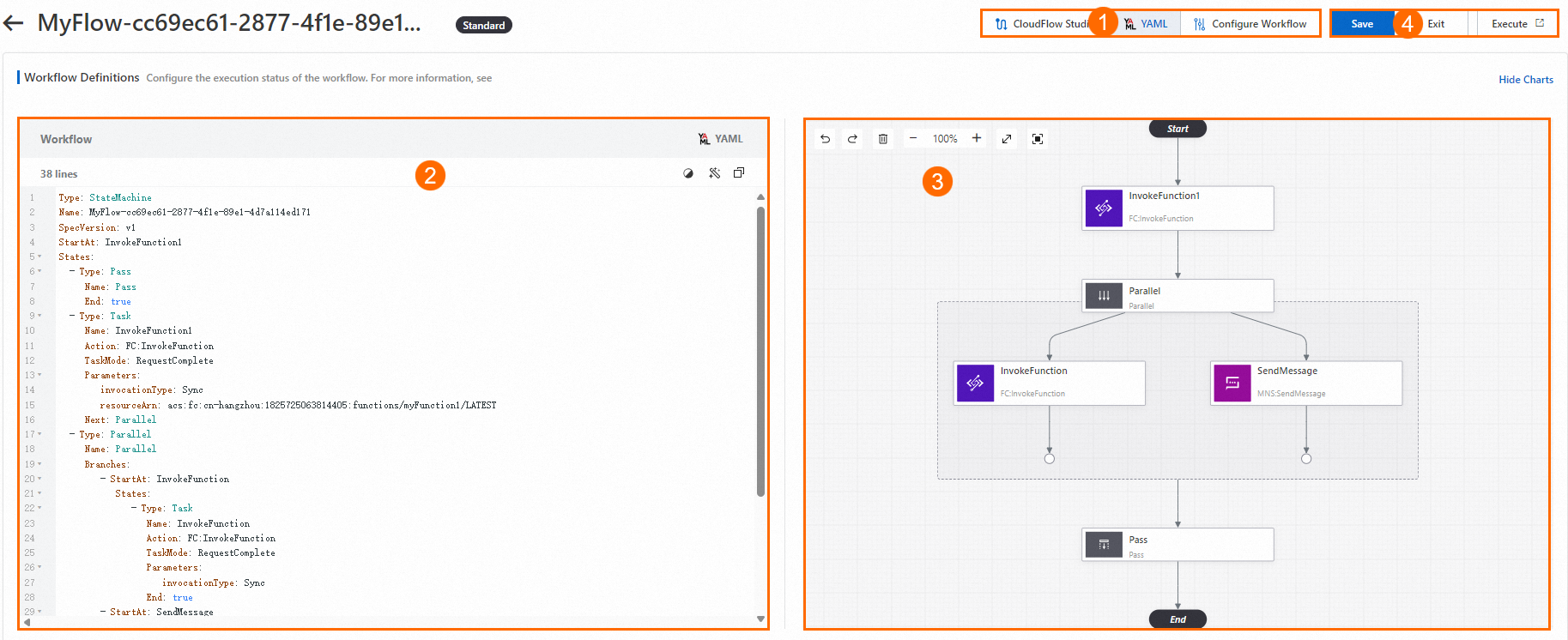
O modo YAML oferece um editor de código e uma visualização gráfica em tempo real do workflow definido em YAML. Este modo inclui os seguintes componentes:
-
① Barra de menus
Alterne entre as abas CloudFlow Studio, YAML e Configure Workflow no Workflow Studio.
-
② Editor de código YAML
Escreva e edite a definição do workflow usando YAML.
-
③ Inspetor de gráfico
Exibe uma visualização em tempo real do workflow. Nesta visualização, também é possível excluir estados do workflow.
-
④ Seção de botões de função
Inclui botões de ação comuns, como Save, Exit e Execute.
As seções a seguir descrevem as duas áreas principais da aba YAML.
Editor de código YAML
O editor de código YAML permite escrever e editar workflows no Workflow Studio usando o formato YAML. Conforme você atualiza a definição do workflow, o Inspetor de gráfico renderiza um gráfico em tempo real. Alterne para o CloudFlow Studio para visualizar o gráfico atualizado do workflow.
Se você reordenar, excluir ou adicionar estados no CloudFlow Studio, ou excluir um estado no Inspetor de gráfico, o código YAML será atualizado automaticamente.
Inspetor de gráfico
O Inspetor de gráfico fornece uma visualização em tempo real da arquitetura do workflow. À medida que você escreve a definição do workflow no editor YAML, esta seção renderiza um gráfico dinâmico. Se você excluir um estado no gráfico, a definição do workflow no editor de código será atualizada automaticamente. Da mesma forma, ao atualizar a definição do workflow reordenando, excluindo ou adicionando estados no editor YAML, o gráfico é atualizado automaticamente.
Se o YAML na definição do workflow for inválido, o Inspetor de gráfico pausará a renderização.
Configuração do workflow
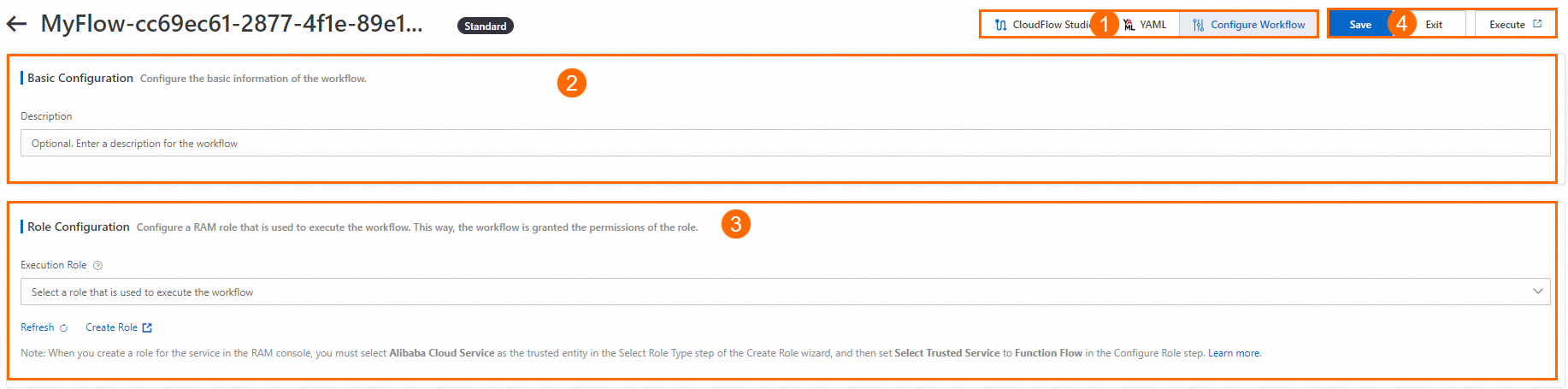
Na aba Configure Workflow, defina as informações básicas do workflow e configure a função de execução. Esta aba contém as seguintes configurações:
-
① Barra de menus
Alterne entre as abas CloudFlow Studio, YAML e Configure Workflow no Workflow Studio.
-
② Basic Settings
Insira uma descrição detalhada da finalidade comercial do workflow. Essa descrição aparece na lista de workflows, facilitando a identificação do propósito do workflow.
-
③ Role Configuration
Selecionar função existente: Selecione uma função na lista suspensa. Certifique-se de que a política anexada à função contenha as permissões necessárias para o workflow assumir.
Criar função: Selecionar esta opção redireciona você para a página Roles do console Resource Access Management (RAM) para criar uma nova função. Para obter mais informações, consulte Create an execution role.
-
④ Seção de botões de função
Inclui botões de ação comuns, como Save, Exit e Execute.