Para analisar métricas, logs e traces da sua instância ApsaraDB for SelectDB de forma eficiente, sem gerenciar configurações de servidor ou atualizações de software, use o Managed Service for Grafana para monitorar sua instância SelectDB. Este tópico descreve como adicionar uma fonte de dados do ApsaraDB for SelectDB ao Managed Service for Grafana e usá-la para criar visualizações.
Pré-requisitos
Atualmente, o SelectDB suporta conexões do Managed Service for Grafana apenas via rede pública. Solicite um Apply for Public Endpoint para a sua instância SelectDB. Para mais informações, consulte Solicitar ou liberar um endpoint público.
-
Tenha o nome de usuário e a senha da sua instância SelectDB.
NotaPara maior segurança, recomendamos usar uma conta somente leitura para configurar a fonte de dados.
Tenha um workspace de destino no Managed Service for Grafana. Para mais detalhes sobre como criar um, consulte Criar um workspace do Grafana.
-
Adicione o endereço IP público do seu workspace do Managed Service for Grafana à lista de permissões de endereços IP da sua instância SelectDB da sua SelectDB.
-
Para obter o endereço IP público do seu workspace do Managed Service for Grafana:
Faça login no console ARMS. No painel de navegação à esquerda, escolha .
Clique em OfficeSiteId/OfficeSiteName de destino para abrir a página Workspace Information e obter o Public IP.
Adicione o Public IP do workspace de destino à lista de permissões de endereços IP da sua instância SelectDB. Para mais informações, consulte Definir uma lista de permissões de endereços IP.
-
Faturamento
A Shared Edition do Managed Service for Grafana é gratuita, enquanto a Pro Edition é um serviço pago. Para mais informações, consulte as regras de faturamento do Grafana.
Procedimento
Etapa 1: Adicionar uma fonte de dados
Faça login no console ARMS. No painel de navegação à esquerda, escolha .
-
Na página Workspace Management, localize o workspace que deseja gerenciar e clique em URL na coluna URL para acessar o Grafana.
NotaFaça login no Grafana com a conta de administrador e a senha configuradas durante a criação do workspace. Também é possível clicar em Sign in with Alibaba Cloud para acessar o Grafana com a conta atual do Alibaba Cloud.
-
Grafana 9.x
No painel de navegação à esquerda, clique em ícone
 , clique em Add data source e, em seguida, clique em MySQL.Nota
O Grafana não possui uma fonte de dados dedicada para o SelectDB. Selecione a fonte de dados MySQL, pois o SelectDB é compatível com o protocolo de conexão e a sintaxe do
MySQL 5.7.Grafana 10.x
Na página inicial do Grafana, clique em ícone
 no canto superior esquerdo.
No painel de navegação à esquerda, escolha .
-
Na aba Data Source, clique em + Add data source. Em seguida, clique em MySQL.
NotaO Grafana não possui uma fonte de dados dedicada para o SelectDB. Selecione a fonte de dados MySQL, pois o SelectDB é compatível com o protocolo de conexão e a sintaxe do
MySQL 5.7.
-
Na página Settings, configure os seguintes parâmetros.
A tabela abaixo descreve os parâmetros comuns. Para mais informações, consulte a documentação oficial do Grafana.
Parâmetro
Descrição
Name
Nome personalizado para a fonte de dados.
Host
Endpoint público da sua instância SelectDB. Obtenha-o na página de detalhes da instância SelectDB.
Formato:
<public_endpoint>:<MySQL_protocol_port>Exemplo: selectdb-cn-bcd****-public.selectdbfe.rds.aliyuncs.com:9030
Database
Nome do banco de dados na sua instância SelectDB.
User
Conta da sua instância SelectDB.
ImportantePara maior segurança, recomendamos usar uma conta somente leitura para configurar a fonte de dados.
Password
Senha da conta da sua instância SelectDB.
-
Clique em Save & Test para adicionar a fonte de dados.
Sucesso: A mensagem
Database Connection OKconfirma a adição bem-sucedida da fonte de dados.Falha: Se ocorrer um erro após clicar em Save & Test, solucione o problema conforme descrito abaixo:
Verifique se o endpoint, o nome do banco de dados, o nome de usuário e a senha estão corretos.
Se as informações estiverem corretas, confirme se o endereço IP público do Managed Service for Grafana foi adicionado à lista de permissões de endereços IP da sua instância SelectDB da sua SelectDB. Para mais informações, consulte Adicionar o endereço IP público do Grafana à lista de permissões de IPs do SelectDB.
Etapa 2: Criar um painel
Esta seção demonstra como criar um painel de tabela e um gráfico de série temporal usando os dados de exemplo a seguir.
SELECT * FROM `test_table` where operate_time<'2022-07-20 03:00:00';|
ID |
Cidade (place) |
Usuário (user) |
Ação (operate) |
Hora (operate_time) |
Contagem |
|
1 |
China (Hangzhou) |
Usuário A |
Navegar |
20/07/2022 0:00 |
3 |
|
2 |
China (Hangzhou) |
Usuário A |
Navegar |
20/07/2022 1:00 |
8 |
|
3 |
China (Hangzhou) |
Usuário A |
Navegar |
20/07/2022 2:00 |
13 |
|
11 |
China (Pequim) |
Usuário A |
Navegar |
20/07/2022 0:00 |
23 |
|
12 |
China (Pequim) |
Usuário B |
Navegar |
20/07/2022 1:00 |
18 |
|
13 |
China (Pequim) |
Usuário B |
Navegar |
20/07/2022 2:00 |
3 |
|
21 |
China (Pequim) |
Usuário C |
Navegar |
20/07/2022 0:00 |
13 |
|
22 |
China (Pequim) |
Usuário C |
Navegar |
20/07/2022 1:00 |
22 |
|
23 |
China (Pequim) |
Usuário C |
Navegar |
20/07/2022 2:00 |
23 |
Criar um painel de tabela
No painel de navegação à esquerda do Grafana, clique em ícone
 e, em seguida, clique em + New dashboard.
Na página New dashboard, clique em Add a new panel.
Na visualização Edit Panel, vá até o painel Visualization à direita e selecione Table.
Na seção Query, selecione a fonte de dados adicionada na Etapa 1.
-
Na consulta A, insira a consulta SQL e defina Format as como Table.
SELECT
  id AS "ID",
  place AS "City",
  user AS "User",
  operate AS "Action",
  count AS "Count",
  operate_time AS "Time"
FROM test_table
No canto superior direito, clique em Apply.
Criar um gráfico de série temporal
No seu painel, clique em ícone
 no canto superior direito e, em seguida, clique em Add a new panel.
Na visualização Edit Panel, vá até o painel Visualization à direita e selecione Time series.
Na seção Query, selecione a fonte de dados adicionada na Etapa 1.
-
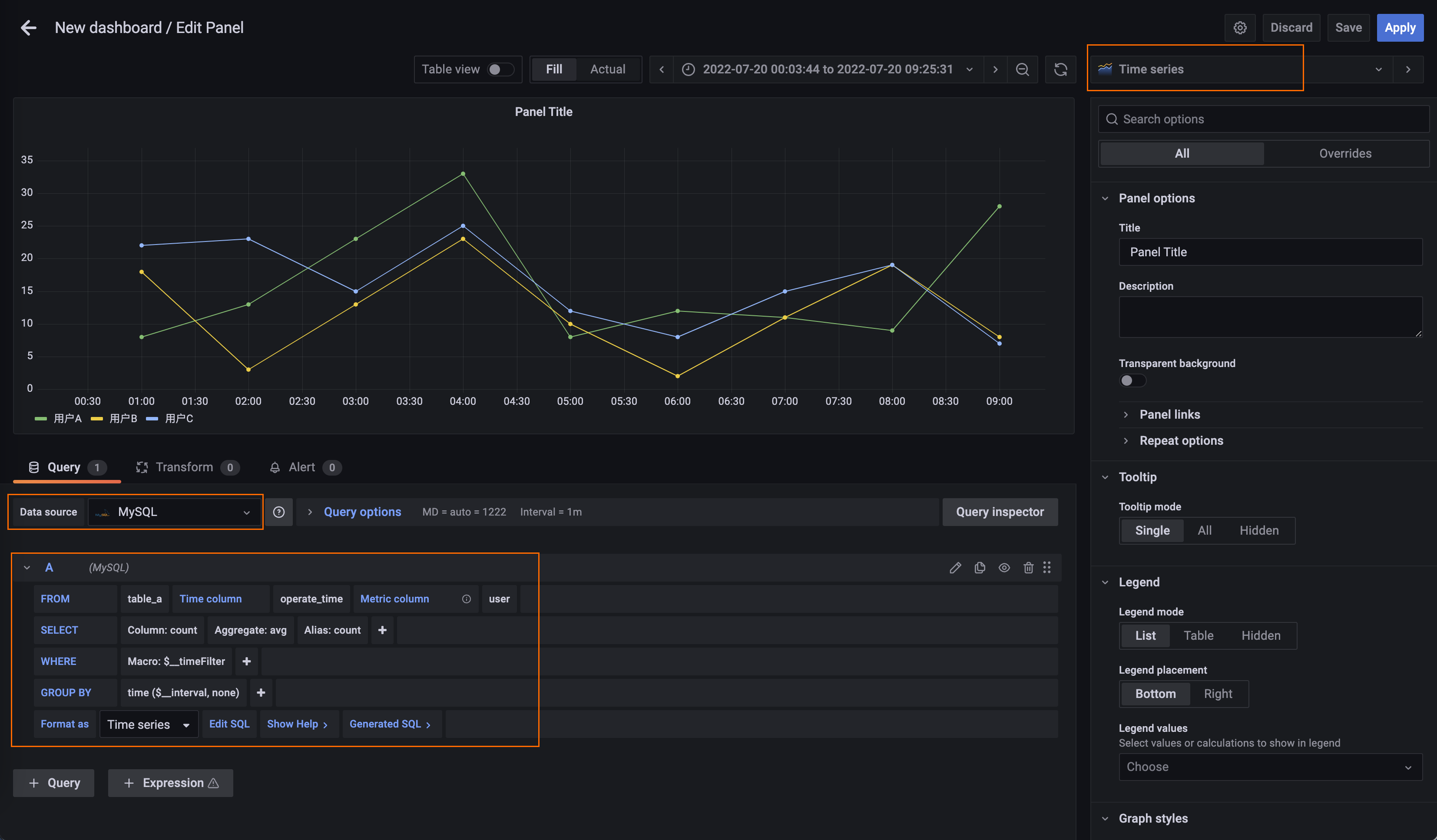
Na consulta A, configure os seguintes parâmetros:
Time column: Selecione a coluna de tempo da tabela. Neste exemplo, selecione operate_time.
Metric column: Escolha a coluna a ser usada como nome da métrica. Neste exemplo, selecione user.
SELECT: Defina a coluna de valor numérico. Neste exemplo, selecione count.
Format as: Configure o formato como Time Series.
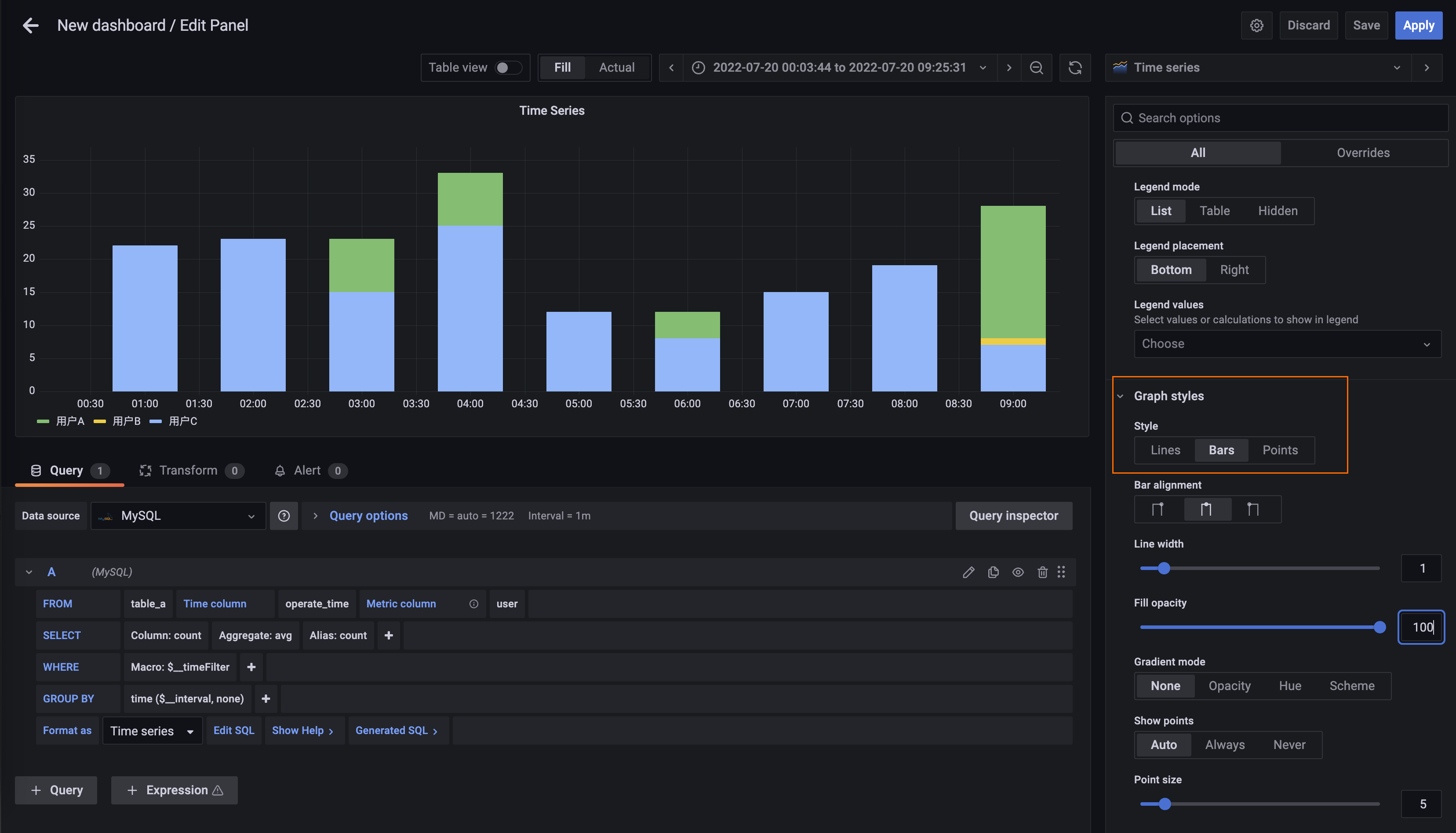
(Opcional) Para exibir os dados como barras, defina Style como Bars no painel Graph style à direita.
No canto superior direito, clique em Apply.