Conecte-se à sua instância do ApsaraDB for SelectDB pelo SQL Editor e crie um banco de dados e uma tabela. Para outros clientes, como Data Management (DMS) ou cliente MySQL, consulte a documentação relacionada neste tópico.
Pré-requisitos
Crie uma instância do SelectDB. Para obter instruções, consulte Step 1: Create a SelectDB instance.
Procedimento
Etapa 1: Definir a senha da conta admin
O sistema cria uma conta admin por padrão ao criar uma instância do SelectDB. Defina a senha dessa conta antes de usá-la para fazer login.
Acesse a página SelectDB Instances. No canto superior esquerdo, selecione a região da instância. Clique em ID da instância desejada.
Na página Instance Details, clique em Reset Password no canto superior direito.
Na caixa de diálogo Reset Password, defina uma nova senha e clique em OK.
Etapa 2: Conectar-se à instância
Após definir a senha, você permanece na página Instance Details.
-
Na página Instance Details, clique em Data Development and Management no canto superior direito.
NotaSe esta for a primeira vez que você usa o Data Development and Management, uma mensagem solicitará a adição do seu endereço IP público local ao grupo de lista de permissões de IP webui_whitelist. Leia a mensagem com atenção e clique em OK.
-
Na lista suspensa, clique em SQL Editor para abrir a página SQL Editor.
A abertura bem-sucedida da página indica conexão estabelecida com a instância do SelectDB.
NotaSe for a primeira vez que você utiliza o SQL Editor e não estiver logado no WebUI, o sistema redirecionará para a página de login. Faça login com a conta
admin. Após o login, a página SQL Editor será exibida.Se você já utilizou o SQL Editor anteriormente, clicar em SQL Editor levará diretamente à página SQL Editor.
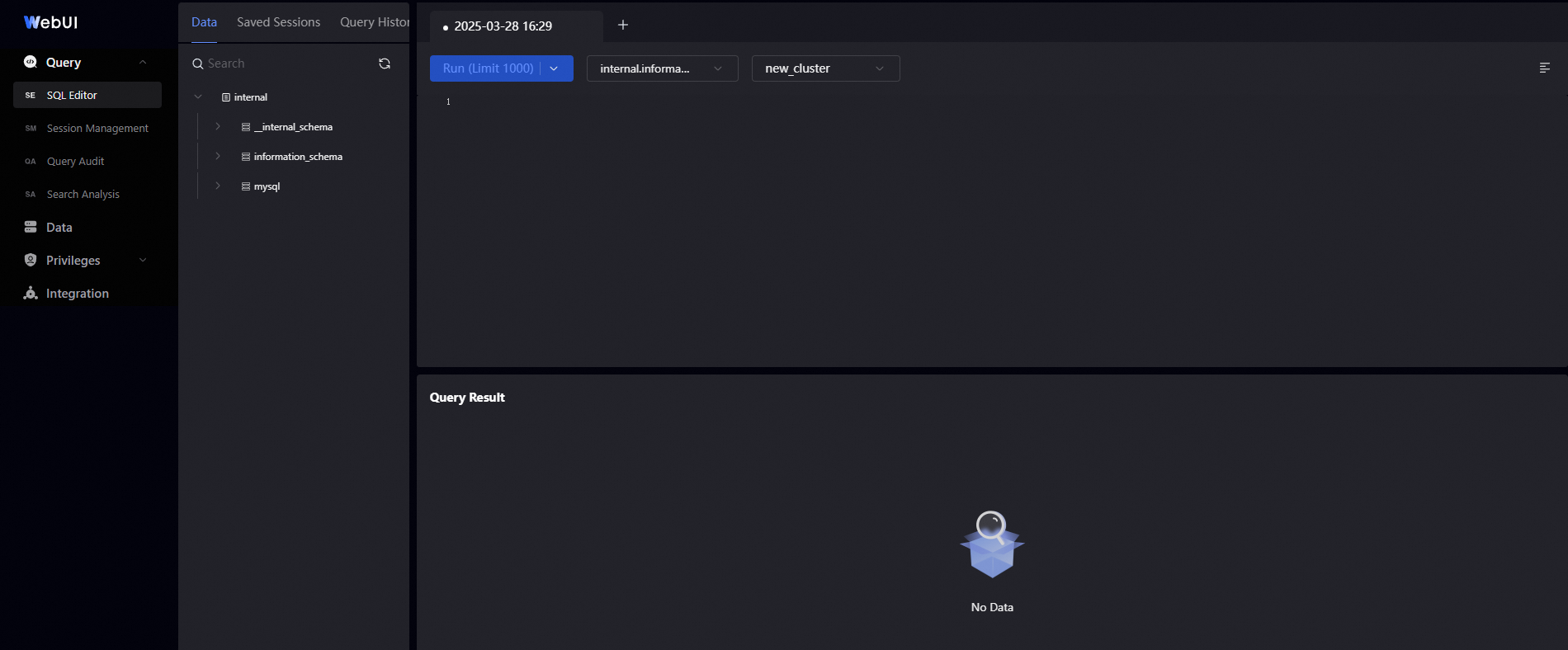
Etapa 3: Criar um banco de dados
Na página SQL Editor, insira e execute a seguinte instrução.
CREATE DATABASE test_db;No editor de texto à direita, insira a instrução.
-
Clique em Run (limit 1000).
Uma mensagem de sucesso na área Execution Result indica a criação do banco de dados. Clique em ícone de atualização no canto superior direito para visualizar o novo banco de dados.
Etapa 4: Criar uma tabela
Na página SQL Editor, insira e execute a seguinte instrução.
CREATE TABLE test_tb
(
    k1 TINYINT,
    k2 DECIMAL(10, 2) DEFAULT "10.05",
    k3 CHAR(10) COMMENT "string column",
    k4 INT NOT NULL DEFAULT "1" COMMENT "int column"
)
COMMENT "my first table"
DISTRIBUTED BY HASH(k1) BUCKETS 16;-
Selecione o banco de dados e o cluster de destino.
No canto superior direito da página, selecione o banco de dados alvo na segunda lista suspensa e o cluster alvo na terceira lista suspensa.
No editor de texto à direita, insira a instrução.
-
Clique em Run (limit 1000).
Uma mensagem de sucesso na área Execution Result confirma a criação da tabela. Clique em ícone de atualização no canto superior direito para ver a nova tabela.
Etapa 5 (Opcional): Importar e consultar dados
O SelectDB oferece suporte a vários métodos de importação de dados. Esta seção utiliza o Stream Load para importar dados CSV locais para a tabela test_tb. Para mais informações, consulte Stream Load.
-
Adicione um endereço IP à lista de permissões.
No painel de navegação à esquerda da página Instance Details, clique em Data Security. Na página Data Security, clique em Create Whitelist e adicione o endereço IP público do seu ambiente local à lista de permissões de endereços IP da instância.
-
Prepare os dados de source.
No seu ambiente local, prepare um arquivo de dados no formato CSV. Para ver um exemplo, consulte test_tb.csv.
-
Importe os dados.SintaxeParâmetrosExemplo
Abra um terminal no seu ambiente local e execute um comando curl para iniciar um trabalho do Stream Load.
curl --location-trusted -u <username>:<password> -H "expect:100-continue" -H "column_separator:," -T <file_path> -XPUT http://<host>:<port>/api/<db_name>/<table_name>/_stream_loadParâmetro
Descrição
--location-trustedTransmite o
usernamee apasswordpara o host de redirecionamento caso a autenticação seja necessária.-uNome de usuário e senha da sua instância do ApsaraDB for SelectDB.
-HCabeçalho de requisição para o trabalho do Stream Load. Parâmetros comuns:
-
label: Identificador exclusivo para o trabalho de importação. -
column_separator: Delimitador de colunas no arquivo de source. O padrão é\t. Também é possível usar uma string de múltiplos caracteres como delimitador. Para caracteres não imprimíveis, use\xcomo prefixo seguido pelo valor hexadecimal do caractere.
-TCaminho local do arquivo de dados a ser importado.
-XPUTMétodo HTTP PUT. A URL da requisição especifica o destino da importação com os seguintes componentes:ApsaraDB for SelectDB
-
host: Endpoint da VPC ou endpoint público da instância do ApsaraDB for SelectDB.NotaSe o cliente que executa o comando não estiver na mesma VPC da sua instância do SelectDB, use o endpoint público. Para solicitar um endpoint público, consulte Apply for and release a public endpoint.
Caso seu cliente seja um service da Alibaba Cloud na mesma VPC da sua instância do SelectDB, recomendamos o uso do endpoint da VPC.
-
port: Porta HTTP da instância do ApsaraDB for SelectDB. O padrão é 8080.NotaEncontre o endpoint e a porta da sua instância do ApsaraDB for SelectDB na respectiva página do ApsaraDB for SelectDB.
-
db_name: Nome do banco de dados. -
table_name: Nome da tabela.
curl --location-trusted -u admin:07b1**** -T C:\Users\****\Downloads\test_tb.csv -H "label:test123" -H "expect:100-continue" -H "column_separator:," selectdb-cn-vc****-public.selectdbfe.rds.aliyuncs.com:8080/api/test_db/test_tb/_stream_load -
-
Visualize os resultados da importação.
Na página SQL Editor, insira e execute a seguinte instrução:
SELECT * FROM test_tb;Clique em Run (limit 1000). Os dados de amostra importados serão exibidos na área Execution Result no canto inferior direito da página.
Próximas etapas
Você se conectou a uma instância do SelectDB, criou um banco de dados e uma tabela e importou dados usando o Stream Load. Para projetar tabelas adequadas aos seus requisitos de negócios, recomendamos fortemente aprender os princípios fundamentais de design de bancos de dados e tabelas do SelectDB. Um design de tabela adequado ajuda a evitar problemas potenciais em produção.
Step 3: Learn the key principles of database and table design
Documentos relacionados
Para conectar-se com uma conta diferente, faça login como admin, crie uma nova conta, conceda a ela permissões de gerenciamento de cluster e reconecte-se. Para mais informações, consulte Basic permission management e Cluster permission management.
Para obter mais detalhes sobre a sintaxe SQL do SelectDB, consulte a SQL Reference.
O Data Development and Management é um conjunto de ferramentas visuais integrado ao WebUI do SelectDB. O SQL Editor é uma de suas subferramentas. Para outras subferramentas, consulte Data Development and Management.
-
Outros clientes que se conectam a uma instância do SelectDB exigem um conector de banco de dados compatível com MySQL 5.7. Consulte os seguintes tópicos:
APIs relacionadas
Redefinir senha da conta: ResetAccountPassword
Consultar lista de permissões de endereços IP da instância: DescribeSecurityIPList
Modifique lista de permissões de endereços IP da instância: ModifySecurityIPList