O Security Center oferece uma visão unificada dos alertas de segurança em todos os seus ativos na nuvem. Assim, você identifica riscos rapidamente, prioriza as ações mais urgentes e mantém dados históricos para auditoria ou investigação.
Visualizar estatísticas de alertas de segurança
A página Alert apresenta um painel resumido com o status de proteção dos seus alertas.
Faça login no console do Security Centerconsole do Security Centerconsole do Security Centerconsole do Security Centerconsole do Security Center.
-
No painel de navegação à esquerda, selecione Detection and Response > Alert. No canto superior esquerdo, selecione a região dos ativos que deseja proteger: Chinese Mainland ou Outside Chinese Mainland.
Se o serviço Agentic SOC estiver ativado, o caminho de navegação muda para Agentic SOC > Manage > Alert .
Na página Alert, visualize as estatísticas de alertas acima da aba CWPP.
|
Estatística |
Descrição |
Ação |
|
Alerting Servers |
Quantidade de instâncias com alertas de segurança ativos. |
Clique em no valor para acessar a página Host Assets. |
|
Urgent Alerts |
Total de alertas não tratados com nível de risco Urgent. Priorize o tratamento destes itens. |
Clique em no valor para filtrar todos os alertas classificados como Urgent. |
|
Total Unhandled Alerts |
Soma de todos os alertas pendentes de tratamento. Exibidos por padrão na lista de alertas da aba CWPP. |
Consulte Avaliar e tratar alertas de segurança. |
|
Precise Defense |
Alertas de vírus bloqueados automaticamente pelo recurso Malicious Host Behavior Defense. Um alerta bloqueado indica que a ameaça foi neutralizada e nenhuma ação é necessária. |
Clique em no valor para filtrar todos os alertas de vírus bloqueados automaticamente. |
|
Enabled IP Address Blocking Policies/All Policies |
Políticas ativas de bloqueio de IP: registros de bloqueio gerados por regras habilitadas de proteção contra ataques de força bruta. Todas as políticas: registros de bloqueio de todas as regras, inclusive as desabilitadas. |
Clique em no valor para abrir o painel IP Rule Policy Library. Consulte proteção contra ataques de força bruta. |
|
Quarantined Files |
Arquivos maliciosos colocados em quarentena durante o tratamento de alertas. Esses arquivos deixam de representar riscos ao negócio. |
Clique em no valor para abrir o painel File Quarantine. |
|
Network Defense Alert |
Estatísticas da Análise de Ataques dos últimos 7 dias (padrão), incluindo ataques básicos detectados e bloqueados automaticamente. |
Clique em no valor para visualizar contagens de ataques, distribuição por tipo, top 5 origens de ataque, top 5 ativos atacados e a lista detalhada de ataques. Consulte Alerta de Defesa de Rede. |
Visualizar alertas de arquivos maliciosos detectados por IA
O Security Center utiliza um mecanismo de detecção por modelo grande para identificar arquivos maliciosos de forma inteligente. Os alertas gerados por esse mecanismo recebem a tag AI Detected, que pode ser usada como condição de filtro.
Atualmente, o mecanismo de detecção por modelo grande suporta apenas alertas de arquivos maliciosos.
Faça login no console do Security Centerconsole do Security Centerconsole do Security Centerconsole do Security Centerconsole do Security Center.
-
No painel de navegação à esquerda, selecione Detection and Response > Alert. No canto superior esquerdo, selecione a região do ativo que deseja proteger: Chinese Mainland ou Outside Chinese Mainland.
Se o serviço Agentic SOC estiver ativado, o caminho de navegação muda para Agentic SOC > Manage > Alert .
Clique em na lista suspensa de condições de filtro, selecione AI Detected como condição e defina o valor como Yes.
Visualizar dados de alertas arquivados
O Security Center arquiva automaticamente alertas tratados há mais de 30 dias quando o total ultrapassa 100 registros. Alertas não tratados nunca são arquivados. Embora não seja possível visualizá-los diretamente no console, você pode baixá-los para análise offline.
Faça login no console do Security Centerconsole do Security Centerconsole do Security Centerconsole do Security Centerconsole do Security Center.
-
No painel de navegação à esquerda, selecione Detection and Response > Alert. No canto superior esquerdo, selecione a região dos ativos que deseja proteger: Chinese Mainland ou Outside Chinese Mainland.
Se o serviço Agentic SOC estiver ativado, o caminho de navegação muda para Agentic SOC > Manage > Alert .
No canto superior direito da página Alert, clique em Cloud Workload Alert Management > Archive data.
Na caixa de diálogo Archive data, revise os dados arquivados.
Na coluna Download Link, clique em Download para salvar o arquivo no seu dispositivo local.
O arquivo arquivado está no formato XLSX. O download geralmente leva de 2 a 5 minutos, dependendo da largura de banda da rede e do tamanho do arquivo. O arquivo inclui os seguintes campos: ID do Alerta, Nome do Alerta, Detalhes do Alerta, Nível de Risco, Status, Ativo Afetado, Observações do Ativo Afetado, Resumo do Impacto e Primeira Detecção.
Um alerta com status Expired não foi tratado dentro de 30 dias após sua geração. Trate todos os alertas de segurança prontamente para evitar expiração.
Exportar dados de alertas
Exporte alertas de segurança filtrados por nível de risco, status, intervalo de tempo, grupo de recursos ou nome do alerta. Apenas os resultados filtrados serão exportados.
Faça login no console do Security Centerconsole do Security Centerconsole do Security Centerconsole do Security Centerconsole do Security Center.
-
No painel de navegação à esquerda, selecione Detection and Response > Alert. No canto superior esquerdo, selecione a região do ativo de destino: Chinese Mainland ou Outside Chinese Mainland.
Se o serviço Agentic SOC estiver ativado, o caminho de navegação muda para Agentic SOC > Manage > Alert .
Na página Alert, na aba CWPP, aplique os filtros correspondentes aos alertas que deseja exportar.
No canto superior direito da lista de alertas, clique em no ícone
 .
Após a conclusão da exportação, clique em Download na caixa de diálogo Exported (canto superior direito) para salvar o arquivo.
Visualizar e recuperar arquivos em quarentena
Quando o Security Center detecta um arquivo malicioso, ele o move para o painel File Quarantine. Os arquivos em quarentena são removidos automaticamente após 30 dias. Caso confirme que um arquivo é seguro antes desse prazo, restaure-o.
Faça login no console do Security Centerconsole do Security Centerconsole do Security Centerconsole do Security Centerconsole do Security Center.
-
No painel de navegação à esquerda, selecione Detection and Response > Alert. No canto superior esquerdo, selecione a região dos seus ativos: Chinese Mainland ou Outside Chinese Mainland.
Se o serviço Agentic SOC estiver ativado, o caminho de navegação muda para Agentic SOC > Manage > Alert .
No canto superior direito da página Alert, clique em Cloud Workload Alert Management > Quarantined Files.
-
No painel Quarantined Files, execute uma das seguintes ações:
View quarantined files: A lista exibe o host, caminho do arquivo, status e horário da quarentena para cada item.
Recuperar um arquivo: Na coluna Actions do arquivo desejado, clique em Recover. O arquivo será removido da quarentena e poderá reaparecer na lista de alertas não tratados.
Alerta de Defesa de Rede (anteriormente Análise de Ataques)
Contexto
Ao ativar a Proteção contra Ataques de Força Bruta para hosts e as regras de Prevenção de Ameaças de Rede da Defesa contra Comportamentos Maliciosos para hosts, o Security Center bloqueia automaticamente os ataques detectados com base nessas regras e relata os dados na página Network Defense Alert.
Para novos produtos de nuvem, o Security Center leva aproximadamente 3 horas para sincronizar os dados de ataques de rede antes de exibí-los.
Alertas defensivos indicam que os ataques já foram bloqueados automaticamente. Nenhuma ação manual é necessária.
Notas de uso
Para ativos críticos ou de alto risco, estabeleça uma postura de defesa em profundidade mais granular:
Use o WAF para defender contra ataques complexos na camada de aplicação.
Configure o Cloud Firewall para obter controle de acesso à rede refinado e proteção perimetral.
Para IPs de origem de ataque persistentes e de alto risco, crie políticas de bloqueio no Cloud Firewall ou em um grupo de segurança para garantir um isolamento mais eficaz.
Detalhes dos dados de ataque
|
Categoria de dados |
Detalhes |
Objetivo principal |
|
Número de ataques |
Total de ataques básicos de rede contra todos os ativos em um intervalo de tempo especificado. |
Avaliar a intensidade geral dos ataques. |
|
Distribuição por tipo de ataque |
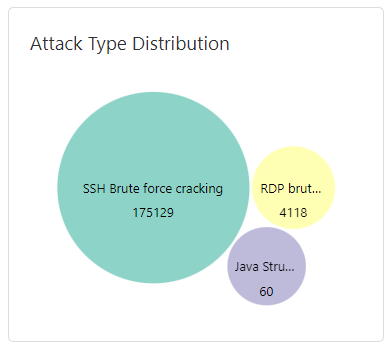
Quantidade e porcentagem de cada tipo de ataque, exibidas em gráfico de pizza ou barras. Inclui ataques de força bruta, ataques web, exploração de vulnerabilidades e ataques DDoS. |
Identificar os principais métodos de ataque e vetores de ameaça para focar o reforço de segurança. Por exemplo, se ataques de força bruta predominarem, priorize o fortalecimento das políticas de contas e senhas. |
|
Top 5 origens de ataque |
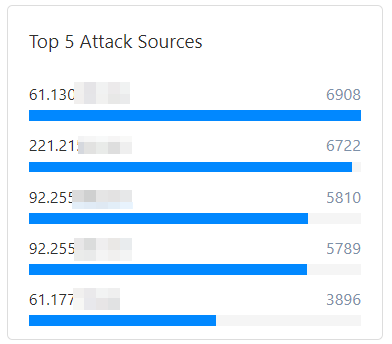
Os 5 IPs de origem com maior volume de ataques, com informações básicas como região e provedor (ISP). |
Identificar as principais fontes de ameaça. Para atacantes persistentes e de alta frequência, adicione esses IPs a uma lista de bloqueios ou use-os como ponto de partida para investigações de ameaças. |
|
Top 5 ativos atacados |
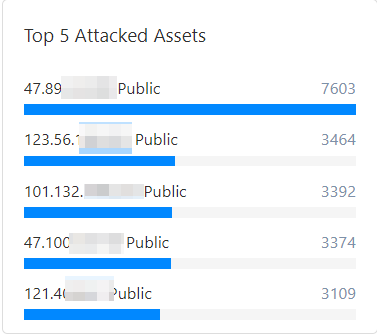
Os 5 ativos de nuvem mais atacados, identificados por tipo de ativo (ECS, SLB, RDS, etc.) e ID do ativo. |
Identificar alvos prioritários para concentrar recursos de proteção — atualize políticas ou corrija vulnerabilidades nesses ativos primeiro. |
|
Lista de detalhes de ataques |
Logs completos de todos os eventos de defesa de rede, incluindo Vulnerabilidades Associadas ao Ataque (CVE) e Payload do Ataque. |
Suporta análises de segurança aprofundadas, auditorias de conformidade e perícia forense, como o rastreamento do caminho completo de um ataque específico. |
Número de ataques
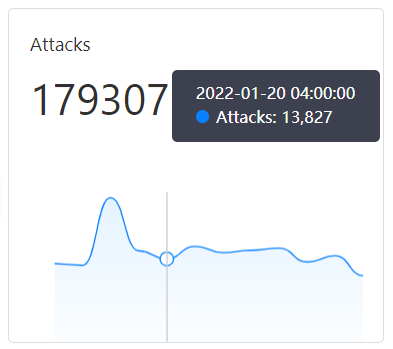
Na seção Attacks, visualize um gráfico de linhas com o número total de ataques aos seus ativos em um intervalo de tempo especificado, incluindo valores de pico e vale. Passe o mouse sobre o gráfico para ver a data, hora e contagem de ataques.
Distribuição por tipo de ataque
Na área Distribution by Attack Type, visualize cada tipo de ataque e seu número total de ocorrências.
Top 5 origens de ataque
Na área Top 5 Attack Sources, visualize os cinco principais IPs de origem e suas respectivas contagens de ataques.
Top 5 ativos atacados
Na seção Top 5 Attacked Assets, visualize os IPs públicos e as contagens de ataques dos seus cinco ativos mais visados.
Lista de detalhes de ataques
A lista de detalhes de ataques exibe o horário, IP de origem, ativo atacado, tipo de ataque, método de ataque e status do ataque para cada evento.
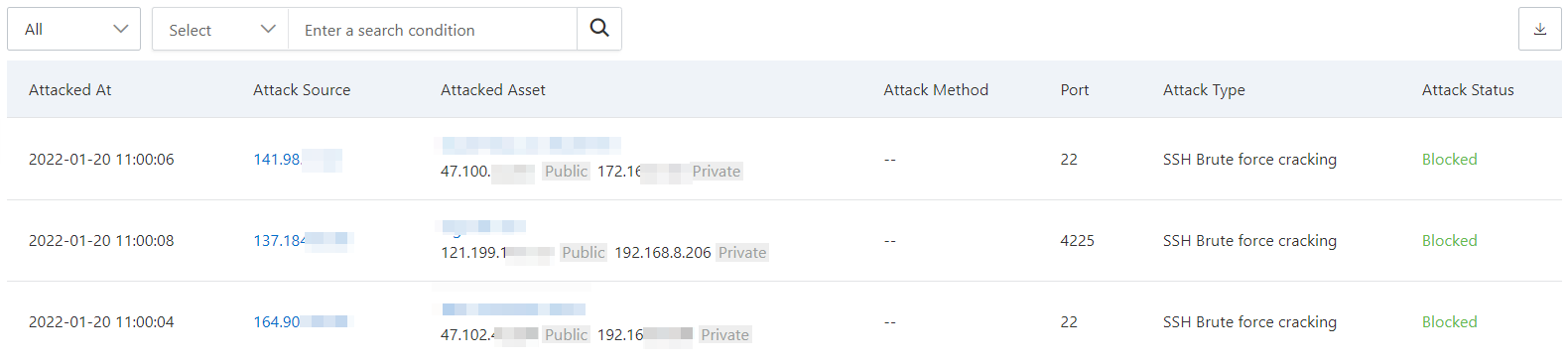
A lista exibe no máximo 10.000 entradas de ataques. Para visualizar mais dados, ajuste o Time Range para restringir o escopo.
Parâmetros dos detalhes de ataque
|
Parâmetro |
Descrição |
|
Last Occurred At / First Occurred At |
Horário em que o ataque ocorreu. |
|
Attack Source |
Endereço IP de origem e região. |
|
Attacked Asset |
Nome, IP público e IP privado do ativo atacado. |
|
Port |
Número da porta atacada. Exibido apenas para ataques de força bruta SSH. |
|
Attack Type |
Tipo de evento de ataque — por exemplo, ataque de força bruta SSH ou execução de código. |
|
Attack Status |
Status atual do evento de ataque. Ataques bloqueados pelo Security Center mostram o status Defended. Eventos de intrusão anômalos são exibidos na página Alert, aba CWPP. |
Operações suportadas
Detalhes da origem do ataque
Clique em Details na coluna Actions para visualizar a análise completa de um Alerta de Defesa de Rede específico:
Inteligência da Origem do Ataque: Analisa os atributos da origem do ataque, incluindo Informações Básicas (Horário de Descoberta, IP da Origem do Ataque, Última Atividade, País/Região e Tags de Ameaça). Clique em Details ao lado do IP de origem para abrir o console de Threat Intelligence e visualizar o perfil completo do IP e dados de ameaças associados.
Vulnerabilidades Associadas ao Ataque (CVE): Lista vulnerabilidades diretamente relacionadas ao comportamento do alerta. Trate quaisquer vulnerabilidades listadas prontamente para fechar o ciclo de segurança. Consulte Visualizar e tratar vulnerabilidades.
Payload do Ataque: A parte do tráfego de ataque que carrega instruções ou dados maliciosos. Por exemplo, em uma solicitação http, o payload pode ser dados json ou XML em uma requisição POST usados para acionar uma vulnerabilidade ou executar uma ação maliciosa.
Informações do ativo atacado
A lista de eventos de ataque também mostra informações detalhadas sobre o ativo atacado.

Exportar a lista de eventos de ataque
Clique em no ícone  no canto superior esquerdo da lista de eventos de ataque para exportar todos os eventos de ataque detectados. O arquivo exportado estará no formato Excel.
Desativar regras de interceptação
Alguns tipos de ataque exibem um ícone  na coluna Attack Type. Passe o mouse sobre o ícone para abrir a caixa de diálogo Disable Interception Rule. É possível desativar as regras de interceptação do sistema para os seguintes tipos de ataque:
Ataque de força bruta SQL Server
Ataque de força bruta SSH
Ataque de força bruta RDP
Comunicação WebShell AntSword
Comunicação WebShell China Chopper
Comunicação WebShell XISE
Upload de WebShell
Upload de WebShell PHP
Upload de WebShell JSP
Upload de WebShell ASP
Upload de WebShell com sufixo especial
Defesa inteligente para upload de WebShell
Defesa adaptativa contra ataques web
Bloqueio de vulnerabilidade genérica RCE Java
Para impedir que o Security Center bloqueie automaticamente um tipo específico de ataque, clique em Go to the Malicious behavior Defense page. para acessar a página de Defesa contra Comportamentos Maliciosos e desativar a regra de defesa do sistema correspondente.