A lista de execução permite monitorar o status de jobs e workflows do dia atual. Ela é organizada em duas visualizações: a lista de instâncias de job e a lista de instâncias de workflow.
Visualizar a lista de execução
No SchedulerX Basic Edition, é possível visualizar até 10 registros de instância de job. Na Professional Edition, esse limite aumenta para 100.
Faça login no console do SchedulerX.
Faça login no console do EDAS.
No painel de navegação à esquerda, clique em Task Scheduling.
Na barra de navegação superior, selecione uma região.
No painel de navegação à esquerda, clique em Execution List.
-
Na página Execution List, selecione um namespace na lista suspensa de . Em seguida, clique em Job instance list ou clique em Workflow instance list.
Por padrão, todos os registros de execução são exibidos com a opção All selecionada.
É possível filtrar e pesquisar registros de execução.
Filtre por status: All, Success, Failure, Running, Pool ou Waiting.
Pesquise por palavras-chave como Application ID, Job ID ou Instance ID.
Filtre por dimensão temporal: Minute, Hour, Day, Week, Month ou Custom.
Detalhes da instância de job
Na aba Job instance list da página Execution List, localize o job desejado e clique em Details na coluna Actions.
-
A página Job instance details contém as seguintes abas: Basic Information, Current execution details, Tasks, Execution log e Sharding details.
Os detalhes exibidos variam conforme o modo de execução do job.
Standalone: Inclui Basic Information e Execution log.
Broadcast: Inclui Basic Information e Current execution details.
Parallel computing: Inclui Basic Information, Current execution details e Tasks.
Memory grid: Inclui Basic Information e Current execution details.
Grid computing: Inclui Basic Information e Current execution details.
Sharding: Inclui Basic Information e Sharding details.
-
Na aba Tasks, execute diferentes ações nas tarefas de acordo com o status delas.
Waiting: Marcar como concluída
Failure: Executar novamente, Marcar como concluída
Running: Encerrar
Success: Nenhuma ação disponível
Detalhes da instância de workflow
Na aba Workflow instance list da página Execution List, localize o workflow desejado e clique em ID da instância de workflow na coluna Actions.
-
Visualize os detalhes do workflow no canvas.
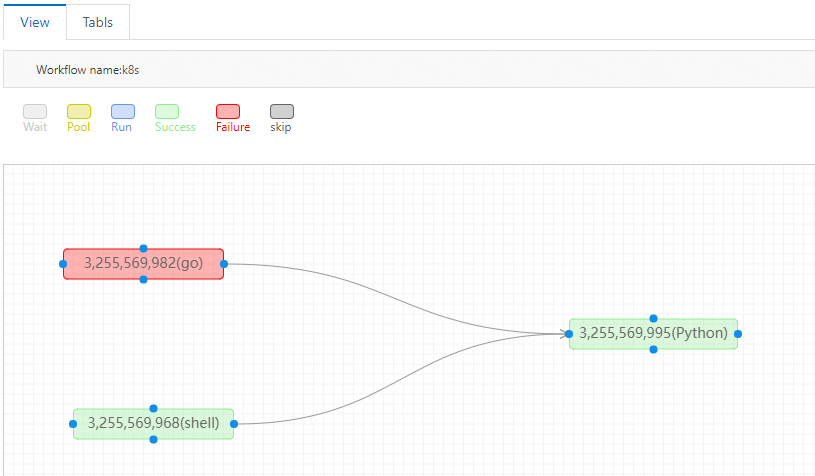
A cor de cada job indica seu status de execução. Por exemplo, vermelho indica falha. Quando um job falha, seus jobs downstream entram em estado de espera, representado pela cor cinza.
Clique com o botão direito em um job com falha e selecione Details no menu de contexto para visualizar a causa da falha.
-
Após resolver o problema, clique com o botão direito no job e selecione Rerun no menu de contexto.
Se o job for executado com sucesso, seus jobs downstream iniciarão a execução.
Caso não seja necessário executar o job novamente, selecione Mark as completed no menu de contexto. Essa ação define o status do job como sucesso e aciona a execução dos jobs downstream.