Se os recursos da sua empresa estiverem implantados no SASE, utilize um gateway SASE e um conector SASE para estabelecer uma conexão de rede privada. Isso permite que os usuários acessem esses recursos internamente.
Como funciona

Configure um conector para acesso à rede
Para habilitar o acesso à rede privada, implante o conector SASE no data center local ou no servidor de nuvem de terceiros que hospeda seus recursos. Após a implantação, ative a chave da instância.
Etapa 1: Adicionar um conector SASE****
Faça login no console do SASE. No painel de navegação à esquerda, selecione .
-
Na aba Services Outside Alibaba Cloud, adicione um conector.
Na aba Connectors, clique em Add Connector.
-
Na caixa de diálogo Add Connector, configure os parâmetros e clique em OK.
Parâmetro
Descrição
Region
Região onde o conector SASE será implantado. Para obter melhor desempenho, selecione a região mais próxima do servidor.
Instance Name
Nome da instância do conector.
Instance Switch
SASE Os usuários finais só conseguem acessar os aplicativos associados ao conector quando a chave da instância está definida como Enabled.
Também é possível ativar a chave da instância na aba Details ou no painel Details do conector.
ImportanteDesativar a chave da instância impede que os usuários acessem aplicativos privados por meio do SASE Client. Proceda com cautela.
Após adicionar o conector, visualize seus detalhes na aba Connectors.
Etapa 2: Implantar o conector SASE
Localize o conector adicionado e clique em Deploy na coluna Operation. No painel Deploy, copie o comando de implantação.
-
Faça login no servidor ou máquina virtual de destino como usuário root e execute o comando de implantação.
O painel Deploy também fornece comandos para atualizar ou desinstalar o conector, além de exportar logs.
Etapa 3: Configure uma política de encaminhamento
Na aba Connectors, clique na aba Forwarding Policies.
Na página Forwarding Policies, clique em Create Policy.
-
No painel Create Policy, configure os parâmetros e clique em OK.
Parâmetro
Descrição
Policy Name
Nome da política de encaminhamento.
Description
Descrição da política.
Priority
Prioridade da política. Valores válidos: 1 a 100. Um valor menor indica maior prioridade.
Policy Details
Especifique os usuários e aplicativos aos quais a política se aplica.
Associated Connector
Selecione o conector SASE a ser associado a esta política.
Policy Status
A política fica ativa somente quando seu status é Enable.
Visualize detalhes da instância do conector SASE
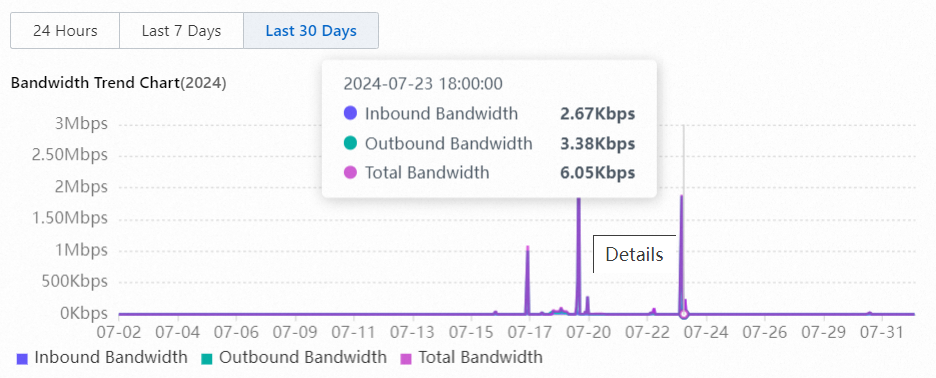
Na aba Connectors, localize a instância do conector desejada e clique em Details na coluna Operation. Na aba Instance Information, visualize a Authorization license, o instance status, a associated policy, o bandwidth trend chart e as configurações de virtual IP do conector. Utilize esses dados para estimar requisitos de largura de banda, ajustar configurações do servidor de implantação e evitar interrupções.
-
Informações da instância
As informações básicas incluem Instance name, Instance ID, region (por exemplo,
ap-southeast-1), Authorization license e instance status. Um indicador de status vermelho significa que a instância não está conectada. -
Virtual IP
Quando este recurso está ativado, cada endpoint conectado por meio do conector recebe um endereço IP virtual exclusivo do bloco CIDR especificado. O endpoint utiliza esse endereço IP virtual como source para acessar os servidores de negócios.
-
Gráfico de tendência de largura de banda
-
Políticas de encaminhamento associadas
Visualize e modifique as políticas de encaminhamento associadas ao conector.
Visualize informações do servidor de implantação
Na aba Connectors, localize a instância do conector desejada e clique em Details na coluna Operation. Na aba Deploy Server, visualize o status do servidor, o Endpoint IP Address e o private IP address, além dos gráficos de tendência de bandwidth, CPU utilization, memory usage, packet loss rate e latency. Use esses dados para identificar anomalias no servidor e verifique se a configuração atende aos requisitos de largura de banda.
Visualize alertas do conector
Na aba Connectors, localize a instância do conector desejada e clique em Details na coluna Operation. Na aba Alert Setting, visualize os tipos de alerta ativados, incluindo Connection status of connector server, Connector server bandwidth e Connector server latency. Defina limiares para alertas de largura de banda e latência.
Configure primeiro as notificações push para alertas do conector. Caso contrário, você não receberá os alertas. Para mais informações, consulte Configure push notifications.
Desativar o conector SASE
Para desativar um conector SASE, desligue a chave na coluna Instance Switch da aba Connectors. Alternativamente, clique em Details na coluna Operation e desligue a Instance Switch.
Desativar a chave da instância impede que os usuários acessem aplicativos privados por meio do SASE Client. Proceda com cautela.
Próximas etapas
Após habilitar o acesso à rede, configure os aplicativos acessíveis aos usuários. Para mais informações, consulte Configure office applications e Configure zero trust policies.
Tópicos relacionados
Para permitir tráfego de endereços IP específicos após configurar os aplicativos, adicione-os a uma lista de permissões. Para mais informações, consulte Configure an application whitelist.
Para aplicativos implantados na Alibaba Cloud, consulte Enable network connections for services on Alibaba Cloud.
Para oferecer suporte a acesso global de escritório, consulte Enable network connections for applications in global office scenarios.