Este tópico descreve como visualizar softwares instalados em todos os endpoints, configurar e visualizar softwares restritos e revisar solicitações de uso de software restrito.
Estatísticas de software
O recurso Estatísticas de Software oferece uma visão geral abrangente e intuitiva das instalações de software em todos os endpoints da empresa. Na página da lista de terminais, clique em um Terminal Name para visualizar informações sobre o software instalado nesse terminal. Para mais informações, consulte Visualizar a lista de terminais. Também é possível consultar as informações sobre softwares instalados na página Estatísticas de Software seguindo as etapas abaixo.
Faça login no console do Secure Access Service Edge (SASE).
No painel de navegação à esquerda, escolha .
-
Na aba Software Statistics, visualize as informações sobre os softwares instalados.
Use a caixa de pesquisa ou filtre por terminal type e software name. A lista inclui colunas como Terminal System, software name, software version, publisher, terminals installed with software e installation ratio. Ordene a lista pelo número de terminais com o software instalado ou pela taxa de instalação. Na coluna actions, clique em quick import.
Localize o software desejado e clique no número na coluna Terminals Installed with Software. O painel Installed Terminal Details será aberto, listando todos os terminais onde o software está instalado.
Na coluna Actions, clique em Quick Import para adicionar o software à lista de bloqueios.
Lista de bloqueios de software
Configure uma lista de bloqueios de software para impedir que funcionários utilizem softwares específicos e aumentar a segurança corporativa. Para configurar a lista de bloqueios, defina primeiro os tipos de software, crie entradas de software para esses tipos e, em seguida, crie uma política de lista de bloqueios.
O SASE inclui categorias integradas para aplicativos comuns, como SASE. Crie políticas de lista de bloqueios diretamente para essas categorias de software integradas.
Adicionar um tipo de software
Faça login no console do SASE.
No painel de navegação à esquerda, escolha .
-
Na aba Software Blacklist, adicione um tipo de software.
Na área Software Type, clique em Add.
-
Na caixa de diálogo Add Software Type, insira um nome personalizado para o tipo de software e clique em OK.
O nome deve ter de 1 a 128 caracteres e pode conter caracteres chineses, letras, dígitos, hifens (-), sublinhados (_) e pontos (.). O nome deve começar com um caractere chinês, uma letra ou um dígito.
Por exemplo, defina o tipo de software como mensagens instantâneas.
Criar uma entrada de software
Escolha um dos métodos a seguir conforme sua necessidade:
Software List for Synchronization
Clique em Create Software e selecione a aba Software List for Synchronization. Insira o nome do software na caixa de pesquisa ou selecione o software desejado na lista.
Clique em OK para concluir a sincronização.
Custom Software
Clique em Create Software. Na aba Custom Software, configure os parâmetros a seguir e clique em OK.
|
Parâmetro |
Descrição |
|
Software Name |
Nome da entrada de software. O nome deve ter de 1 a 128 caracteres e pode conter caracteres chineses, letras, dígitos, hifens (-), sublinhados (_) e pontos (.). Deve começar com um caractere chinês, uma letra ou um dígito. |
|
Software Type |
Selecione um tipo de software na lista suspensa. Uma entrada de software pode ser atribuída a até 10 tipos de software. |
|
Terminal System |
Configure o sistema operacional, Process Name e diretório de instalação do software. Os sistemas suportados são Windows e macOS. Cada Process Name corresponde a um diretório de instalação. Adicione até 20 entradas. |
Configurar uma política de lista de bloqueios
Caso um funcionário precise usar um software bloqueado, ele poderá enviar uma solicitação de uso.
Clique em Blacklist Policy Settings. Na página Blacklist Policy Settings, clique em Create Policy. No painel Create Policy, configure os parâmetros a seguir e clique em OK.
|
Parâmetro |
Descrição |
|
Policy Name |
Nome da política. O nome deve ter de 1 a 128 caracteres e pode conter caracteres chineses, letras, dígitos, hifens (-), sublinhados (_) e pontos (.). Deve começar com um caractere chinês, uma letra ou um dígito. |
|
Action |
Valores válidos:
|
|
Applicable User |
Usuários aos quais a política se aplica.
|
|
Exception User |
Usuários isentos desta política. Separe vários usuários com vírgula. |
|
Blacklist Software |
Software a ser incluído na lista de bloqueios. Selecione o software por nome ou por tipo.
|
|
Policy Status |
Indica se a política está ativada. |
|
Priority |
Prioridade da política. O valor pode ser um número inteiro de 0 a 99. Um valor menor indica maior prioridade. |
|
Approval Process Configuration |
Define se os funcionários podem enviar solicitações para usar um software bloqueado. Se permitir que os funcionários enviem solicitações de aprovação, selecione um processo de aprovação. Para mais informações sobre como criar um processo de aprovação, consulte Configurar um processo de aprovação. |
|
Prompt Display Configuration |
Mensagem exibida quando a execução de um software bloqueado é impedida. Defina mensagens em chinês e inglês. |
Visualizar eventos de violação
Visualize o gráfico de tendências de Violation Events, os 5 principais Unauthorized Software e suas respectivas Violations, além dos 5 principais User in Violation e suas respectivas Violations.
Para visualizar todos os softwares não autorizados e usuários em violação, clique em Details.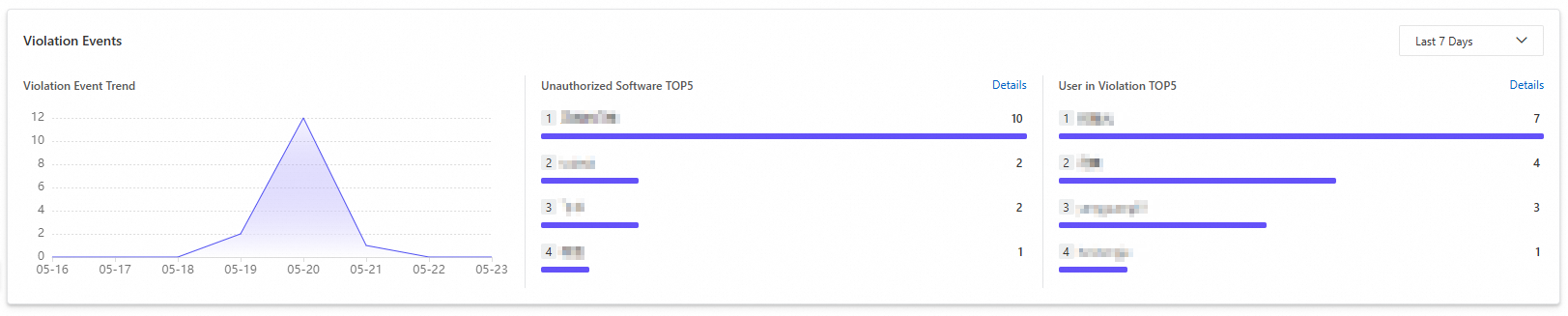
Outras operações
-
Visualizar detalhes de software não autorizado
Na página Unauthorized Software, localize o software desejado na lista e clique em Details na coluna Actions. O painel Details será aberto, exibindo informações detalhadas sobre o software bloqueado.
-
Editar uma entrada de software bloqueado
Na página Unauthorized Software, localize o software desejado na lista e clique em Edit na coluna Actions para modificar suas informações.
-
Excluir software não autorizado
Se um software não precisar mais estar na lista de bloqueios, localize-o na lista na página Actions e clique em Delete na coluna Actions. Após excluir a entrada de software, o sistema não registrará mais seu uso como evento de violação.
ImportanteSe um software estiver na lista de bloqueios, mas não estiver sendo barrado, verifique se o Process Name está configurado corretamente no painel Details.
Antes de excluir uma entrada de software da lista de bloqueios, certifique-se de que nenhuma política de lista de bloqueios a referencie. Caso contrário, não será possível excluir a entrada de software.
Biblioteca de software
A biblioteca de software é uma plataforma centralizada para gerenciar os softwares da empresa. Após carregar pacotes de instalação de software e configurar categorias, escopo de visibilidade e políticas de verificação de instalação, os funcionários poderão instalar o software a partir da biblioteca no cliente SASE. Alternativamente, os administradores podem usar o recurso Software Distribution para enviar e instalar automaticamente o software em todos os hosts com o cliente SASE.
Gerenciamento de software
Na página Biblioteca de software, execute as seguintes ações:
-
Adicionar software
Clique em Add Software. No painel Add Software, configure os parâmetros a seguir e clique em OK.
Parâmetro
Descrição
Software Name
Nome personalizado para o software.
Software Description
Breve descrição do software.
Software Category
Selecione uma categoria existente na lista suspensa ou clique em Add Category para criar uma nova.
Upload Logo
Ícone para o software. Tipos de arquivo suportados: PNG, JPG, JPEG e WEBP. O tamanho do arquivo não pode exceder 20 MB.
Visibility Scope
-
Specific User Group: Visível apenas para usuários nos grupos de usuários especificados.
-
Specific Device Tag: Visível apenas em dispositivos com as tags especificadas.
-
Specific Device: Visível apenas nos dispositivos especificados.
-
All Users: Visível para todos os usuários.
-
All Devices: Visível em todos os dispositivos.
-
Not Configured: O software não fica visível no cliente SASE.
Installation Check
Verifica se o software foi instalado com sucesso durante a distribuição. Se ativado, selecione pelo menos um sistema operacional.
-
Windows
-
Software Full Name: Para instruções, consulte Obter o nome completo do software para um aplicativo Windows.
-
English Name: Para instruções, consulte Obter o nome completo em inglês do software para um aplicativo Windows.
-
-
macOS
-
Bundle ID: Para instruções, consulte Obter o Bundle ID para um aplicativo macOS.
-
-
-
Editar software
Localize o software desejado, clique em View na coluna Actions e, em seguida, clique em Edit na parte superior do painel aberto.
-
Excluir software
Localize o software desejado, clique em Delete na coluna Actions e siga as instruções na tela.
NotaNão é possível excluir software com uma tarefa de Software Distribution com status Running. Para excluir o software, primeiro pare a tarefa de distribuição de software.
Gerenciamento de versões de software
Na página Biblioteca de software, localize o software desejado e clique em View na coluna Actions. Em seguida, execute as seguintes ações:
-
Adicionar versão
No painel Details, vá para a seção Version Information e clique em Add Version.
-
Na caixa de diálogo Add Software Version, configure os parâmetros a seguir e clique em OK.
Parâmetro
Descrição
Operating System
-
Windows
-
macOS(Apple)
-
macOS(Intel)
Software Publisher
-
Local Upload: Clique em Upload Local File para carregar um pacote de instalação do seu computador. O Windows suporta os formatos
.exee.msi. O macOS suporta os formatos.dmge.pkg. -
Third-party Links: Insira um link de download externo.
MD5
Hash MD5 do pacote de instalação, usado para verificar sua integridade. O sistema gera esse valor automaticamente ao carregar um arquivo local.
Software Version Number
Número da versão do software.
-
-
Publicar versão
Localize a versão desejada e ative a chave na coluna Status para publicá-la.
Após publicar uma versão, usuários com o cliente SASE 5,0 ou posterior poderão visualizá-la e instalá-la em Settings > Tools > software library.
-
Distribuir versão
Ao enviar uma tarefa de distribuição de software, o sistema instrui automaticamente os clientes SASE (5,0 ou posterior) a instalar o software.
Localize a versão desejada e clique em Deploy na coluna Actions. No painel exibido, preencha as informações necessárias (consulte Criar uma tarefa de distribuição de software) e clique em OK para criar a tarefa de distribuição.
Acesse a página Distribuição de software para visualizar o status e os resultados da tarefa. Para detalhes, consulte Visualizar status da tarefa de distribuição de software. Para parar uma tarefa, consulte Parar uma tarefa de distribuição de software.
-
Editar versão
Localize a versão desejada e clique em Edit na coluna Actions para modificar as informações da versão.
-
Excluir versão
Localize a versão desejada e clique em Delete na coluna Actions.
NotaNão é possível excluir software com uma tarefa de Software Distribution com status Running. Para excluir o software, primeiro pare a tarefa de distribuição de software.
Software Distribution
O recurso Software Distribution permite implantar pacotes de instalação do repositório de software em endpoints especificados que executam o cliente SASE V5.0 ou posterior para instalação automática. Configure o horário de distribuição, escopo, período de validade, limite de velocidade de download e política de nova tentativa para uma implantação controlada. Quando uma tarefa for concluída, visualize seu status e detalhes de distribuição.
Criar uma tarefa de Software Distribution
Acesse a página Distribuição de Software e clique em Software Distribution.
-
Na caixa de diálogo Software Distribution, configure os parâmetros a seguir e clique em OK.
Parâmetro
Descrição
Task Name
Nome da tarefa de distribuição.
Distribute Software
Software do repositório de software a ser distribuído.
Distribution Time
-
Deploy Now: A tarefa é executada imediatamente após a criação.
-
Specify Time: Especifique várias janelas de tempo para a tarefa. A tarefa é executada apenas uma vez. Após a conclusão, ela não será executada novamente em outras janelas de tempo especificadas.
Installation Parameters
Parâmetros de instalação necessários para o software.
Effective Scope
Os seguintes tipos de escopo são suportados:
-
Specific User Group
-
Specific Device Tag
-
Specific Device
-
All Users
-
All Devices
Validity Period
-
Valid Days: Defina um período de validade específico de 1 a 100 dias.
-
Indefinite: A tarefa de distribuição permanece válida indefinidamente.
Rate Limit
-
Enable: Defina a velocidade máxima de download para o cliente SASE em KB/s.
-
Disable: Não limite a velocidade de download.
Distribution Retry Count
Número de novas tentativas automáticas se a distribuição falhar. Valores válidos: 0 a 5.
Timeout
Tempo limite da tarefa em segundos. Valores válidos: 0 a 86400.
-
Parar uma tarefa de Software Distribution
Acesse a página Distribuição de Software, localize a tarefa que deseja parar e use um dos seguintes métodos:
Método 1: Na coluna Actions, clique em Stop e siga as instruções na tela.
Método 2: Na coluna Actions, clique em View. No painel aberto, clique em Stop Distribution / Installation e siga as instruções na tela.
Uma tarefa parada não pode ser reiniciada. Para distribuir o software novamente, crie uma nova tarefa.
Visualizar status da tarefa de Software Distribution
Acesse a página Distribuição de Software e localize a tarefa. Em seguida, visualize seu status e detalhes:
-
Visualizar status da distribuição
Verifique a coluna Status. Os valores possíveis são Pending, Running e Stopped.
-
Visualizar distribuição de resultados da tarefa
Passe o mouse sobre uma célula na coluna Task Result para visualizar um detalhamento dos status dos endpoints: All, Pending, Running, Execution Successful e Execution Failed.
-
Visualizar todos os detalhes
Clique em View na coluna Actions. O painel aberto exibe o número total de dispositivos alvo, resumo do status de distribuição, resumo do status de instalação e detalhes de distribuição e instalação.
-
Visualizar logs de execução do endpoint
Na coluna Actions, clique em View. No painel aberto, localize o endpoint alvo e clique em View Logs na coluna Actions.
-
Baixar detalhes da tarefa de distribuição
Na coluna Actions, clique em View. No painel aberto, clique em Policy Export Tasks para baixar os registros detalhados da tarefa atual.
Revisão de solicitações
Funcionários podem enviar uma solicitação para usar software não autorizado por motivos específicos. Revise essas solicitações na aba User Application. Após aprovar uma solicitação, o funcionário poderá usar o software pelo período especificado. Para instruções sobre como enviar uma solicitação, consulte Enviar uma solicitação para usar software não autorizado.
Faça login no console do Secure Access Service Edge (SASE).
No painel de navegação à esquerda, escolha .
-
Na aba User Application, revise as solicitações e escolha uma das seguintes ações.
Allow: O funcionário pode usar o software pelo período especificado. O uso durante este período não será registrado como violação.
Reject: O funcionário não pode usar o software. Qualquer uso subsequente é registrado como violação.
Apêndice: Obtenção de identificadores únicos de software
Obtenção do nome completo do software Windows
O nome completo do software Windows identifica exclusivamente um aplicativo no sistema operacional. Obtenha-o de uma das seguintes maneiras:
Pelo Software Management no console do SASE: Use este método se o software estiver listado no console do SASE.
Pela opção "Desinstalar ou alterar um programa" no Windows: Use este método se o software não estiver listado no console do SASE.
SASE**Software Management** (Recomendado)
Acesse a página Estatísticas de Software, defina Software Statistics como Windows, localize o software desejado e encontre o nome na coluna Software Name.
Pelo Windows
-
Abra Desinstalar ou alterar um programa no Windows.
No Explorador de Arquivos, clique em Este Computador no painel de navegação à esquerda. Na faixa de opções, selecione a aba Computador e clique em Desinstalar ou alterar um programa.
Encontre o nome do software na lista Desinstalar ou alterar um programa.
Obtenção do nome completo em inglês do software para Windows
Se o idioma de exibição do seu Windows for inglês, o nome completo do software obtido seguindo as instruções na seção "Obtenção do nome completo do software para um aplicativo Windows" está correto. Nenhuma ação adicional é necessária.
O nome completo em inglês do software para um aplicativo Windows é um identificador único. Obtenha-o seguindo estas etapas:
Nas configurações do Windows, vá para Hora e Idioma.
Na seção Idiomas preferidos, adicione Inglês (Reino Unido).
Instale o pacote de idiomas para Inglês (Reino Unido) e selecione Definir como meu idioma de exibição do Windows.
-
Abra Desinstalar ou alterar um programa no Windows.
No Explorador de Arquivos, selecione Este Computador, clique na aba Computador na faixa de opções e, em seguida, clique em Desinstalar ou alterar um programa no grupo Sistema.
-
Encontre o nome do software na lista Desinstalar ou alterar um programa.
Na lista de aplicativos, o número da versão aparece ao lado do nome do software, por exemplo, 7-Zip 24.08 (x64 edition).
Obtenção do Bundle ID para macOS
O Bundle ID identifica exclusivamente um aplicativo no macOS. Obtenha-o de uma das seguintes maneiras:
Pelo Software Management no console do SASE: Use este método se o software estiver listado no console do SASE.
Pelo aplicativo Terminal no macOS: Use este método se o software não estiver listado no console do SASE.
SASE**Software Management** (Recomendado)
Acesse a página Estatísticas de Software, defina Terminal Type como macOS e localize o software desejado.
-
Clique no número na coluna Software Statistics. No painel Terminal Type exibido, encontre o Bundle ID na lista.
NotaVerifique o Bundle ID para o terminal e usuário específicos.
Se não for possível determinar o terminal ou usuário correto, adicione vários Bundle IDs ao configurar o novo canal.
Pelo Terminal do macOS
-
Abra o aplicativo Terminal no macOS.
-
Insira o comando
codesign -dvvvseguido de um espaço. Em seguida, arraste o aplicativo para a janela do Terminal para colar seu caminho e pressione Enter.Por exemplo:
codesign -dvvv /Applications/DingTalk.app. -
Na saída, o valor do campo
Identifieré o Bundle ID.# ~ [9:57:32] → codesign -dvvv /Applications/DingTalk.app Executable=/Applications/DingTalk.app/Contents/MacOS/DingTalk Identifier=5ZSL2CJU2T.com.dingtalk.mac