Este tópico descreve como implantar dois dispositivos Smart Access Gateway (SAG) no modo one-arm e ativar o roteamento dinâmico baseado em Open Shortest Path First (OSPF) para conectar uma rede local à Alibaba Cloud.
Informações de fundo
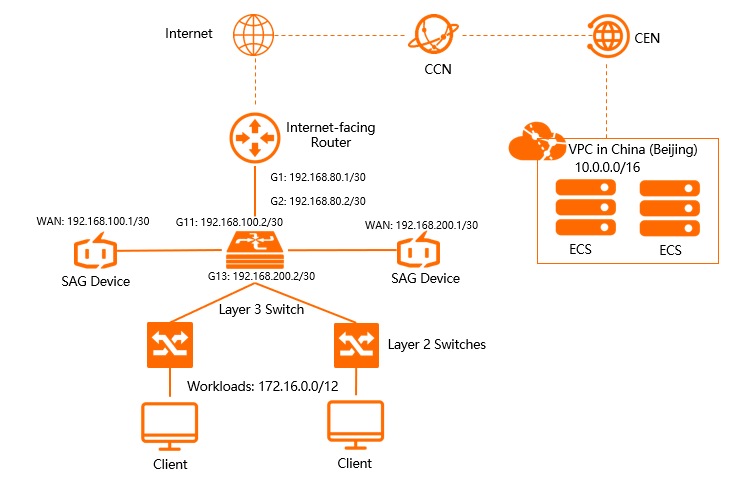
A figura a seguir mostra a topologia da rede local. Um switch de Camada 3 conecta-se a dois switches de Camada 2. Clientes e servidores locais conectam-se aos switches de Camada 2. Dois dispositivos SAG conectam-se ao switch de Camada 3 no modo inline para estabelecer comunicação de rede entre a rede local e a Alibaba Cloud. Se um dispositivo apresentar falha, o outro assumirá automaticamente.
Pré-requisitos
Uma Virtual Private Cloud (VPC) está implantada na região China (Pequim). Para mais informações, consulte Criar e gerenciar uma VPC.
Uma instância do Cloud Enterprise Network (CEN) foi criada e associada à VPC na região China (Pequim). Para mais informações, consulte Criar uma instância CEN.
Planejamento de rede
A tabela a seguir descreve os endereços IP dos elementos de rede.
Item | Endereço IP |
VPC na região China (Pequim) | 10.0.0.0/16 |
Roteador voltado para a Internet | 192.168.80.1/30 |
Porta uplink do switch de Camada 3 | 192.168.80.2/30 |
Dispositivo SAG 1 | Porta WAN (porta 5): 192.168.100.1/30. Próximo salto: 192.168.100.2. |
Dispositivo SAG 2 | Porta WAN (porta 5): 192.168.200.1/30. Próximo salto: 192.168.200.2. |
Switch de Camada 3 |
|
Rede local | 172.16.0.0/12 |
Etapa 1: Adquirir dispositivos SAG
Após a aquisição dos dispositivos SAG no console SAG, a Alibaba Cloud entrega os equipamentos no endereço especificado e cria uma instância SAG para facilitar o gerenciamento da rede.
Faça login no console SAG.
No painel de navegação à esquerda, clique em SAG.
Na página SAG, escolha .
-
Defina os parâmetros a seguir e clique em Buy Now.
Region: Região onde você implantará os dispositivos SAG. Neste exemplo, selecione Mainland China.
Instance Type: Modelo do dispositivo SAG. Neste exemplo, selecione SAG-1000.
Have SAG devices already: Indica se você já possui hardware SAG. Neste exemplo, selecione No.
Version: Edição do dispositivo. Neste exemplo, use a edição padrão Standard Edition.
Quantity: Quantidade de dispositivos SAG a adquirir. Neste exemplo, insira 2.
Region: Região de aplicação do plano de largura de banda. Essa definição depende da área onde os dispositivos SAG são usados e não pode ser alterada.
-
Instance Name: Nome da instância SAG.
O nome deve ter de 2 a 128 caracteres e pode conter letras, dígitos, pontos (.), hifens (-) e sublinhados (_). Deve começar com uma letra.
Peak Bandwidth: Largura de banda máxima para comunicação. Neste exemplo, selecione 30 Mbps.
Subscription Period: Selecione uma duração de assinatura.
Confirme as informações do pedido e clique em Confirm Purchase.
Na caixa de diálogo Receiving Address, insira o endereço de entrega dos dispositivos e clique em Buy Now.
Na página Pay Now, selecione um método de pagamento e conclua o pagamento.
-
Verifique se o pedido foi realizado na página Smart Access Gateway. Os dispositivos SAG serão enviados dentro de dois dias úteis após a realização do pedido. Para acompanhar as atualizações de envio, execute as seguintes operações:
Na página Smart Access Gateway, localize a instância SAG desejada.
Na coluna Operation, clique no ícone
 e selecione View Shipping Update.
No painel Order Updates, visualize as atualizações de envio.

Etapa 2: Ativar os dispositivos SAG
Após receber os dispositivos SAG, verifique se todos os acessórios foram entregues. Para mais informações, consulte Especificações do dispositivo SAG-1000.
Faça login no console SAG.
Na página SAG, localize o ID da instância desejada.
Na coluna Operation, clique em Activate.
-
Clique no ID da instância desejada. Na página de detalhes da instância, clique na aba Device Settings e insira o número de série do dispositivo SAG.
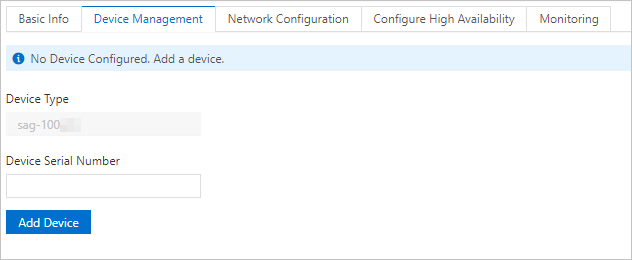
Clique em Add Device.
Repita esta etapa para associar o outro dispositivo SAG à instância SAG.
Etapa 3: Conectar os dispositivos SAG à sua rede local
Depois de ativar os dispositivos SAG e associá-los à instância SAG, conecte-os à sua rede local.
Antes de começar, certifique-se de que os dispositivos estejam ativados, que as redes 4G funcionem conforme esperado e que os dispositivos estejam conectados à Alibaba Cloud. Este exemplo usa o dispositivo ativo. Repita esta etapa para conectar o dispositivo em espera à sua rede local.
Faça login no console SAG.
Na página SAG, localize o ID da instância SAG desejada.
Na página de detalhes da instância, clique na aba Device Settings e selecione o dispositivo primário.
Na seção à esquerda da aba, clique em Assign Port Roles.
-
Na página Assign Port Roles, localize a porta desejada e clique em Edit na coluna Operation. Altere a função da porta e clique em OK.
Este exemplo usa a porta WAN (porta 5). Para mais informações, consulte Atribuir funções de porta.
Use um cabo de rede para conectar a porta WAN (porta 5) do dispositivo SAG à porta G11 do switch de Camada 3.
Etapa 4: Configurar portas
Após conectar os dispositivos SAG à sua rede privada, configure as portas do dispositivo no console SAG.
Este exemplo usa o dispositivo ativo. Repita esta etapa para configurar as portas do dispositivo em espera.
Faça login no console SAG.
Na página SAG, clique no ID da instância SAG desejada.
Na página de detalhes da instância, clique na aba Device Settings.
Na seção à esquerda, clique em Manage WAN Ports.
Na seção WAN (Port 5), clique em Edit.
-
No painel Configure WAN (Port 5), defina os seguintes parâmetros para a porta e clique em OK.
Connection Type: Selecione Static IP.
IP Address: Endereço IP da porta WAN. Neste exemplo, insira 192.168.100.1.
Mask: Máscara de sub-rede para a porta WAN. Neste exemplo, insira 255.255.255.252.
-
Gateway: Endereço IP do gateway. Neste exemplo, insira 192.168.100.2.
NotaApós configurar os parâmetros, uma rota padrão é adicionada ao dispositivo SAG.
Etapa 5: Configurar roteamento dinâmico baseado em OSPF
Configure o roteamento dinâmico baseado em OSPF para dispositivos SAG no console SAG.
Este exemplo usa o dispositivo ativo. Repita esta etapa para configurar o roteamento dinâmico baseado em OSPF no dispositivo em espera.
Faça login no console SAG.
Na página SAG, clique no ID da instância SAG desejada.
Na página de detalhes da instância, clique na aba Device Settings.
No painel de navegação à esquerda, clique em Manage Routes.
Na seção OSPF Protocol Settings, clique em Edit.
-
No painel Configure OSPF Protocol, insira os parâmetros OSPF conforme planejado e clique em OK.
Parâmetro
Descrição
Area id
Insira os IDs de área dos dispositivos ativo e em espera.
ID de área do dispositivo ativo: 1.
ID de área do dispositivo em espera: 1.
Hello time
Defina o tempo hello como 3 segundos para ambos os dispositivos.
Dead time
Defina o tempo dead como 10 segundos para ambos os dispositivos.
Authentication Type
Selecione Disable Authentication para ambos os dispositivos.
Router id
Insira os IDs de roteador dos dispositivos ativo e em espera.
ID de roteador do dispositivo ativo: 192.168.100.1.
ID de roteador do dispositivo em espera: 192.168.200.1.
Area type
Tipo de área OSPF. O valor padrão é NSSA.
Na seção Dynamic Routing Settings, selecione Enable OSPF Protocol.
Para Port 5 (WAN), clique em Edit na coluna Operation, selecione Enable OSPF e clique em OK.
Etapa 6: Configurar o switch de Camada 3 e o roteador voltado para a Internet
Os comandos de configuração de switches variam conforme o fabricante. Para mais informações, consulte os manuais fornecidos pelos seus fornecedores. Este exemplo usa um switch e um roteador da Cisco.
-
Configure o switch de Camada 3
-
Defina os endereços IP das portas e os parâmetros OSPF.
NotaPara cada dispositivo SAG, o tipo de rede das portas que usam o protocolo OSPF deve ser definido como ponto a ponto (P2P). Caso contrário, o dispositivo SAG não conseguirá calcular rotas corretamente.
interface GigabitEthernet 0/11 no switchport ip ospf network point-to-point#Set the network type to P2P. ip ospf hello-interval 3 ip ospf dead-interval 10 ip address 192.168.100.2 255.255.255.252#The port IP address of the peer switch of the SAG device. interface GigabitEthernet 0/13 no switchport ip address 192.168.200.2 255.255.255.252#The port IP address of the peer switch of Device 2. ip ospf network point-to-point #Set the network type to P2P. ip ospf dead-interval 10 ip ospf hello-interval 3 ! -
Especifique o endereço loopback e as informações de anúncio de rota.
NotaO OSPF requer uma NSSA, gera automaticamente uma rota padrão e a anuncia para o dispositivo SAG.
interface Loopback 0
ip address 192.168.100.3 255.255.255.255 #The loopback address of the switch.
!

router ospf 1
router-id 192.168.100.3#The router ID of the switch.
network 172.16.0.0 0.15.255.255 area 0 #The CIDR block of the on-premises server.
network 192.168.100.0 0.0.0.4 area 1 #The CIDR block of the switch port connected to Device 1.
network 192.168.100.3 0.0.0.0 area 0   #The loopback IP address of the switch.
network 192.168.200.0 0.0.0.4 area 1     #The CIDR block of the switch port connected to Device 2
area 1 nssa default-information-originate no-summary

!
-
-
Configure o roteador voltado para a Internet
Add static routes

ip route 192.168.100.1 255.255.255.252 192.168.80.2 #The route to the SAG device.
ip route 192.168.200.1 255.255.255.252  192.168.80.2  #The route to Device 2.
Etapa 7: Estabelecer conexões de rede
Após configurar os dispositivos SAG, estabeleça conexões de rede para conectar a rede local à Alibaba Cloud.
-
Conecte a instância SAG a uma instância CCN.
Faça login no console SAG.
No painel de navegação à esquerda, clique em CCN.
Na página CCN, clique em Create CCN Instance.
-
No painel Create CCN Instance, insira um nome para a instância CCN e clique em OK.
O nome deve ter de 2 a 100 caracteres e pode conter letras, dígitos, sublinhados (_) e hifens (-).

-
Estabeleça conexões de rede.
Faça login no console SAG.
Na página SAG, clique no ID da instância SAG desejada ou clique em Network Configuration na coluna Operation.
Na aba Method to Synchronize with On-premises Routes, selecione Dynamic Routing.
-
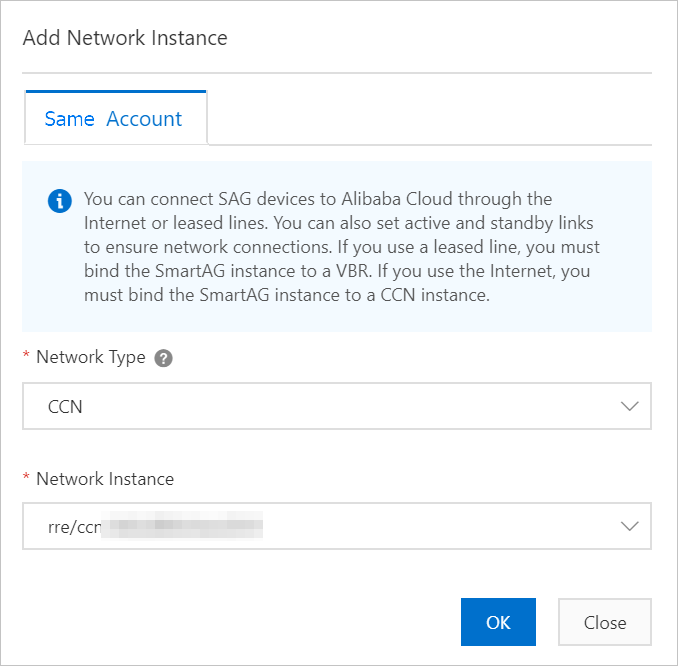
Na aba Network Instance Details, clique em Attach Network, selecione a instância CCN e a instância de rede e clique em OK.
-
Anexe a instância CCN a uma instância CEN.
Faça login no console SAG.
No painel de navegação à esquerda, clique em CCN.
Localize a instância CCN desejada e clique em Bind CEN Instance na coluna Operation.
-
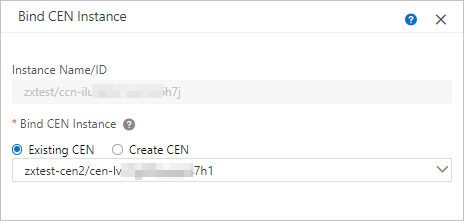
No painel Bind CEN Instance, selecione a instância CEN que deseja vincular e clique em OK.
Depois que a instância CCN for anexada à instância CEN, os dispositivos SAG associados à instância CCN poderão se comunicar com VPCs anexadas à instância CEN.
-
Configure um grupo de segurança.
Faça login no console Elastic Compute Service (ECS).
No painel de navegação à esquerda, escolha .
Na página Security Groups, localize o grupo de segurança que deseja gerenciar e clique em Manage Rules na coluna Actions.
Na página de regras do grupo de segurança, clique em Add Manually.
Crie uma regra de grupo de segurança que permita acesso da rede local à VPC. Para mais informações, consulte Adicionar uma regra de grupo de segurança.
Etapa 8: Testar a conectividade de rede
Após concluir as etapas anteriores, acesse recursos de nuvem implantados na VPC a partir de um cliente em sua rede local para testar a conectividade.