Dois dispositivos Smart Access Gateway (SAG) implantados em modo inline com roteamento estático oferecem uma conexão de alta disponibilidade entre sua rede local e a Alibaba Cloud.
Cenário de exemplo
Neste tutorial, um switch de camada 3 se conecta a dois switches de camada 2 que atendem clientes e servidores locais. Dois dispositivos SAG conectam-se diretamente ao switch de camada 3, fornecendo conectividade redundante da rede local para a Alibaba Cloud.
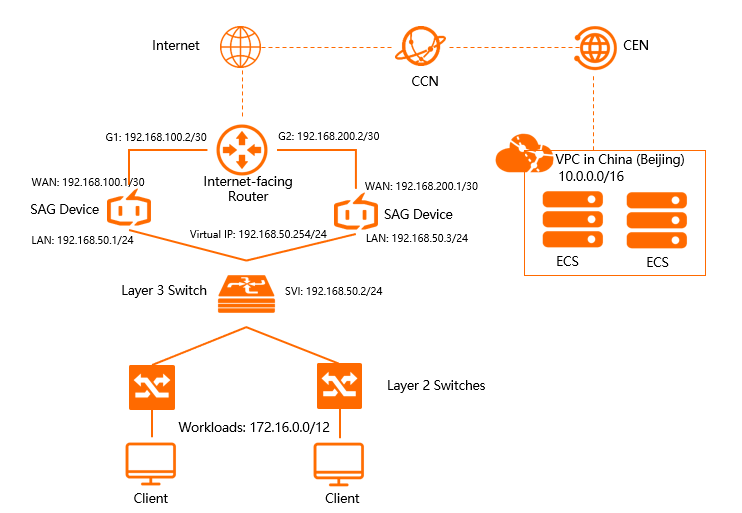
Pré-requisitos
Você criou uma Virtual Private Cloud (VPC) na região China (Beijing). Para mais informações, consulte Create and manage a VPC.
Você criou uma instância do Cloud Enterprise Network (CEN) e anexou a VPC à instância do CEN. Para mais informações, consulte Create a CEN instance.
Plano de rede
A tabela a seguir lista as configurações de rede usadas neste exemplo. Caso utilize um plano diferente, garanta que os blocos CIDR das redes comunicantes não se sobreponham.
|
Item |
Endereço IP |
|
Bloco CIDR da VPC da Alibaba Cloud na região China (Beijing) |
10.0.0.0/16 |
|
Endereços do roteador voltado para a Internet |
Porta G1: 192.168.100.2/30 |
|
Porta G2: 192.168.200.2/30 |
|
|
Dispositivo SAG 1 |
|
|
Dispositivo SAG 2 |
|
|
Switch de camada 3 |
|
|
Rede local |
172.16.0.0/12 |
Etapa 1: Adquirir dispositivos SAG
Após adquirir dispositivos SAG no console do SAG, a Alibaba Cloud envia os equipamentos e cria uma instância SAG para gerenciar suas configurações de rede.
Faça login no console do Smart Access Gateway.
Na página Smart Access Gateway, escolha .
-
Na página de compra, configure a instância SAG conforme descrito abaixo e clique em Buy Now.
Region: Área de implantação do dispositivo SAG. Neste exemplo, selecione Mainland China.
Instance Type: Modelo do dispositivo SAG. Neste exemplo, selecione SAG-1000.
Have SAG Hardware: Indica se você já possui hardware SAG. Neste exemplo, selecione No.
Version: Edição do dispositivo SAG. Neste exemplo, utiliza-se o valor padrão Standard Edition.
Quantity: Quantidade de dispositivos SAG a adquirir. Neste exemplo, selecione 2.
Region: Região onde a largura de banda será utilizada. Deve corresponder à área de implantação do dispositivo e não pode ser alterada.
-
Instance Name: Insira um nome para a instância SAG.
O nome deve ter entre 2 e 128 caracteres e começar com uma letra maiúscula, minúscula ou caractere chinês. Pode conter dígitos, pontos (.), hifens (-) e sublinhados (_).
Peak Bandwidth: Largura de banda máxima da conexão. Neste exemplo, selecione 30 Mbps.
Subscription Period: Selecione a duração da assinatura.
Revise seu pedido e clique em Confirm Purchase.
Na caixa de diálogo Receiving Address, insira o endereço de entrega e clique em Buy Now.
Na página Pay Now, clique em Confirm Payment.
-
Verifique se o pedido foi realizado na página do Smart Access Gateway. Os dispositivos SAG serão enviados dentro de dois dias úteis após a confirmação do pedido. Para acompanhar o status da entrega, execute as seguintes operações:
Na página Smart Access Gateway, localize a instância SAG desejada.
Na coluna Operation, clique no ícone
 e selecione View Shipping Update.
No painel Order Updates, visualize as atualizações da entrega.
Após a realização do pedido, o status da instância SAG será Pending Shipment.
Etapa 2: Ativar e vincular dispositivos SAG
Ao receber os dispositivos SAG, verifique se todos os acessórios estão incluídos. Para mais informações, consulte SAG-1000 device specifications.
Na barra de navegação superior, selecione a região.
Na página Smart Access Gateway, localize a instância desejada.
Na coluna Operation da instância alvo, clique em Activate.
-
Clique no ID da instância desejada. Na página de detalhes da instância, clique na aba Device Settings e insira o número de série do dispositivo SAG.
Selecione um Hardware Type e clique em Add device.
Clique em Add Device.
Repita as etapas anteriores para vincular o segundo dispositivo SAG à instância.
Etapa 3: Conectar dispositivos SAG
Após ativar e vincular os dispositivos SAG, conecte-os à sua rede local conforme descrito abaixo.
Certifique-se de que os dispositivos SAG estejam ligados e possuam uma conexão 4G estável com a Alibaba Cloud antes de prosseguir. Esta seção usa o dispositivo SAG 1 como exemplo. Execute as mesmas etapas para o dispositivo SAG 2 com base no seu plano de rede.
Na página Smart Access Gateway, localize e clique no ID da instância SAG desejada.
Na página de detalhes da instância, clique na aba Device Settings.
No painel de navegação à esquerda, clique em Assign Port Roles.
-
Na página Assign Port Roles, localize a porta desejada, clique em Edit na coluna Operation para alterar a função da porta e clique em OK.
Neste exemplo, a rede local utiliza WAN (Porta 5) e LAN (Porta 4). Para mais informações sobre portas, consulte Assign port roles.
Use um cabo de rede para conectar a porta WAN (Porta 5) do dispositivo SAG à porta G1 do roteador voltado para a Internet.
Use um cabo de rede para conectar a porta LAN (Porta 4) do dispositivo SAG à porta G11 do switch de camada 3.
Etapa 4: Configurar portas
Após conectar os dispositivos SAG, configure suas portas WAN e LAN no console do SAG.
Esta seção usa o dispositivo SAG 1 como exemplo. Execute as mesmas etapas para o dispositivo SAG 2 com base no seu plano de rede.
Faça login no console do Smart Access Gateway.
Na página Smart Access Gateway, clique no ID da instância SAG desejada.
Na página de detalhes da instância, clique na aba Device Settings.
No painel de navegação à esquerda, clique em LAN port management .
Na seção LAN (Port 4) , clique em Edit .
-
Na caixa de diálogo Configure LAN (Port 4) , configure a porta com base nas informações a seguir e clique em OK .
Dispositivo SAG 1:
Connection type : Selecione Static IP .
Interface address : Endereço IP da porta LAN. Neste exemplo, insira 192.168.50.1.
Subnet mask : Máscara de sub-rede da porta LAN. Neste exemplo, insira 255.255.255.0.
Dispositivo SAG 2:
Connection type : Selecione Static IP .
Interface address : Endereço IP da porta LAN. Neste exemplo, insira 192.168.50.3.
Subnet mask : Máscara de sub-rede da porta LAN. Neste exemplo, insira 255.255.255.0.
No painel de navegação à esquerda, clique em Manage WAN Ports.
Na seção WAN (Port 5), clique em Edit.
-
Na caixa de diálogo Configure WAN (Port 5), configure a porta com base nas informações a seguir e clique em OK.
Dispositivo SAG 1:
Connection Type: Selecione Static IP.
IP Address: Endereço IP da porta WAN. Neste exemplo, insira 192.168.100.1.
Mask: Máscara de sub-rede da porta WAN. Neste exemplo, insira 255.255.255.252.
Gateway : Endereço IP do gateway. Neste exemplo, insira 192.168.100.2.
Dispositivo SAG 2:
Connection Type: Selecione Static IP.
IP Address: Endereço IP da porta WAN. Neste exemplo, insira 192.168.200.1.
Mask: Máscara de sub-rede da porta WAN. Neste exemplo, insira 255.255.255.252.
Gateway: Endereço IP do gateway. Neste exemplo, insira 192.168.200.2.
NotaApós configurar o gateway, o dispositivo SAG adiciona automaticamente uma rota padrão.
Etapa 5: Configurar roteamento
Após configurar as portas WAN e LAN, defina a sincronização de rotas para anunciar as rotas locais para a nuvem e adicione uma rota estática para o tráfego da nuvem para a rede local.
Esta seção usa o dispositivo SAG 1 como exemplo. Execute as mesmas etapas para configurar o dispositivo SAG 2 com base no seu plano de rede.
Na página Smart Access Gateway, clique no ID da instância SAG desejada.
Na página de detalhes da instância, clique na aba Network Configuration.
No painel de navegação à esquerda, clique em Method to Synchronize with On-premises Routes.
-
Selecione Static Routing, clique em Add Static Route, configure a rota estática e clique em OK.
Adicione uma rota estática para o bloco CIDR da rede local: 172.16.0.0/12.
Na mesma página da instância, clique na aba Device Settings.
No painel de navegação à esquerda, clique em Manage Routes e, em seguida, clique em Add Static Route.
-
Na página Add Static Route, adicione uma rota estática que direcione o tráfego para a rede local.
Parâmetro
Descrição
Bloco CIDR de destino
Dispositivo SAG 1: 172.16.0.0/12
Dispositivo SAG 2: 172.16.0.0/12
IP do próximo salto
Dispositivo SAG 1: 192.168.50.2
Dispositivo SAG 2: 192.168.50.2
Porta
Para ambos os dispositivos SAG, selecione a Porta 4 (LAN).
Etapa 6: Configurar HA
Configure o HA para fornecer redundância e evitar pontos únicos de falha.
Esta seção usa o dispositivo SAG 1 como exemplo. Execute as mesmas etapas para configurar o dispositivo SAG 2 com base no seu plano de rede.
Faça login no console do Smart Access Gateway.
-
Acesse a página Device Settings usando um dos métodos a seguir.
Clique no ID da instância SAG desejada. Na página de detalhes da instância, clique em Device Settings.
Localize a instância SAG desejada e escolha
 > Device Settings na coluna Operation.
Na página Device Settings, clique em Manage HA.
Na seção HA Information, clique no ícone
 .
.-
Na página HA Settings, selecione um modo de HA.
A tabela a seguir descreve os parâmetros.
Configuração
Descrição
HA Mode
Selecione Static para ambos os dispositivos SAG.
Port
Selecione a Porta 4 (LAN) para ambos os dispositivos.
Virtual IP
Endereço IP virtual usado para HA. Neste exemplo, defina como 192.168.50.254 para ambos os dispositivos SAG.
Clique em Save.
Etapa 7: Configurar switch de camada 3 e roteador
Os comandos de configuração variam conforme o fabricante do switch. Os comandos a seguir servem apenas como referência. Consulte a documentação do seu dispositivo para obter instruções detalhadas.
-
Configuração do switch
Configure port IP addresses: interface GigabitEthernet 0/12 switchport access vlan 10 //Assign the port connected to the LAN port of SAG device 1 to VLAN 10. interface GigabitEthernet 0/14 switchport access vlan 10 //Assign the port connected to the LAN port of SAG device 2 to VLAN 10. interface vlan 10 ip address 192.168.50.2 255.255.255.0 //Client gateway address ip route 0.0.0.0 0.0.0.0 192.168.50.254 //The route from the switch to the internet. -
Configuração do roteador voltado para a Internet
Configure static routes:
ip route 192.168.100.1 255.255.255.252  192.168.100.2  //The route from the internet-facing router to SAG device 1.
ip route 192.168.200.1 255.255.255.252  192.168.200.2  //The route from the internet-facing router to SAG device 2.
Etapa 8: Configurar conexões de rede
Após configurar os dispositivos SAG, estabeleça conexões de rede entre sua rede local e a Alibaba Cloud.
-
Crie uma instância do Cloud Connect Network (CCN).
Faça login no console do Smart Access Gateway.
No painel de navegação à esquerda, clique em CCN.
Na página CCN, clique em Create CCN Instance.
-
No painel Create CCN Instance, insira um nome para a instância CCN e clique em OK.
O nome deve ter entre 2 e 100 caracteres e começar com uma letra ou caractere chinês. Pode conter dígitos, sublinhados (_) e hifens (-). Após a criação da instância CCN, você poderá visualizá-la na lista de instâncias CCN. O ID da instância começa com
ccn-. Neste momento, a instância ainda não está vinculada a uma instância CEN ou SAG. Na coluna Actions, clique em Bind CEN para prosseguir.
-
Configure as conexões de rede.
Faça login no console do Smart Access Gateway.
Na página SAG, localize a instância SAG para a qual deseja configurar a rede e clique em Network Configuration na coluna Operation.
Na aba Network Instance Details, clique em Add Network. Na caixa de diálogo, selecione a instância CCN criada e clique em OK.
-
Vincule uma instância CEN.
Faça login no console do Smart Access Gateway.
No painel de navegação à esquerda, clique em CCN.
Localize a instância CCN que deseja vincular a uma instância CEN e clique em Bind CEN Instance na coluna Operation.
-
No painel Bind CEN Instance, selecione a instância CEN desejada e clique em OK.
Após o vínculo, os dispositivos SAG na instância CCN podem se comunicar com instâncias de rede anexadas à instância CEN, como VPCs e Virtual Border Routers (VBRs). A caixa de diálogo oferece duas opções: Select existing CEN e Create new CEN. Selecione Select existing CEN e escolha a instância CEN desejada na lista suspensa.
-
Configure um grupo de segurança.
Adicione uma regra de grupo de segurança que permita à sua rede local acessar recursos na VPC. Para mais informações, consulte Add a security group rule.
Etapa 9: Testar a conexão
Após concluir todas as configurações, acesse recursos na nuvem dentro da VPC a partir de um cliente local para verificar a conectividade.