Este tutorial explica como utilizar dois dispositivos Smart Access Gateway (SAG) em modo inline e configurar o roteamento dinâmico baseado em OSPF para conectar sua sede local à Alibaba Cloud.
Informações de fundo
Este tutorial baseia-se na arquitetura de rede local mostrada na figura a seguir. Um switch de camada 3 conecta-se a dois switches de camada 2. Os clientes e servidores locais conectam-se por meio dos switches de camada 2. Dois dispositivos Smart Access Gateway (SAG) conectam-se diretamente ao switch de camada 3 e fornecem redundância para conectar a rede local à Alibaba Cloud.
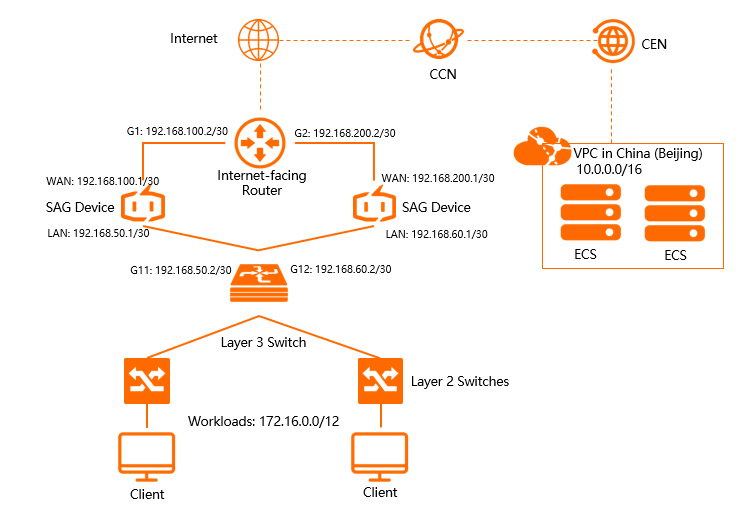
Pré-requisitos
Você criou uma Virtual Private Cloud (VPC) na região China (Pequim). Para mais informações, consulte Criar e gerenciar uma VPC.
Você criou uma instância do Cloud Enterprise Network (CEN) e anexou a VPC da região China (Pequim) à instância do CEN. Para mais informações, consulte Criar uma instância do CEN.
Plano de rede
A tabela a seguir lista os blocos CIDR de exemplo usados neste cenário. Caso deseje usar seus próprios blocos CIDR, garanta que não haja sobreposição entre os blocos das redes que se comunicarão.
|
Item |
Endereço IP |
|
Bloco CIDR da VPC na China (Pequim) |
10.0.0.0/16 |
|
Endereço do roteador voltado para a Internet |
Porta G1: 192.168.100.2/30 |
|
Porta G2: 192.168.200.2/30 |
|
|
Smart Access Gateway 1 |
|
|
Smart Access Gateway 2 |
|
|
Switch de camada 3 |
|
|
Rede local |
172.16.0.0/12 |
Etapa 1: Adquirir dispositivos SAG
Após adquirir os dispositivos no console do SAG, a Alibaba Cloud envia os equipamentos para você e cria uma instância SAG para que você gerencie suas configurações de rede.
Faça login no console do SAG.
No painel de navegação à esquerda, clique em SAG.
Na página SAG, escolha .
-
Configure o dispositivo SAG e clique em Buy Now.
Region: Selecione a área onde os dispositivos SAG serão utilizados. Neste exemplo, Mainland China está selecionado.
Instance Type: Selecione o modelo do dispositivo SAG. Este exemplo utiliza SAG-1000.
Have SAG Hardware: Indica se você já possui hardware SAG. Neste exemplo, No está selecionado.
Version: A edição do dispositivo. Este exemplo usa a Standard Edition padrão.
Quantity: O número de dispositivos a serem adquiridos. Neste exemplo, selecione 2.
Region: A área para a assinatura de largura de banda. Deve corresponder à área de uso do dispositivo e não pode ser alterada.
-
Instance Name: O nome da instância SAG.
O nome deve ter de 2 a 128 caracteres, começar com uma letra ou caractere chinês e pode conter dígitos, pontos (.), hifens (-) e sublinhados (_).
Peak Bandwidth: Selecione a largura de banda de pico. Este exemplo utiliza 30 Mbps.
Subscription Period: Selecione a duração da assinatura.
Confirme as informações do pedido e clique em Confirm Purchase.
Na caixa de diálogo Receiving Address, insira o endereço de entrega dos dispositivos de gateway e clique em Buy Now.
Na página Pay Now, selecione um método de pagamento e conclua o pagamento.
-
Verifique se o pedido foi realizado na página Smart Access Gateway. Os dispositivos SAG serão enviados dentro de dois dias úteis após a realização do pedido. Para acompanhar as atualizações de envio, execute as seguintes operações:
Na página Smart Access Gateway, localize a instância SAG desejada.
Na coluna Operation, clique no ícone
 e selecione View Shipping Update.
No painel Order Updates, visualize as atualizações de envio.
Após realizar o pedido com sucesso, o status da instância SAG muda para Pending Shipment.
Etapa 2: Ativar e vincular os dispositivos SAG
Ao receber os dispositivos de gateway, verifique se todos os acessórios estão incluídos. Para mais informações, consulte Especificações do dispositivo SAG-1000.
Faça login no console do SAG.
Na página SAG, localize o ID da instância que deseja gerenciar.
Na coluna Operation, clique em Activate.
-
Clique no ID da instância. Na página de detalhes da instância, clique na aba Device Settings e insira o número de série (SN) do dispositivo SAG.
Selecione um Hardware Type, insira o SN e clique em Add Device.
Clique em Add Device.
Repita estas etapas para vincular o segundo dispositivo SAG à instância.
Etapa 3: Conectar os dispositivos SAG
Após ativar e vincular os dispositivos SAG, conecte-os à sua rede local.
Antes de começar, certifique-se de que os dispositivos de gateway estejam ligados, tenham um sinal 4G estável e estejam conectados à Alibaba Cloud. Esta seção usa o SAG 1 como exemplo. Execute as mesmas etapas para configurar o SAG 2 de acordo com seu plano de rede.
Faça login no console do SAG.
Na página SAG, localize o ID da instância de gateway que deseja gerenciar.
Na página de detalhes da instância, clique na aba Device Settings e selecione o dispositivo ativo que deseja gerenciar.
No painel de navegação à esquerda, clique em Assign Port Roles.
-
Na página Assign Port Roles, localize a porta que deseja gerenciar, clique em Modify na coluna Operation para modificar a função da porta e clique em OK.
Neste cenário, a rede local utiliza uma porta WAN (Porta 5) e uma porta LAN (Porta 4). Para mais informações, consulte Atribuir funções de porta.
Use um cabo Ethernet para conectar a porta WAN (Porta 5) do dispositivo SAG à porta G1 do roteador voltado para a Internet.
Use um cabo Ethernet para conectar a porta LAN (Porta 4) do dispositivo SAG à porta G11 do switch de camada 3.
Etapa 4: Configurar portas
Após conectar os dispositivos de gateway, configure suas portas no console do SAG.
Esta seção usa o SAG 1 como exemplo. Execute as mesmas etapas para configurar as portas do SAG 2 de acordo com seu plano de rede.
Faça login no console do SAG.
Na página Smart Access Gateway, clique no ID da instância de gateway que deseja gerenciar.
Na página de detalhes da instância, clique na aba Device Settings.
No painel de navegação à esquerda, clique em Manage LAN Ports.
Na seção LAN (Port 4), clique em Edit.
-
Na caixa de diálogo Configure LAN (Port 4), configure a porta com base nas informações a seguir e clique em OK.
Link Type: Selecione static IP.
Interface address: Insira 192.168.50.1.
Mask address: Insira 255.255.255.252.
No painel de navegação à esquerda, clique em Manage WAN Ports.
Na seção WAN (Port 5), clique em Edit.
-
Na caixa de diálogo Configure WAN (Port 5), configure a porta com base nas informações a seguir e clique em OK.
Connection Type: Selecione Static IP.
IP Address: Insira 192.168.100.1.
Mask: Insira 255.255.255.252.
-
Gateway: Insira 192.168.100.2.
NotaApós configurar o gateway, o dispositivo SAG adiciona uma rota padrão.
Etapa 5: Configurar roteamento dinâmico OSPF
Configure o protocolo de roteamento dinâmico OSPF para os dispositivos no console do SAG.
Esta seção usa o SAG 1 como exemplo. Execute as mesmas etapas para configurar o protocolo de roteamento dinâmico OSPF para o SAG 2 de acordo com seu plano de rede.
Faça login no console do SAG.
Na página Smart Access Gateway, clique no ID da instância de gateway que deseja gerenciar.
Na página de detalhes da instância, clique na aba Device Settings.
No painel de navegação à esquerda, clique em Manage Routes.
Na seção OSPF Protocol Settings, clique em Edit.
-
Na caixa de diálogo Configure OSPF Protocol, insira as informações de endereço IP planejadas e clique em OK.
Parâmetro
Descrição
Area ID
O ID de área do dispositivo.
ID de área do dispositivo ativo: 1
ID de área do dispositivo em standby: 1
Hello Time
Defina o tempo de hello como 3 segundos para ambos os dispositivos.
Dead Time
Defina o tempo de dead time como 10 segundos para ambos os dispositivos.
Authentication Type
Selecione No Authentication para ambos os dispositivos.
Router ID
O ID do roteador do dispositivo.
Router ID do dispositivo ativo: 192.168.100.1
Router ID do dispositivo em standby: 192.168.200.1
Area Type
O tipo de área. O valor padrão é NSSA.
Na seção Dynamic Routing Settings, selecione Enable OSPF Protocol.
Para Port 4 (LAN), clique em Edit na coluna Operation, selecione Enable OSPF e clique em OK.
Etapa 6: Configurar o switch de camada 3 e o roteador voltado para a Internet
Os comandos de configuração para switches variam conforme o fabricante. Para comandos específicos, consulte a documentação do seu switch. Esta seção utiliza um switch e roteador Cisco como exemplo.
-
Configuração do switch
-
Configure os endereços IP das portas e os parâmetros OSPF.
NotaPara um dispositivo SAG que utiliza OSPF, o tipo de rede da interface OSPF deve ser definido como ponto a ponto (P2P). Caso contrário, as rotas não serão calculadas corretamente.
interface GigabitEthernet 0/11 no switchport ip ospf network point-to-point # The network type must be P2P. ip ospf hello-interval 3 ip ospf dead-interval 10 ip address 192.168.50.2 255.255.255.252 # The IP address of the switch port connected to SAG 1. interface GigabitEthernet 0/12 no switchport ip address 192.168.60.2 255.255.255.252 # The IP address of the switch port connected to SAG 2. ip ospf network point-to-point # The network type must be P2P. ip ospf dead-interval 10 ip ospf hello-interval 3 ! -
Configure o endereço de loopback e as informações de anúncio de rota do switch.
NotaO OSPF deve ser configurado como uma área not-so-stubby (NSSA), que gera e anuncia automaticamente uma rota padrão para os dispositivos SAG.
interface Loopback 0
ip address 192.168.100.3 255.255.255.255# The loopback address of the switch.
!
router ospf 1
router-id 192.168.100.3 # The router ID of the switch.
network 172.16.0.0 0.15.255.255 area 0# The CIDR block of the on-premises servers.
network 192.168.50.0 0.0.0.4 area 1 # The CIDR block of the switch interface connected to SAG 1.
network 192.168.100.3 0.0.0.0 area 0# The loopback address of the switch.
network 192.168.60.0 0.0.0.4 area 1       # The CIDR block of the switch interface connected to SAG 2.
 area 1 nssa default-information-originate no-summary
!
-
-
Configuração de rotas no roteador voltado para a Internet
Configure static routes
ip route 192.168.100.1 255.255.255.252  192.168.100.2  # The route from the Internet-facing router to SAG 1.
ip route 192.168.200.1 255.255.255.252  192.168.200.2  # The route from the Internet-facing router to SAG 2.
Etapa 7: Configurar conexões de rede
Após configurar os dispositivos de gateway, defina as conexões de rede para conectar sua rede local à Alibaba Cloud.
-
Crie uma instância do Cloud Connect Network (CCN).
Faça login no console do SAG.
No painel de navegação à esquerda, clique em CCN.
Na página CCN, clique em Create CCN Instance.
-
Na página Create CCN Instance, insira um nome para a instância CCN e clique em OK.
O nome deve ter de 2 a 100 caracteres, começar com uma letra ou caractere chinês e pode conter dígitos, sublinhados (_) e hifens (-). Após a criação, a instância aparece na lista de instâncias CCN. Clique em Bind CEN na coluna Actions para associá-la a uma instância do CEN.
-
Configure as conexões de rede.
Faça login no console do SAG.
Na página Smart Access Gateway, clique no ID da instância que deseja configurar ou clique em Network Configuration na coluna Operation.
Na aba Method to Synchronize with On-premises Routes, selecione Dynamic Routing.
Na aba Network Instance Details, clique em Add Network, selecione uma instância CCN e uma instância de rede e clique em OK.
-
Vincule a instância CCN a uma instância do CEN.
Faça login no console do SAG.
No painel de navegação à esquerda, clique em CCN.
Localize a instância CCN que deseja vincular e clique em Bind CEN Instance na coluna Operation.
-
No painel Bind CEN Instance, selecione a instância do CEN a ser vinculada e clique em OK.
Após vincular a instância do CEN, os dispositivos SAG na instância CCN podem se comunicar com as instâncias de rede, como VPCs ou roteadores de borda virtuais (VBRs), que estão anexadas à instância do CEN.
-
Configure os grupos de segurança.
Faça login no console do ECS.
No painel de navegação à esquerda, escolha .
Na página security groups, localize o grupo de segurança que deseja gerenciar e clique em Configure Rules na coluna Actions.
Na aba Inbound rules, clique em Add Manually.
Adicione uma regra de grupo de segurança para permitir o acesso da rede local. Para mais informações, consulte Adicionar uma regra de grupo de segurança.
Etapa 8: Testar a conectividade
Após concluir as configurações, teste a conectividade acessando recursos de nuvem implantados na VPC conectada a partir de um cliente em sua rede local.