Implante dois dispositivos Smart Access Gateway (SAG) no modo inline com DHCP ativado nas portas LAN para conectar sua rede privada à Alibaba Cloud com alta disponibilidade.
Pré-requisitos
Você criou uma VPC. Para mais informações, consulte Crie e gerencie uma VPC.
Você criou uma instância do Cloud Enterprise Network (CEN) e anexou sua VPC a ela. Para mais informações, consulte Crie uma instância CEN.
Contexto
Neste cenário, uma empresa possui services de aplicação implantados em uma VPC na região China (Beijing) e deseja conectar sua rede local à Alibaba Cloud. Dois dispositivos SAG-1000 são implantados no modo inline com DHCP ativado nas portas LAN para atribuir dinamicamente endereços IP aos clientes e reduzir a sobrecarga de gerenciamento de endereços IP. O failover de DHCP e a HA estão ativados em ambos os dispositivos, permitindo que os equipamentos ativo e standby façam backup mútuo das funções de servidor DHCP e gateway, melhorando a disponibilidade da rede.
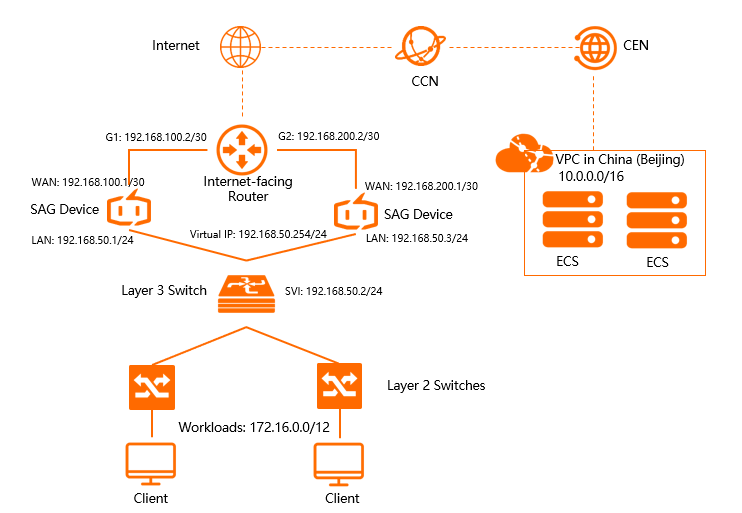
Planejamento de endereços IP
A tabela a seguir lista os endereços IP e blocos CIDR utilizados neste tutorial. Planeje seus próprios endereços e blocos CIDR para evitar conflitos.
|
Item |
Planejamento de IP e rede |
|
VPC em China (Beijing) |
Bloco CIDR privado: 10.0.0.0/16 |
|
Roteador de saída |
Porta G1: 192.168.100.2/30 |
|
Porta G2: 192.168.200.2/30 |
|
|
Smart Access Gateway (ativo) |
|
|
Smart Access Gateway (standby) |
|
|
Switch Camada 2 |
|
|
Rede privada |
Bloco CIDR privado: 192.168.50.0/24 |
Procedimento

Etapa 1: Adquirir os dispositivos SAG
Após adquirir dispositivos SAG no console do SAG, a Alibaba Cloud envia os equipamentos para o endereço especificado e cria uma instância SAG para gerenciá-los.
Para usar dispositivos SAG em uma região fora da China continental, você deve adquirir o hardware de um fornecedor terceirizado. Para mais informações, consulte Adquira dispositivos SAG.
Faça login no console do Smart Access Gateway.
Na página SAG, clique em Purchase SAG.
Selecione Create SAG (CPE).
-
Configure os dispositivos SAG e clique em Buy Now.
Region: Selecione a área onde deseja implantar os dispositivos SAG. Neste exemplo, Mainland China está selecionado.
Instance Type: Selecione o modelo do dispositivo SAG. Neste exemplo, SAG-1000 está selecionado.
Have SAG hardware: Indique se já possui um dispositivo de hardware SAG. Neste exemplo, No está selecionado.
Version: Selecione a edição do dispositivo SAG. Este exemplo usa a Standard Edition padrão.
Quantity: Especifique a quantidade de dispositivos SAG a serem adquiridos. Neste exemplo, 2 está selecionado.
Region: A região onde a largura de banda do dispositivo será utilizada. Deve corresponder à região de implantação e não pode ser alterada.
Instance Name: Insira um nome para a instância SAG.
Peak Bandwidth: Selecione a largura de banda máxima para a conexão de rede. Neste exemplo, 50 Mbps está selecionado.
Subscription Period: Selecione a duração da assinatura.
Confirme os detalhes do pedido e clique em Confirm purchase.
Na caixa de diálogo Receiving Address, insira o endereço de entrega dos dispositivos e clique em Buy Now.
Na página Pay, selecione um método de pagamento e conclua o pagamento.
-
Verifique se o pedido foi realizado na página Smart Access Gateway. Os dispositivos SAG serão enviados dentro de dois dias úteis após a confirmação do pedido. Para acompanhar as atualizações de envio, execute as seguintes operações:
Na página Smart Access Gateway, localize a instância SAG desejada.
Na coluna Operation, clique no ícone
 e selecione View Shipping Update.
No painel Order Updates, visualize as atualizações de envio.
Após a realização do pedido, o status da instância SAG será Pending shipment.
Etapa 2: Ativar e conectar os dispositivos SAG
Ao receber os dispositivos SAG, verifique se todos os acessórios estão incluídos. Para mais informações, consulte Especificações do dispositivo SAG-1000.
Faça login no console do Smart Access Gateway.
Na barra de navegação superior, selecione a região de destino.
Na página SAG, localize a instância desejada.
Na coluna Operation da instância alvo, clique em Activate.
Na caixa de diálogo Activate, clique em OK.
-
Clique no ID da instância para acessar a página de detalhes e visualizar as funções ativo/standby dos dispositivos SAG.
NotaPor padrão, a função ativo/standby de um dispositivo SAG é determinada pelo seu número de série. O dispositivo com o menor número de série atua como ativo. As funções exibidas no console têm precedência.
Caso tenha adquirido os dispositivos de um fornecedor terceirizado, vincule-os manualmente à instância SAG. Para mais informações, consulte Adicione um dispositivo. Durante a vinculação, é possível definir as funções. O primeiro dispositivo vinculado torna-se o ativo por padrão.
-
Após ativar os dispositivos, conecte-os à sua rede privada de acordo com suas funções e a topologia de rede.
Dispositivo SAG ativo:
Utilize um cabo de rede para conectar a porta WAN (Porta 5) do dispositivo SAG à porta G1 do roteador de saída.
Utilize um cabo de rede para conectar a porta LAN (Porta 4) do dispositivo SAG à porta G11 do switch Camada 2.
Dispositivo SAG standby:
Utilize um cabo de rede para conectar a porta WAN (Porta 5) do dispositivo SAG à porta G2 do roteador de saída.
Utilize um cabo de rede para conectar a porta LAN (Porta 4) do dispositivo SAG à porta G12 do switch Camada 2.
Etapa 3: Configurar os dispositivos SAG
Acesse o console web de cada dispositivo SAG para configurá-lo. Antes de começar, certifique-se de que os dispositivos estejam ligados, com sinal 4G estável e conectados à Alibaba Cloud.
Use um cabo de rede para conectar seu computador à porta de gerenciamento (Porta 2 por padrão) do dispositivo SAG ativo e faça login em seu console web. Para mais informações, consulte Etapa 1: Configure o cliente local e Etapa 2: Defina uma senha para o primeiro logon.
-
Atribua as funções das portas.
NotaPor padrão, a Porta 5 recebe a função WAN e a Porta 4 recebe a função LAN. Se utilizar a configuração padrão, pule esta etapa. Caso as funções das portas tenham sido modificadas, siga estes passos para reatribuí-las conforme necessário para sua implantação.
No console web, clique em Configure.
No painel de navegação à esquerda, clique em Port allocation.
-
Na página Port allocation, localize as portas desejadas e selecione seus tipos.
Port 5: Selecione WAN.
Port 4: Selecione LAN.
Clique em OK.
-
Configure a porta WAN.
No painel de navegação à esquerda, clique em Manage WAN Ports.
-
Na página Manage WAN Ports, clique em Port 5 (WAN) para configurar a porta WAN.
Connection Type: Selecione Static IP.
IP Address: Insira o endereço IP da porta WAN. Este exemplo utiliza 192.168.100.1.
Mask: Insira a máscara de sub-rede da porta WAN. Este exemplo utiliza 255.255.255.252.
-
Gateway: Insira o endereço IP do gateway. Este exemplo utiliza 192.168.100.2.
NotaA configuração do gateway adiciona automaticamente uma rota padrão ao dispositivo SAG.
Clique em OK.
-
Configure a porta LAN.
No painel de navegação à esquerda, clique em Manage LAN Ports.
-
Na página Manage LAN Ports, clique em Port 4 (LAN) para configurar a porta LAN.
Connection Type: Selecione Dynamic IP.
Private CIDR Block: Selecione Custom CIDR Block e insira 192.168.50.0/24.
Interface IP: Insira o endereço IP da porta LAN. Este exemplo utiliza 192.168.50.1.
DHCP start IP: Este exemplo utiliza 192.168.50.3.
DHCP end IP: Este exemplo utiliza 192.168.50.253.
Lease Term: 48 horas.
-
DHCP failover: Ative este recurso.
NotaO recurso de failover de DHCP deve ser usado em conjunto com a HA. O endereço IP virtual da HA serve como endereço de gateway e é anunciado automaticamente aos clientes. Quando o failover de DHCP e a HA estão ativados tanto no dispositivo SAG ativo quanto no standby, os equipamentos fazem backup mútuo das funções de servidor DHCP e gateway, aumentando a disponibilidade da rede.
Clique em OK.
-
Ative a HA.
No painel de navegação à esquerda, clique em HA Settings.
-
Na página HA Settings, selecione Static route HA e configure os parâmetros de HA.
Port: Selecione Port 4 (LAN).
Virtual IP: Insira o endereço IP virtual. Este exemplo utiliza 192.168.50.254.
Clique em OK.
-
Configure o dispositivo SAG standby.
Repita as etapas de configuração no console web do dispositivo SAG standby utilizando os seguintes parâmetros:
-
Configuração da Porta 5 (WAN):
Connection Type: Selecione Static IP.
IP Address: Insira o endereço IP da porta WAN. Este exemplo utiliza 192.168.200.1.
Mask: Insira a máscara de sub-rede da porta WAN. Este exemplo utiliza 255.255.255.252.
-
Gateway: Insira o endereço IP do gateway. Este exemplo utiliza 192.168.200.2.
NotaA configuração do gateway adiciona automaticamente uma rota padrão ao dispositivo SAG.
-
Configuração da Porta 4 (LAN):
Connection Type: Selecione Dynamic IP.
Private CIDR Block: Selecione Custom CIDR Block e insira 192.168.50.0/24.
Interface IP: Insira o endereço IP da porta LAN. Este exemplo utiliza 192.168.50.2.
DHCP start IP: Este exemplo utiliza 192.168.50.3.
DHCP end IP: Este exemplo utiliza 192.168.50.253.
Lease Term: 48 horas.
DHCP failover: Ative este recurso.
-
Configuração de HA: Selecione Static route HA.
Port: Selecione Port 4 (LAN).
Virtual IP: Insira o endereço IP virtual. Este exemplo utiliza 192.168.50.254.
-
Etapa 4: Configurar a sincronização de rotas locais
Configure a sincronização de rotas locais no console do SAG para anunciar as rotas da sua rede privada para a cloud e permitir a comunicação com recursos na nuvem.
Faça login no console do Smart Access Gateway.
Na barra de navegação superior, selecione a região de destino.
Na página SAG, clique no ID da instância desejada.
Na página de detalhes da instância, clique na aba Network Configuration.
Na seção lateral esquerda da página, clique em Method to Synchronize with On-premises Routes.
-
Selecione Static Routing, clique em Add Static Route, configure a rota estática e clique em OK.
Adicione uma rota estática para o bloco CIDR da rede privada que precisa se comunicar com a cloud: 192.168.50.0/24.
Etapa 5: Configurar a conexão de rede na nuvem
Após configurar os dispositivos, defina a rede do lado da cloud no console do SAG para conectar sua rede privada à Alibaba Cloud.
-
Crie uma instância do Cloud Connect Network (CCN).
Faça login no console do Smart Access Gateway.
-
Na barra de navegação superior, selecione a região Mainland China.
A região da instância CCN deve corresponder à área de implantação especificada para os dispositivos SAG.
No painel de navegação à esquerda, clique em CCN.
Na página CCN, clique em Create CCN Instance.
-
Na caixa de diálogo Create CCN Instance, insira um nome para a instância CCN e clique em OK.
Após a criação do CCN, a nova instância aparece na lista de instâncias CCN. A coluna Bound CEN instance estará vazia e a coluna Bound SAG instances exibirá 0/0.
-
Vincule a instância SAG à instância CCN.
No painel de navegação à esquerda, clique em Smart Access Gateway .
Na página SAG, localize a instância desejada e clique em Network Configuration na coluna Operation.
Na seção lateral esquerda da página, clique em Network Instance Details.
Na aba Network Instance Details, clique em Attach Network, selecione a instância CCN recém-criada e clique em OK.
-
Vincule a instância CCN a uma instância CEN.
Vincular o CCN a uma instância CEN permite que os dispositivos SAG na instância CCN se comuniquem com a VPC anexada à instância CEN.
No painel de navegação à esquerda, clique em CCN.
Localize a instância CCN recém-criada e clique em Bind CEN Instance na coluna Operation.
Na caixa de diálogo Bind CEN Instance, selecione Existing CEN, escolha a instância CEN a ser vinculada e clique em OK.
-
Configure regras de grupo de segurança.
Adicione uma regra ao grupo de segurança da sua instância ECS para permitir o acesso proveniente do bloco CIDR da sua rede privada (192.168.50.0/24). Para mais informações, consulte Adicione uma regra de grupo de segurança.
Etapa 6: Testar a conexão
Após concluir as configurações, ajuste seu cliente para obter um endereço IP automaticamente e verifique se ele consegue acessar recursos na nuvem dentro da VPC.
-
No computador cliente, configure o adaptador de rede para obter um endereço IP automaticamente. Para instruções detalhadas, consulte a documentação do seu sistema operacional. Os passos abaixo usam o Windows como exemplo.
Na caixa de diálogo Internet Protocol Version 4 (TCP/IPv4) Properties, selecione Obtain an IP address automatically e Obtain DNS server address automatically, e clique em OK.
O dispositivo SAG atribui automaticamente um endereço IP ao cliente. Assim que o cliente receber um endereço IP, teste a conexão acessando recursos na nuvem dentro da VPC.