Conecte sua sede ou filiais à Alibaba Cloud implantando um único dispositivo Smart Access Gateway (SAG) no modo de braço único com roteamento dinâmico OSPF.
Pré-requisitos
Crie uma VPC. Para mais informações, consulte Criar e gerenciar uma VPC.
Crie uma instância do Cloud Enterprise Network (CEN) e anexe sua VPC a ela. Para mais informações, consulte Criar uma instância CEN.
Contexto
Uma empresa criou uma VPC e implantou serviços de aplicação na região China (Pequim). Para conectar sua rede local na China continental à Alibaba Cloud, a empresa implanta um dispositivo SAG-1000 no modo de braço único com roteamento dinâmico OSPF. Essa abordagem conecta a rede local aos recursos da nuvem sem alterar a topologia de rede existente.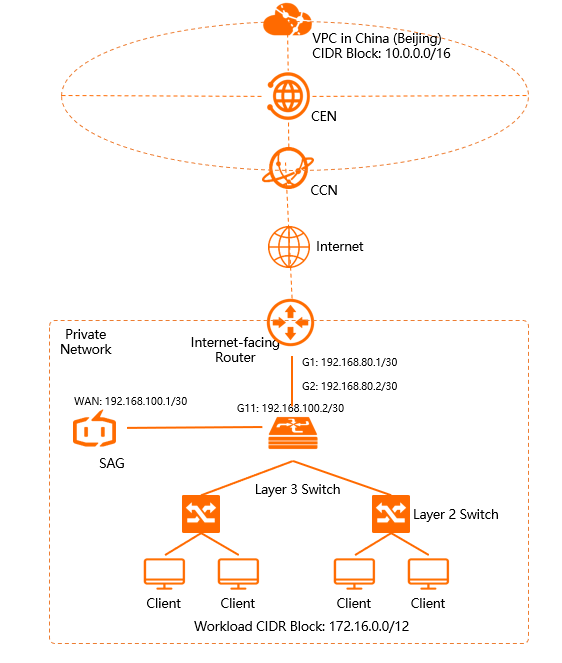
Plano de rede
A tabela a seguir mostra um exemplo de plano de rede. Ao planejar sua própria rede, garanta que os blocos CIDR não se sobreponham.
|
Nó de rede |
Bloco CIDR |
|
Rede local |
Bloco CIDR de serviço: 172.16.0.0/12 |
|
Porta WAN do SAG (Porta 5): 192.168.100.1/30, Gateway: 192.168.100.2 |
|
|
Porta G11 do switch Layer 3: 192.168.100.2/30 Interface loopback do switch Layer 3: 192.168.100.3/32 |
|
|
Porta G1 do roteador de saída: 192.168.80.1/30 Porta G2 do switch Layer 3: 192.168.80.2/30 |
|
|
VPC da Alibaba Cloud na região China (Pequim) |
10.0.0.0/16 |
Fluxo de trabalho

Etapa 1: Adquirir um dispositivo SAG
Após a aquisição de um dispositivo SAG no console SAG, a Alibaba Cloud envia o dispositivo e cria uma instância SAG para gerenciamento.
Para usar um dispositivo SAG em uma região fora da China continental, adquira o hardware de terceiros. Para mais informações, consulte Adquirir dispositivos SAG.
Faça login no console do Smart Access Gateway.
Na página Smart Access Gateway, clique em Purchase SAG.
Selecione Create SAG (CPE).
-
Na página Smart Access Gateway, defina os parâmetros a seguir e clique em Buy Now.
Region: Região onde o dispositivo SAG será utilizado. Neste exemplo, selecione Mainland China.
Instance Type: Modelo do dispositivo SAG. Neste exemplo, selecione SAG-1000.
Have SAG Hardware Already: Indique se você já possui um dispositivo SAG. Neste exemplo, selecione No.
Version: Edição do dispositivo SAG. Este exemplo utiliza a edição padrão Standard Edition.
Quantity: Quantidade de dispositivos SAG a adquirir. Neste exemplo, selecione 1.
Region: Região de largura de banda utilizada pelo dispositivo Smart Access Gateway (SAG). Esta região é igual à região do dispositivo SAG e não pode ser modificada.
Instance Name: Nome da instância SAG.
Peak Bandwidth: Largura de banda máxima da rede. Neste exemplo, selecione 50 Mbps.
Subscription Period: Duração da assinatura.
Confirme as informações do pedido, aceite os termos de serviço e clique em Confirm Purchase.
Na caixa de diálogo Receiving Address, insira seu endereço de entrega e clique em Buy Now.
Na página Pay, escolha um método de pagamento e conclua o pagamento.
-
Verifique se o pedido foi realizado na página Smart Access Gateway. Os dispositivos SAG são enviados dentro de dois dias úteis após a confirmação do pedido. Para acompanhar as atualizações de envio, execute as seguintes operações:
Na página Smart Access Gateway, localize a instância SAG desejada.
Na coluna Operation, clique no ícone
 e selecione View Shipping Update.
No painel Order Updates, visualize as atualizações de envio.
Após a realização do pedido, o status da instância SAG muda para Pending Shipment.
Etapa 2: Ativar e conectar o dispositivo SAG
Ao receber o dispositivo SAG, verifique se todos os acessórios estão incluídos. Para mais informações, consulte Especificações do dispositivo SAG-1000.
Após verificar o dispositivo, ative-o e conecte-o.
Faça login no console do Smart Access Gateway.
Na barra de navegação superior, selecione a região onde sua instância SAG está implantada.
Na página Smart Access Gateway, localize a instância desejada e vincule o dispositivo à instância SAG. Para mais informações, consulte Adicionar um dispositivo.
Após vincular o dispositivo, retorne à página Smart Access Gateway. Na coluna Operation da instância desejada, clique em
 > Activate.
Na caixa de diálogo Activate, clique em OK.
-
Após ativar o dispositivo, conecte-o à sua rede local conforme mostrado no diagrama de topologia.
Use um cabo de rede para conectar a porta WAN do dispositivo SAG à porta G11 do switch Layer 3.
Este exemplo utiliza a porta WAN (Porta 5). Caso a Porta 5 do seu dispositivo não seja uma porta WAN, altere a função da porta. Para mais informações, consulte Atribuir funções de porta.
NotaSomente dispositivos SAG-1000 V2.0 suportam atribuição de função de porta.
Antes de atribuir funções de porta, certifique-se de que o dispositivo SAG esteja ligado, possua um sinal 4G estável e esteja conectado à Alibaba Cloud.
Etapa 3: Configure o dispositivo SAG
Após conectar o dispositivo, configure suas portas e rotas no console SAG. Certifique-se de que o dispositivo SAG esteja ligado, possua um sinal 4G estável e esteja conectado à Alibaba Cloud.
-
Configure a porta do dispositivo.
Faça login no console do Smart Access Gateway.
Na barra de navegação superior, selecione a região onde sua instância SAG está implantada.
Na página Smart Access Gateway, clique em o ID da instância desejada.
Na página de detalhes da instância, clique em na aba Device Settings.
No painel de navegação à esquerda da aba Device Settings, clique em Manage WAN Ports.
Na seção WAN (Port 5), clique em Edit.
-
Na caixa de diálogo WAN (Port 5) Configuration, configure a porta com as informações a seguir e clique em OK.
Connection Type: Selecione Static IP.
Priority: Use o valor padrão 1.
IP Address: Endereço IP da porta WAN. Neste exemplo, insira 192.168.100.1.
Mask: Máscara de sub-rede para o endereço IP da porta WAN. Neste exemplo, insira 255.255.255.252.
-
Gateway: Endereço IP do gateway. Neste exemplo, insira 192.168.100.2.
NotaApós configurar o gateway, o dispositivo SAG adiciona automaticamente uma rota padrão.
-
Configure o protocolo de roteamento dinâmico OSPF.
O OSPF estabelece um canal de comunicação entre o dispositivo SAG e o switch Layer 3.
No painel de navegação à esquerda da aba Device Settings, clique em Manage Routes.
Na seção OSPF Protocol Settings, clique em Edit.
-
Na página Configure OSPF Protocol, configure os parâmetros conforme planejado e clique em OK.
Parâmetro
Descrição
Area ID
ID da área: 1
Hello_time
3 segundos
Dead_time
10 segundos
Authentication Method
Selecione No Authentication.
Router ID
ID do roteador: 192.168.100.1
Area Type
O tipo de área é NSSA por padrão.
Na seção Dynamic Routing Settings, selecione Enable OSPF Protocol.
Na linha referente à Port 5 (WAN), clique em Edit na coluna Operation, selecione Enable OSPF e clique em OK.
-
Configure o método de sincronização de rotas locais.
Configure como as rotas locais são sincronizadas com a Alibaba Cloud para permitir que sua rede local se comunique com os recursos da nuvem.
Na página de detalhes da instância, clique em na aba Network Configuration.
No painel de navegação à esquerda, clique em Method to Synchronize with On-premises Routes.
-
Selecione Static Routing, clique em Add Static Route, configure a rota estática e clique em OK.
Adicione uma rota estática para o bloco CIDR de serviço local (172.16.0.0/12).
Etapa 4: Configure o switch e o roteador de saída
Configure as rotas no switch Layer 3 par e no roteador de saída. As configurações a seguir são específicas do fornecedor e podem variar conforme seus dispositivos. Para detalhes, consulte a documentação do seu dispositivo.
-
Configure o switch Layer 3.
#a. Configure port IP and OSPF parameters: interface GigabitEthernet 0/11 no switchport ip ospf network point-to-point # The network type for the interface that connects to the SAG device and runs OSPF must be configured as P2P. Otherwise, routes cannot be correctly calculated. ip ospf hello-interval 3 ip ospf dead-interval 10 ip address 192.168.100.2 255.255.255.252 #b. Configure the switch's loopback address and route advertisement information: interface Loopback 0 ip address 192.168.100.3 255.255.255.255 # The loopback address of the switch. router ospf 1 # Configure the OSPF protocol on the switch and advertise routes. router-id 192.168.100.3 # The router ID for the OSPF protocol on the switch. network 172.16.0.0 0.15.255.255 area 0 # Advertise the on-premises network CIDR block. network 192.168.100.0 0.0.0.4 area 1 # Advertise the CIDR block of the interface that connects the switch to the SAG device. network 192.168.100.3 0.0.0.0 area 0 # Advertise the switch's own loopback address. area 1 nssa # The OSPF area must be configured as an NSSA. -
Configure o roteamento no roteador de saída.
ip route 192.168.100.0 255.255.255.252 192.168.80.2 # The route from the egress router to the SAG device.
Etapa 5: Configure a conexão de rede na nuvem
Após configurar o dispositivo, estabeleça a conexão de rede na nuvem para integrar sua rede local à Alibaba Cloud.
-
Crie uma instância do Cloud Connect Network (CCN).
Faça login no console do Smart Access Gateway.
-
Na barra de navegação superior, selecione a região Mainland China.
O CCN e o dispositivo SAG devem estar na mesma região.
No painel de navegação à esquerda, clique em CCN.
Na página CCN, clique em Create CCN Instance.
-
Na página Create CCN Instance, insira um nome para a instância CCN e clique em OK.
Após a criação, a instância CCN aparece na lista de instâncias.
-
Vincule a instância SAG à instância CCN.
No painel de navegação à esquerda, clique em Smart Access Gateway.
Na página Smart Access Gateway, clique em Network Configuration na coluna Operation da instância desejada.
No painel de navegação à esquerda, clique em Network Instance Details.
Na aba Network Instance Details, clique em Add Network, selecione Bind CCN, escolha a instância CCN criada e clique em OK.
-
Vincule a instância CCN a uma instância CEN.
Vincular o CCN ao CEN permite que o dispositivo SAG na instância CCN se comunique com a VPC anexada à instância CEN.
No painel de navegação à esquerda, clique em CCN.
Localize a instância CCN desejada e clique em Bind CEN Instance na coluna Operation.
Na página Bind CEN Instance, clique em Existing CEN, escolha sua instância CEN e clique em OK.
-
Configure regras de grupo de segurança.
Configure uma regra de grupo de segurança para a instância ECS em sua VPC para permitir tráfego do bloco CIDR local 172.16.0.0/12. Para mais informações, consulte Adicionar uma regra de grupo de segurança.
Etapa 6: Testar a conectividade
Após concluir as configurações, acesse os recursos da VPC a partir de um cliente local para verificar a conectividade.