O gráfico Change Trend of Instance Quantity With Scaling Metrics mostra como o SAE ajusta automaticamente a quantidade de instâncias com base na sua política de dimensionamento. Use-o para verifique se as regras do Auto Scaling estão sendo acionadas nos limiares corretos e diagnosticar comportamentos de dimensionamento inesperados.
Pré-requisitos
Antes de começar, verifique se você tem:
Uma aplicação implantada. Para mais informações, consulte Implantar aplicações.
Uma política do Auto Scaling criada e ativada. Para mais informações, consulte Configurar uma política do Auto Scaling.
Visualize o gráfico de tendência de dimensionamento
Faça login no console do SAE. No painel de navegação à esquerda, escolha Applications > Applications. Na barra de navegação superior, selecione uma região e um namespace na lista suspensa Namespace e clique em no nome da aplicação.
Na página Basic Information, clique em na aba Auto Scaling.
-
Na seção Change Trend of Instance Quantity With Scaling Metrics Instance, defina um intervalo de tempo para visualize a atividade de dimensionamento no período especificado.
O gráfico apresenta dados das métricas a seguir. Selecione a métrica correspondente à regra de dimensionamento configurada na sua política do Auto Scaling.
Utilização de CPU
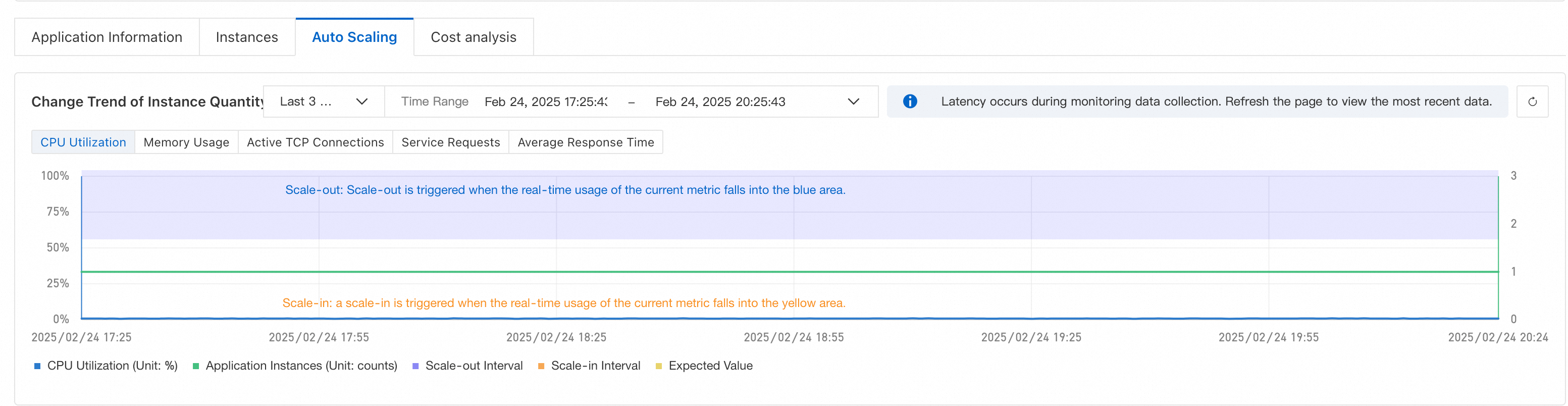
O gráfico de utilização de CPU exibe seis parâmetros:
|
Parâmetro |
Descrição |
|
CPU Utilization |
Percentual de recursos de CPU em uso — principal indicador de carga do sistema. |
|
Application Instances |
Quantidade de instâncias implantadas para as operações da aplicação. |
|
Scale-out Interval |
Aumento máximo de instâncias da aplicação quando a utilização de CPU ultrapassa o limiar predefinido. |
|
Scale-in Interval |
Redução máxima de instâncias da aplicação quando a utilização de CPU atinge o limiar predefinido. |
|
Expected Value |
Limiares de scale-out e scale-in definidos na configuração do Horizontal Pod Autoscaler (HPA). |
|
Scaling Description |
Motivo de cada alteração na quantidade de instâncias. |
Esses parâmetros são preenchidos com base na sua configuração do HPA. Se um parâmetro não estiver configurado, ele não aparecerá no gráfico. O mesmo se aplica quando outras métricas forem configuradas com o HPA.
Uso de memória
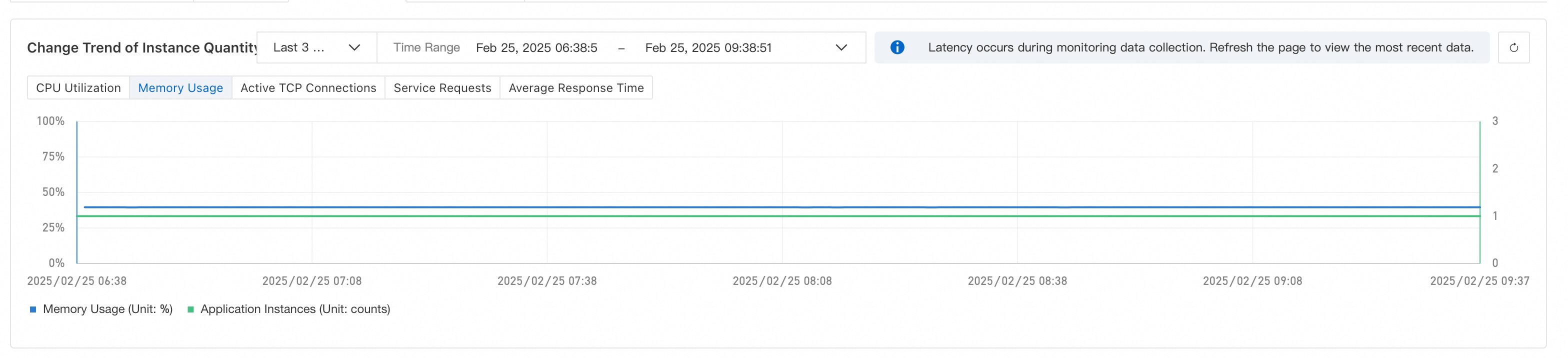
Mostra a proporção entre a memória utilizada e a memória total disponível durante o período selecionado.
Conexões TCP ativas
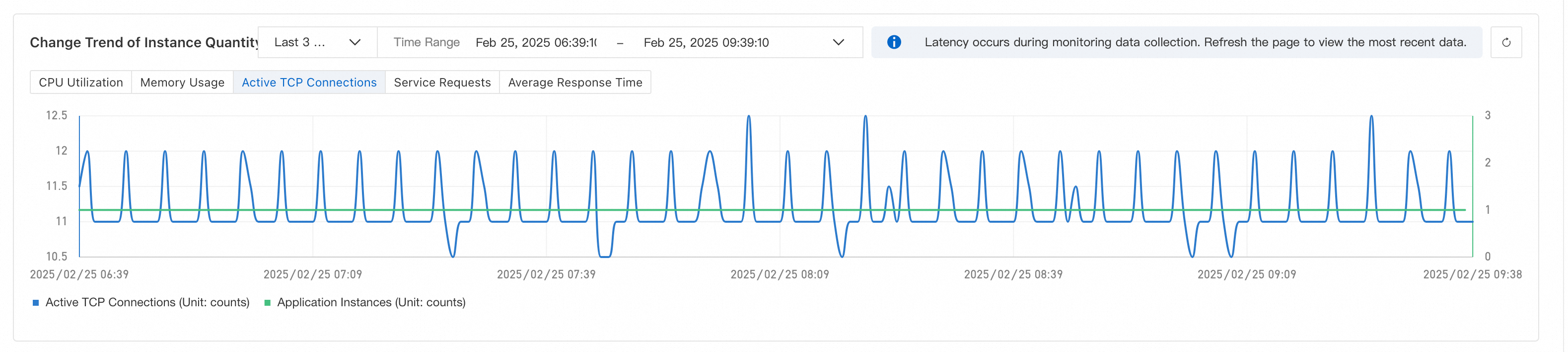
Indica o número de conexões TCP ativas processadas pelo servidor ou pela aplicação no período selecionado.
Requisições de serviço
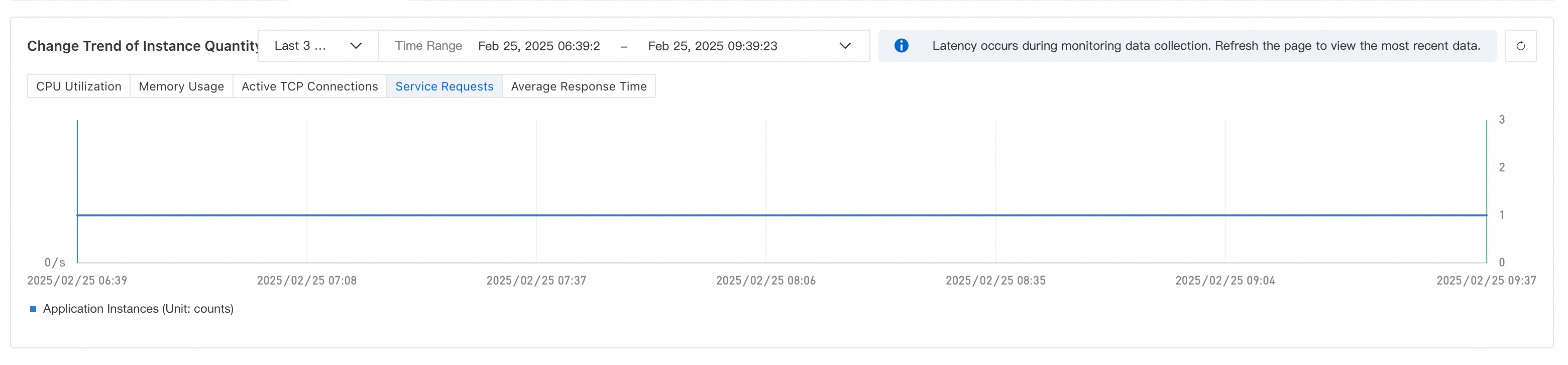
Exibe a quantidade de requisições recebidas pela aplicação durante o período selecionado.
Tempo médio de resposta
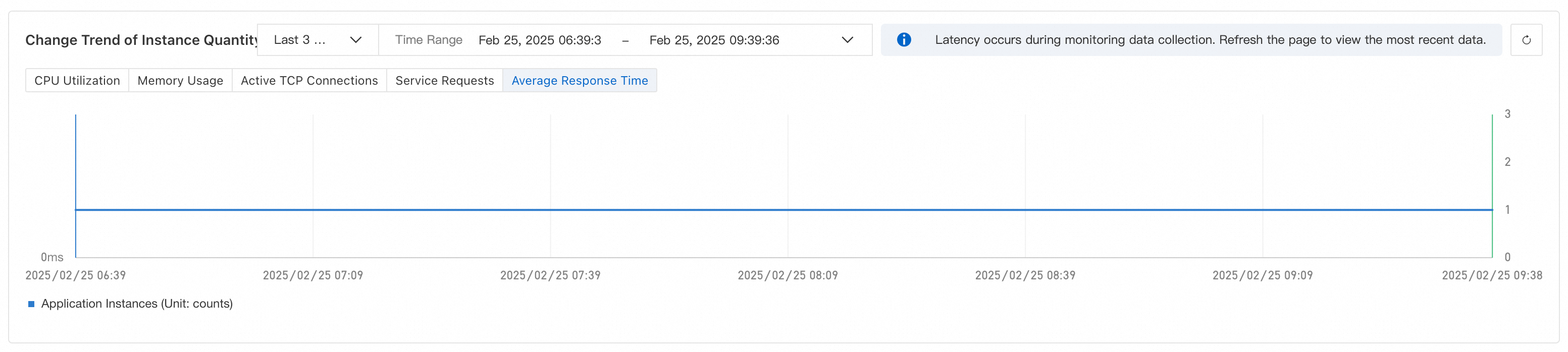
Apresenta o tempo médio que a aplicação leva para processar uma requisição no período selecionado.