Os cenários de detecção de recursos permitem visualizar o diagrama de arquitetura dos seus recursos.
Cenário de uso
Se as relações entre os recursos a serem criados forem complexas, crie um cenário de detecção de recursos para visualizar a arquitetura geral ou a arquitetura a partir de um recurso específico. Após a criação do cenário, o Resource Orchestration Service (ROS) obtém os dados mais recentes dos recursos do Resource Center e renderiza o diagrama de arquitetura na página de detalhes do cenário de recursos.
Para obter mais informações sobre os tipos de recursos compatíveis com cenários de detecção de recursos, consulte Resource types that support the resource scenario feature.
Procedimento
Etapa 1: Criar um cenário de detecção de recursos
Faça logon no console ROS.
No painel de navegação à esquerda, clique em Scenarios.
Na barra de navegação superior, selecione a região onde deseja criar o cenário de recursos na lista suspensa de regiões.
Na página Scenarios, clique em Create Scenario.
Na caixa de diálogo Create Scenario, especifique a Description e defina Select Scenario Type como {type, select, ArchitectureReplication {Resource Replication} ResourceImport {Resource Management} ResourceMigration {Resource Migration} ArchitectureDetection {Resource Detection} other {{type}} }.
-
Na seção Resource Range, selecione os recursos conforme suas necessidades de negócios.
-
Selecione todos os recursos.
Selecione All Resources como Method.
-
Na seção Configure Scenario, selecione as regiões onde deseja detectar recursos na lista suspensa Detected Regions.
Caso nenhuma região seja selecionada, o sistema detectará apenas os recursos na região do cenário de recursos.
-
Na seção Tags, clique em Add e adicione tags.
NotaÉ possível adicionar até 20 tags.
-
Selecione recursos associados a tags de source.
Na seção Method, selecione Source Tag.
-
Na seção {type, select, All {All Resources} SourceTag {Source Tag} SourceResourceGroup {Source Resource Group} SourceResources {Source Resource} other {{status}} }, configure a Tag Key e o Tag Value conforme suas necessidades de negócios.
NotaÉ possível especificar até cinco tags associadas a recursos existentes.
-
(Opcional) Na seção Resource Type, selecione um ou mais Resource Types.
É possível selecionar até 15 tipos de recursos.
-
Na seção Configure Scenario, selecione as regiões onde deseja detectar recursos na lista suspensa Detected Regions.
Caso nenhuma região seja selecionada, o sistema detectará apenas os recursos na região do cenário de recursos.
-
Na seção Tags, clique em Add e adicione tags.
NotaÉ possível adicionar até 20 tags.
-
Selecione recursos pertencentes a um grupo de recursos de source.
Na seção Method, selecione Source Resource Group.
Na seção Source Resource Group, selecione um grupo de recursos.
-
(Opcional) Na seção Resource Type, selecione um ou mais Resource Types.
É possível selecionar até 15 tipos de recursos.
-
Na seção Configure Scenario, selecione as regiões onde deseja detectar recursos na lista suspensa Detected Regions.
Caso nenhuma região seja selecionada, o sistema detectará apenas os recursos na região do cenário de recursos.
-
Na seção Tags, clique em Add e adicione tags.
NotaÉ possível adicionar até 20 tags.
-
Selecione recursos de source.
Na seção Method, selecione Source resource.
-
Na seção {type, select, All {All Resources} SourceTag {Source Tag} SourceResourceGroup {Source Resource Group} SourceResources {Source Resource} other {{status}} }, configure os Resource Types e o Resource ID.
Somente é possível selecionar recursos de source que residam na mesma região do cenário de recursos.
NotaÉ possível selecionar até 20 tipos de recursos.
-
Na seção Tags, clique em Add e adicione tags.
NotaÉ possível adicionar até 20 tags.
Clique em Create.
Na página Scenarios, clique no ID do cenário de recursos.
-
Na página de detalhes do cenário de recursos, visualize o diagrama na seção Resource Architecture.
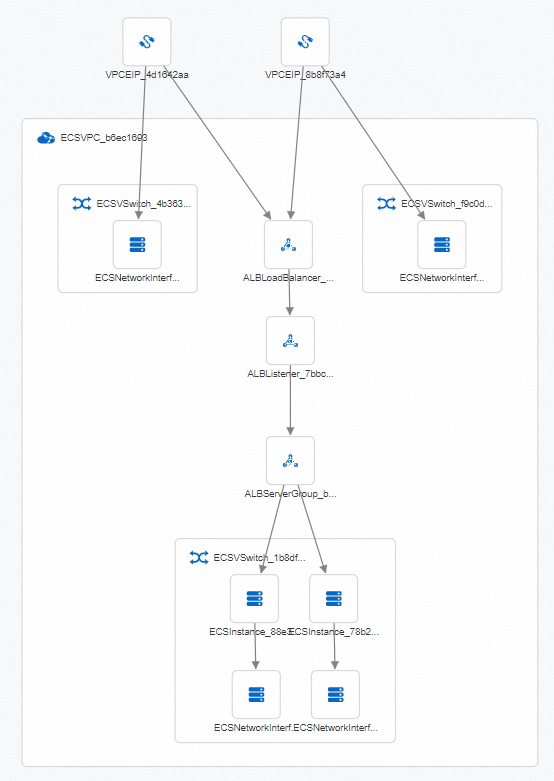
Etapa 2: Visualizar o diagrama de arquitetura de recursos
-