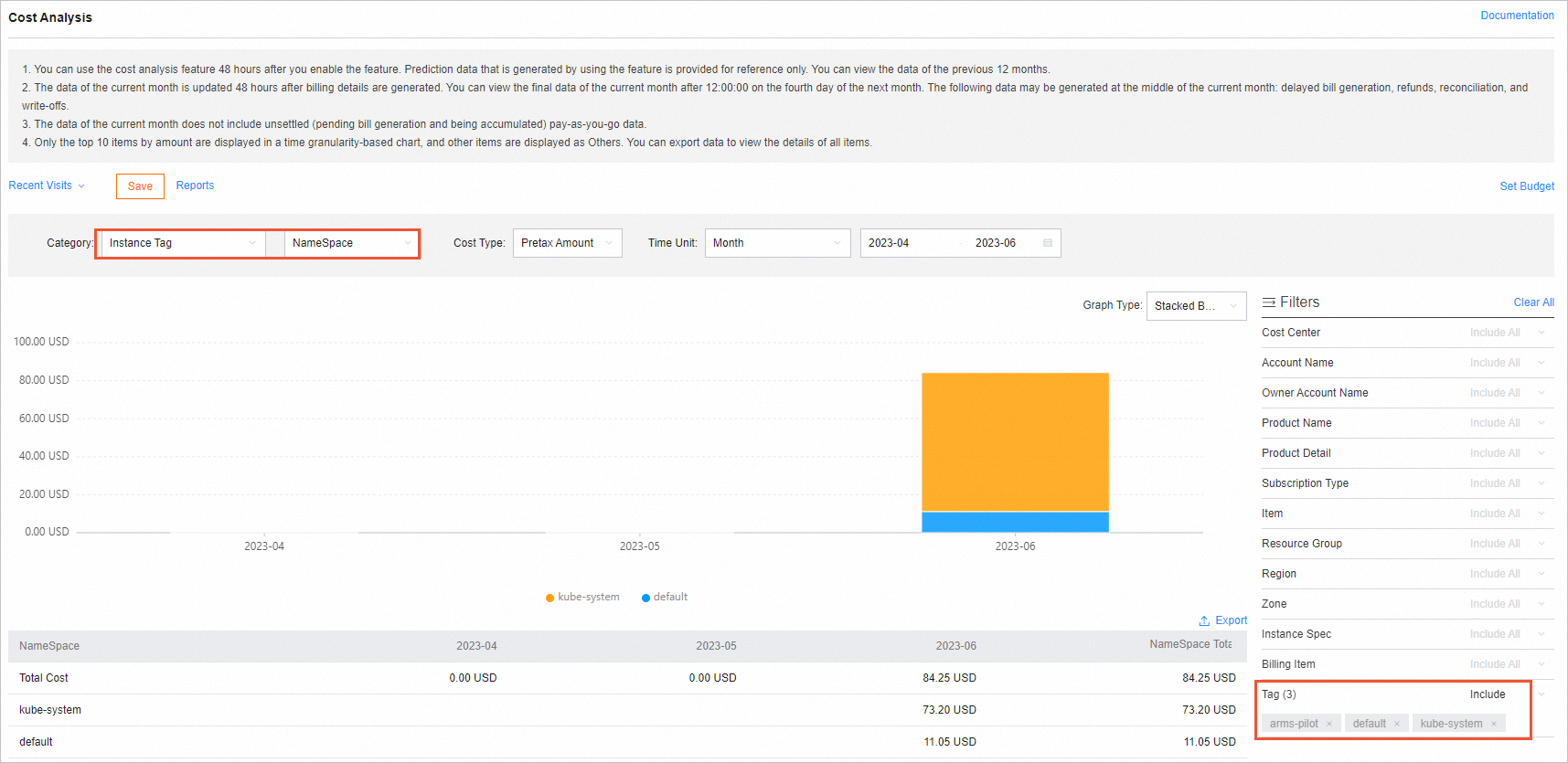
Use tags para categorizar recursos do ECI para alocação de custos empresariais. Após marcar os recursos, você pode visualizar faturas divididas e analisar custos por tag ou centro de custo.
Adicionar tags aos recursos do ECI
As tags identificam recursos do ECI que compartilham requisitos de gerenciamento ou de negócios, facilitando sua categorização e filtragem. A tabela a seguir lista os tipos de recursos do ECI que suportam tags.
|
Cenário |
Tipo de recurso |
Referências |
|
Usar o console do ECI ou chamar uma operação de API |
Instância do ECI |
|
|
Cache de imagem |
||
|
Nó virtual |
||
|
Usar anotações para adicionar tags a instâncias do ECI em um cluster Kubernetes |
Instância do ECI |
Por padrão, as instâncias do ECI criadas no Container Service for Kubernetes (ACK) possuem as seguintes tags:
ManagedBy: O tipo de cluster.
ClusterId: O ID do cluster.
NameSpace: O namespace do cluster.
OwnerReferenceKind: O tipo de carga de trabalho criada no cluster, como Deployment ou Job.
OwnerReferenceName: O nome da carga de trabalho criada no cluster, como um nome de Deployment ou um nome de Job.
PodName: O nome do pod.
Consultar faturas divididas com base em tags
Faça login no Console do Elastic Container Instance.
Na barra de navegação superior, clique em Billing & Cost Management para acessar a página Expenses and Costs.
No painel de navegação à esquerda, escolha .
-
Ative as tags de alocação de custos.
Ativação pela primeira vez
Na página Cost allocation tags, leia as instruções e clique em Next.
Selecione as tags que deseja ativar, mova-as para a lista Selected Tags à direita e clique em Next.
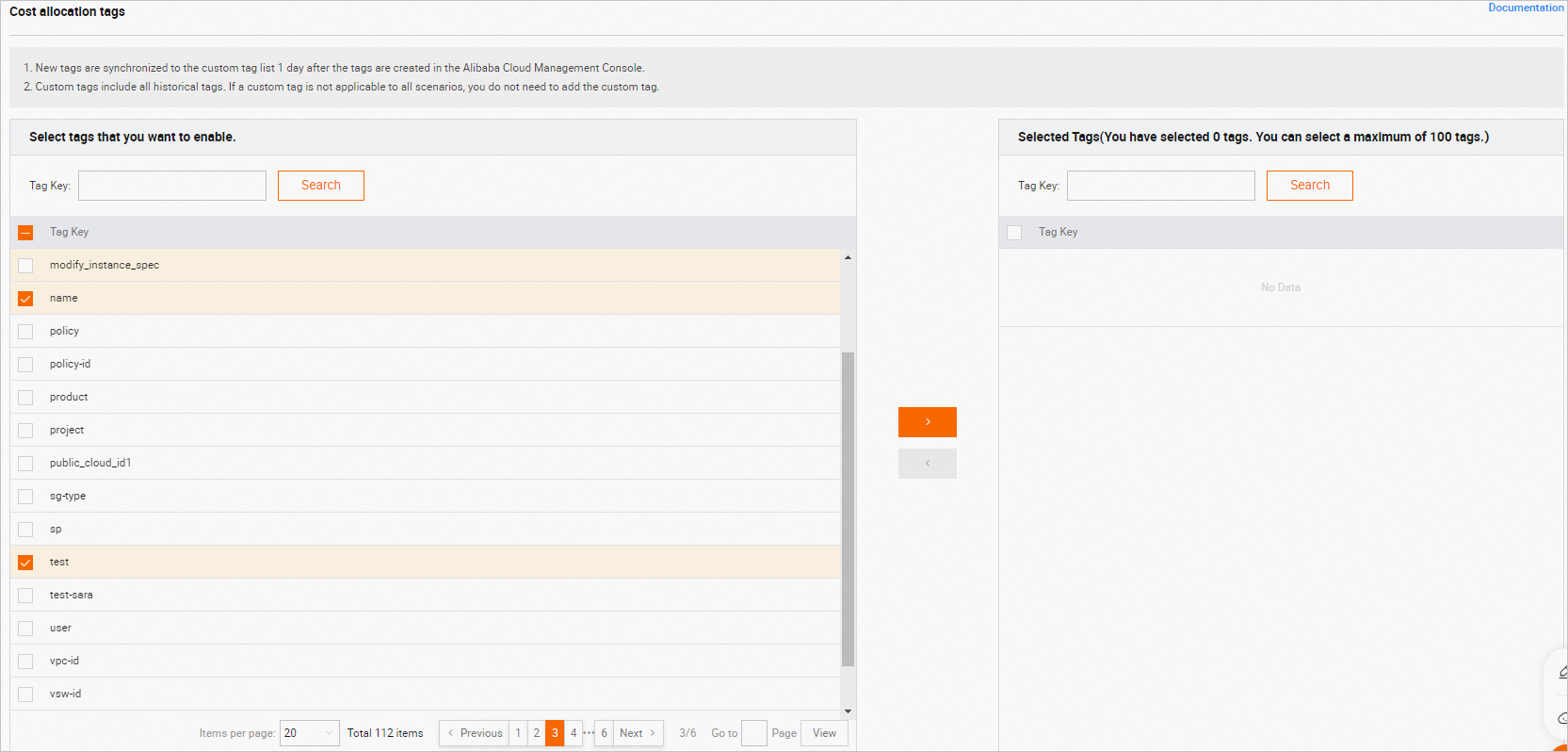
Clique em Enable para concluir o processo.
Ativado anteriormente
Para ativar uma única tag: Na lista de tags, localize a tag que deseja ativar e clique em Enable na coluna Actions.
-
Para ativar várias tags: Na lista de tags, selecione as tags que deseja ativar e clique em Batch Enable na parte inferior da página.
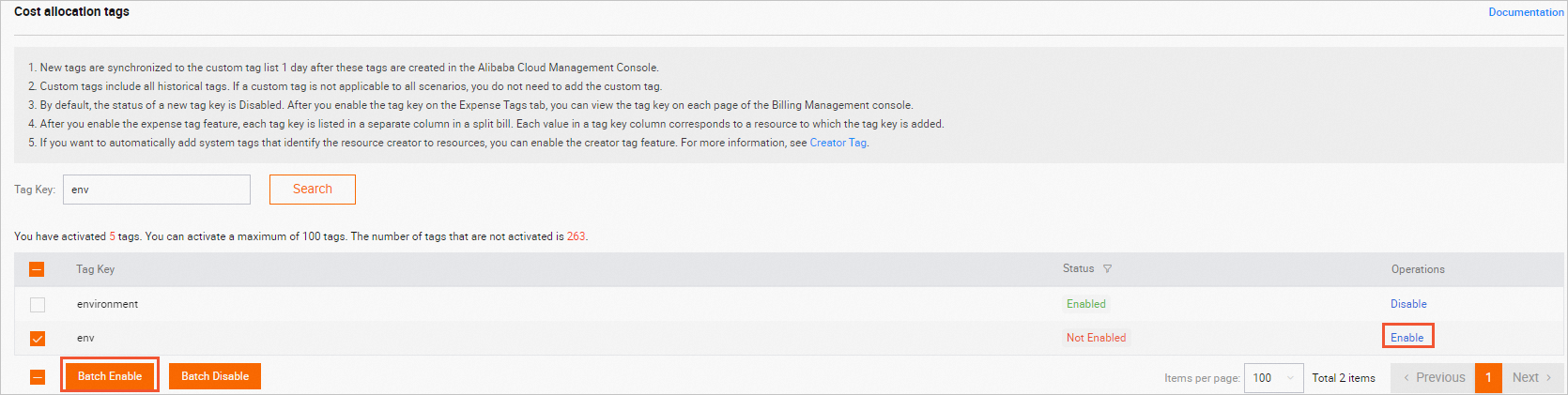
NotaAs tags diferenciam maiúsculas de minúsculas. Se a lista contiver muitas tags, use a busca aproximada pela chave da tag para encontrar as tags que deseja ativar.
-
No painel de navegação à esquerda, escolha . Em seguida, aloque recursos aos centros de custo com base em suas tags.
-
Adicione um centro de custo.
-
No painel de navegação à esquerda da página Cost Center, clique no sinal de mais (+) à direita de Cost Centers.
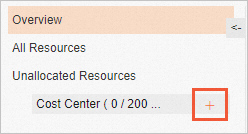
Na caixa de diálogo exibida, insira um nome para o centro de custo e clique em OK.
-
-
Aloque recursos a um centro de custo.
No painel de navegação à esquerda da página Cost Center, selecione All Resources.
-
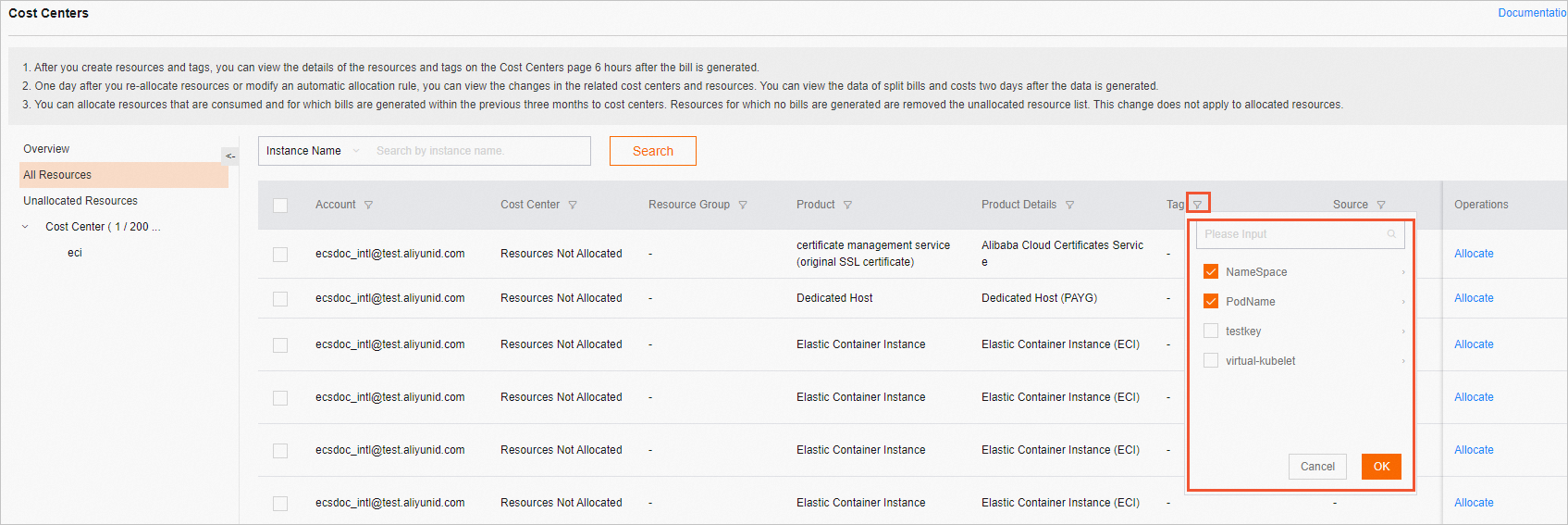
Na lista de recursos à direita, clique no ícone de filtro na coluna Tag. Na caixa de diálogo exibida, selecione as tags ativadas e clique em OK.
-
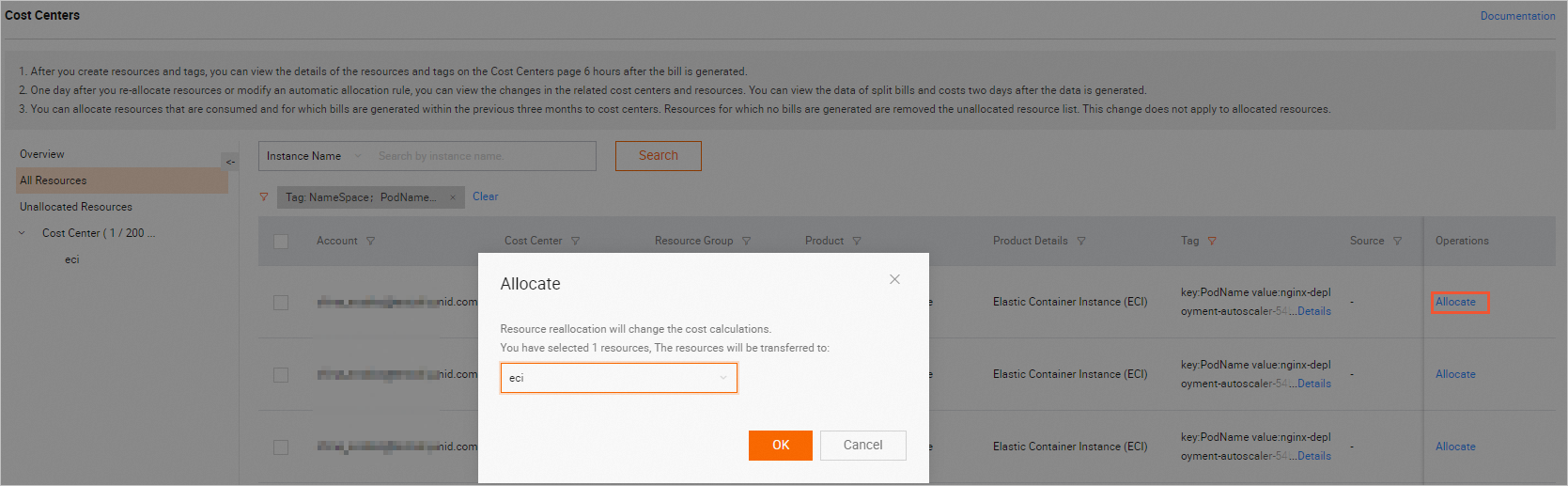
Nos resultados filtrados, selecione os recursos do ECI e clique em Allocate. Na caixa de diálogo exibida, selecione um centro de custo e clique em OK.
-
-
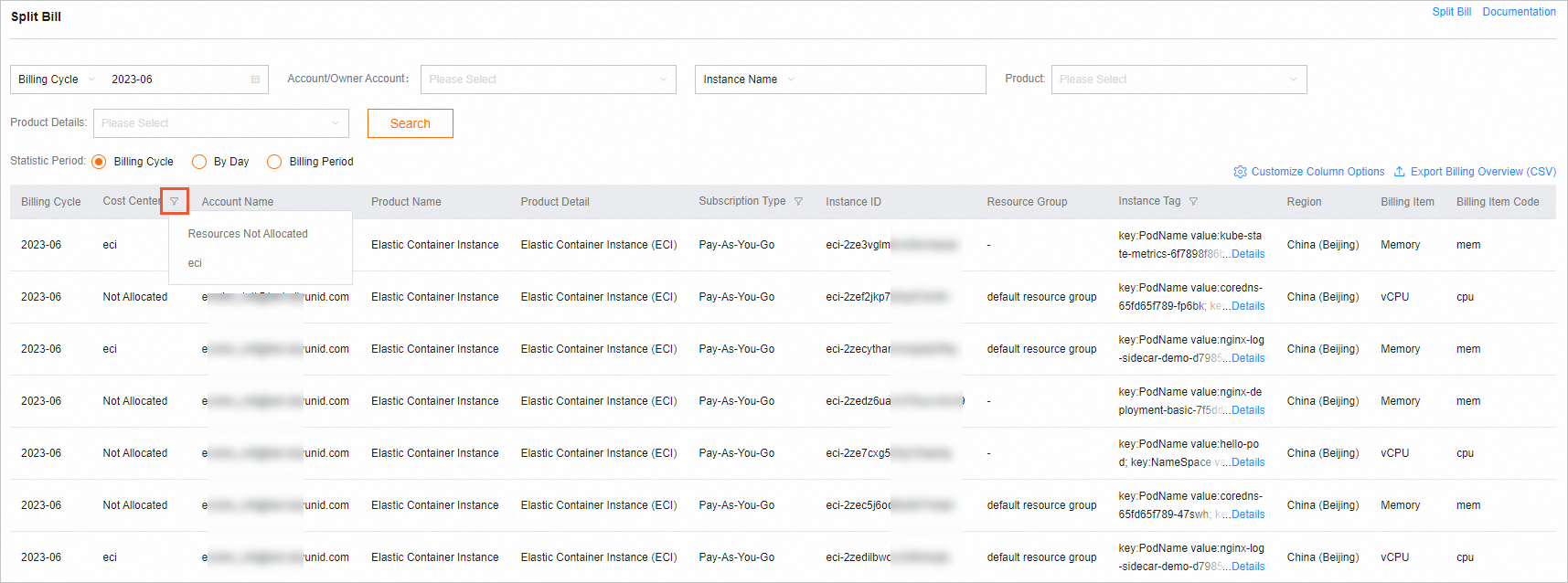
No painel de navegação à esquerda, escolha . Você pode então filtrar e visualizar faturas divididas por centro de custo.
NotaSe estiver usando este recurso pela primeira vez, siga as instruções na tela para ativar as faturas divididas.
-
No painel de navegação à esquerda, escolha Cost Analysis > Cost Analysis. Você pode então filtrar e visualizar sua análise de custos por centro de custo e tag.
NotaSe estiver usando este recurso pela primeira vez, siga as instruções na tela para ativar a análise de custos.
Na página Cost Analysis, use opções como Category na parte superior para configurar o gráfico e use os filtros à direita para refinar os resultados. Por exemplo, selecione Instance Tag para Category e especifique tags nas condições de filtro para visualizar detalhes de custos dos recursos com essas tags.