É possível excluir membros do tipo conta de recursos. A exclusão remove permanentemente todos os recursos e dados associados. Após essa operação, não será mais possível fazer login ou utilizar a conta.
Não é possível recuperar um membro do tipo conta de recursos após a exclusão. Esta ação é irreversível. Proceda com cautela.
Fluxo de trabalho
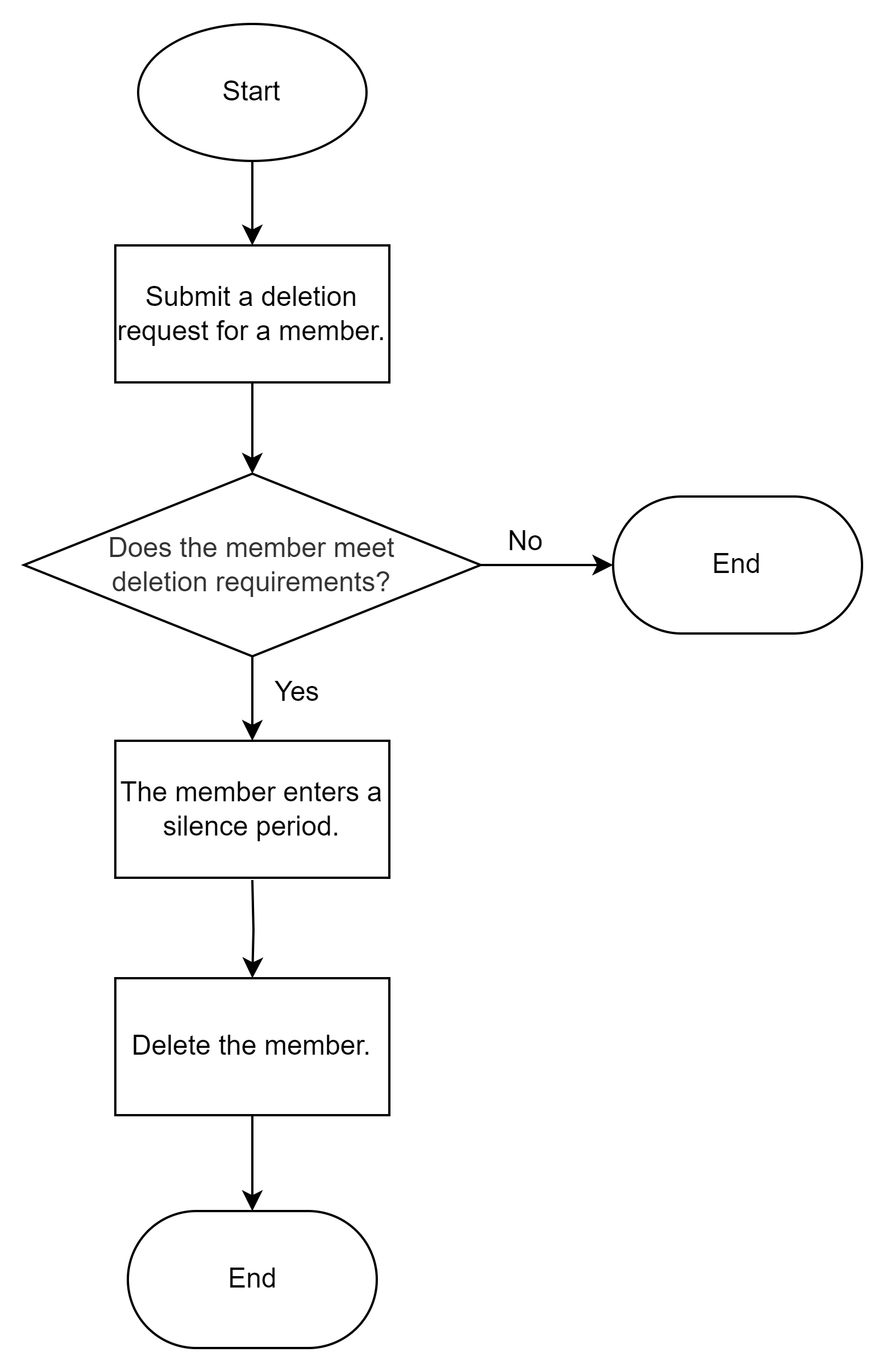
Verificações prévias à exclusão
Verificações do Resource Directory
Antes da exclusão de um membro, o sistema verifica automaticamente se as seguintes condições do Resource Directory são atendidas:
-
Verificação de permissão para exclusão de membro
A exclusão de um membro só é permitida após ativar a permissão correspondente. Para mais informações, consulte Ativar a permissão de exclusão de membro.
-
Verificação do operador
Como prática recomendada de segurança, utilize um RAM User com permissões administrativas (
AliyunResourceDirectoryFullAccess) na Management Account para excluir membros. Não é permitido usar o usuário root da Management Account para essa finalidade. Para mais informações, consulte Crie um RAM user. -
Verificação do alvo da exclusão (membro)
-
Não é possível excluir uma Delegated Administrator Account.
Remova primeiro a função da Delegated Administrator Account antes de excluir o membro. Para mais informações, consulte Remover uma delegated administrator account.
-
Apenas membros criados no Resource Directory (membros do tipo conta de recursos) podem ser excluídos.
Contas Alibaba Cloud convidadas a participar do seu Resource Directory (membros do tipo conta Alibaba Cloud) só podem ser removidas do Resource Directory, mas não excluídas por meio dele. Para excluir essas contas, siga o processo padrão de exclusão de uma conta Alibaba Cloud.
-
Verificações da conta
Antes de excluir um membro, o sistema valida automaticamente se ele atende às condições listadas abaixo. Caso alguma verificação falhe, aplique a solução indicada antes de tentar excluir o membro novamente.
|
Categoria |
Condição |
Solução |
Ações |
|
Verificações financeiras |
O membro possui faturas em aberto. |
Regularize as faturas antes de excluir o membro. |
|
|
O membro possui uma nota fiscal em processo de emissão. |
Aguarde a emissão da nota fiscal ou cancele a solicitação antes de excluir o membro. |
Nenhuma |
|
|
O membro possui uma nota fiscal vencida. |
Devolva a nota fiscal antes de excluir o membro. |
Nenhuma |
|
|
Verificações de recursos |
O membro possui nomes de domínio. |
Aguarde a expiração dos nomes de domínio ou transfira-os para outra conta antes de excluir o membro. |
|
|
O membro possui instâncias de recursos de assinatura ativas e não expiradas. |
Cancele a assinatura dos recursos antes de excluir o membro. |
||
|
O membro utilizou instâncias de recursos Pay-As-You-Go nos últimos 30 dias. |
Após enviar a solicitação de exclusão, o membro entra em um Período de Silêncio. A exclusão automática ocorre ao término desse período. |
Nenhuma |
Procedimento
Faça login no console Resource Management.
No painel de navegação à esquerda, escolha .
Na aba Resource Organization View ou Member List View, localize o membro desejado do tipo conta de recursos. Na coluna Actions, clique em no ícone de mais (
 ) e selecione Delete.
Na caixa de diálogo Delete Member, leia atentamente as informações exibidas, insira o nome da conta do membro e clique em Deletion Check.
A verificação prévia à exclusão leva de 3 a 5 minutos. Clique em Run in Background para fechar a caixa de diálogo e acompanhe o progresso na coluna Status.
Após a conclusão bem-sucedida da verificação prévia, na coluna Actions, clique em no ícone de mais () e selecione View Deletion Check Results. Em seguida, clique em Delete.
-
Ao finalizar a verificação de exclusão, proceda conforme o resultado:
-
Verificação aprovada
O membro entra no Período de Silêncio. Durante esse intervalo, o membro fica indisponível. Ao término do Período de Silêncio, o sistema inicia automaticamente o processo de exclusão, que não pode ser interrompido. Para saber quando o Período de Silêncio termina, consulte Perguntas frequentes sobre gerenciamento de membros.
-
Falha na verificação
Resolva manualmente os problemas seguindo as instruções na tela. Depois, tente excluir o membro novamente.
-
Próximas etapas
Após excluir um membro, visualize o registro do evento DeleteAccount no ActionTrail. Para mais informações, consulte Consultar eventos no console ActionTrail.