Quando as requisições se concentram em um pequeno conjunto de chaves em uma instância Tair (compatível com Redis OSS), essas chaves tornam-se hotkeys. A concentração de tráfego pode saturar a interface de rede e causar degradação do serviço ou indisponibilidade. Use o recurso de log de auditoria para pesquisar e analisar hotkeys com base no tráfego passado.
Esta página aborda dados de hotkeys históricas provenientes dos logs de auditoria. Para monitorar hotkeys em tempo real, consulte Usar o recurso de estatísticas de chaves em tempo real .
Pré-requisitos
Antes de começar, verifique se você tem:
O recurso de log de auditoria ativado para sua instância. Consulte Ativar o recurso de log de auditoria.
-
Permissões de gerenciamento do Simple Log Service concedidas ao seu usuário do Resource Access Management (RAM).
Para conceder acesso total, anexe a política de sistema AliyunLogFullAccess. Consulte Conceder permissões a um usuário RAM.
-
Para restringir o acesso apenas aos Logstores de auditoria das suas instâncias Tair, crie uma política personalizada:
{
  "Version": "1",
  "Statement": [
    {
      "Action": "log:*",
      "Resource": "acs:log:*:*:project/nosql-*",
      "Effect": "Allow"
    }
  ]
}
Como funciona a detecção de hotkeys
O Tair identifica hotkeys por meio de algoritmos eficientes de ordenação e estatística, baseados no algoritmo Least Frequently Used (LFU). Uma chave é classificada como hotkey quando suas consultas por segundo (QPS) ultrapassam o limiar:
|
Versão da instância |
Algoritmo estatístico |
Limiar de QPS |
|
Redis Open-Source Edition 7.0.18, 6.0.2.9 ou 5.5.2.9; versão baseada em DRAM do Tair 5.0.50, 24.5.1.0 ou posterior |
Algoritmo direto e preciso |
5.000 |
|
Versões anteriores |
Algoritmo aproximado |
3.000 (faixa aproximada exibida apenas quando QPS < 6.000; 6.000 é o valor máximo exibível) |
Consultar hotkeys históricas
Faça login no console e acesse a página Instances. Na barra de navegação superior, selecione a região da instância e clique em ID da instância.
No painel de navegação à esquerda, escolha Logs > Audit Logs.
Na página Audit Logs, clique em aba Official Version. No canto superior direito, clique em Time Range e especifique o intervalo de tempo da consulta. Por exemplo, selecione 1 Week para consultar a semana anterior.
No campo Keyword, limpe os filtros padrão, insira
type:7e pressione Enter. O filtrotype:7retorna registros de hotkeys.Na seção Audit log detail, analise os registros de hotkeys.
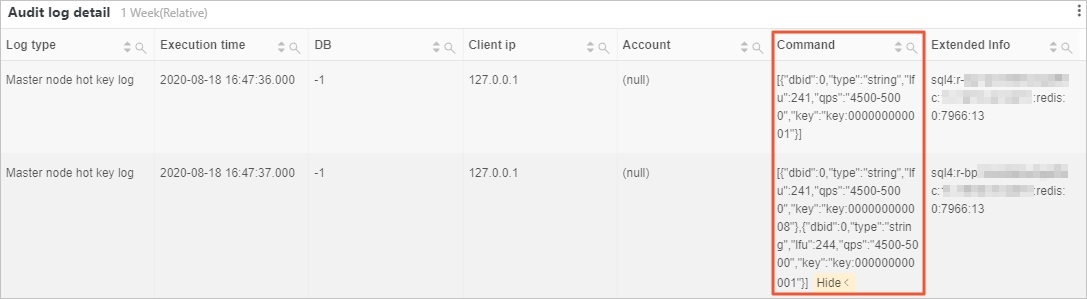
A coluna Client ip exibe 127.0.0.1 , o endereço IP do host local da instância Tair.
Interpretar os resultados
Cada entrada de hotkey aparece na coluna Command como um objeto JSON. A tabela a seguir descreve os campos.
|
Campo |
Valor de exemplo |
Descrição |
|
|
|
Banco de dados onde a hotkey reside. |
|
|
|
Tipo de estrutura de dados da hotkey. |
|
|
|
Valor LFU da hotkey. Este campo não é mais usado e está fixado em |
|
|
|
QPS da hotkey. Para instâncias Redis Open-Source Edition 7.0.18, 6.0.2.9 ou 5.5.2.9 e instâncias Tair baseadas em DRAM versão 5.0.50 ou posterior, este é o valor exato de QPS. Em versões anteriores, representa uma faixa aproximada quando o QPS é inferior a 6.000 (por exemplo, |
|
|
|
A hotkey identificada. |
Próximos passos
Usar o recurso de estatísticas de chaves em tempo real — monitore hotkeys em tempo real.