Conecte o Kingdee K/3 WISE 15.0 ou 15.1 ao ApsaraDB RDS for SQL Server para executar transações distribuídas entre sua instância do Elastic Compute Service (ECS) e a instância RDS. Isso permite migrar cargas de trabalho de contabilidade empresarial para a cloud, mantendo a consistência e o isolamento transacional.
O processo de conexão tem três fases:
Restaurar dados na instância RDS — Envie um backup completo do seu conjunto de livros do Kingdee K/3 WISE para um bucket do Object Storage Service (OSS) e restaure-o na instância RDS.
Ative transações distribuídas — Configure a instância RDS, a instância ECS e o sistema operacional Windows para abrir as portas necessárias e estabelecer a resolução de nomes de host. Assim, o Microsoft Distributed Transaction Coordinator (MSDTC) poderá coordenar transações entre ambas as máquinas.
Instale a ferramenta de gerenciamento de dados contábeis e configure o banco de dados — Instale a ferramenta compatível com o Kingdee K/3 WISE e conecte-a ao endpoint da instância RDS.
Pré-requisitos
Antes de começar, verifique se você tem:
Um backup completo do conjunto de livros do Kingdee K/3 WISE que deseja migrar
Uma instância ECS Windows (este guia utiliza o Windows Server 2016). Para instruções de configuração, consulte Etapa 1. Crie uma instância ECS
Uma instância do ApsaraDB RDS for SQL Server na mesma região e Virtual Private Cloud (VPC) da instância ECS. Para instruções de configuração, consulte VPCs e vSwitches e Crie uma instância
A instância RDS deve atender a todos os requisitos abaixo:
Edição do SQL Server: SQL Server 2022 EE (Always On), SQL Server 2019 EE (Always On), SQL Server 2017 EE (Always On), SQL Server 2016 EE, SQL Server 2012 EE, SQL Server 2022 SE, SQL Server 2019 SE, SQL Server 2017 SE, SQL Server 2016 SE, SQL Server 2012 SE ou SQL Server 2008 R2 com discos em cloud
Família da instância: Uso geral ou dedicada. Não há suporte para instâncias compartilhadas
Método de faturamento: Assinatura ou pagamento conforme o uso. Não há suporte para instâncias serverless
Restaurar dados na instância RDS
Etapa 1: Enviar um arquivo de backup completo para um bucket do OSS
Faça logon no console do OSS.
No painel de navegação à esquerda, clique em Buckets e, em seguida, clique em Create Bucket.
-
Configure os parâmetros a seguir, mantenha os demais parâmetros com seus valores padrão e clique em OK.
Para mais informações sobre a criação de buckets, consulte Criar buckets .
Parâmetro
Valor
Bucket Name
Insira um nome para o bucket.
Region
Selecione a mesma região da sua instância ECS e da instância RDS.
Storage Class
IA
Redundancy Type
LRS
ACL
Private
Versioning
Off
Encryption Method
None
Real-time Log Query
Not Activated
No painel de navegação à esquerda, clique em Buckets e, em seguida, clique no bucket criado.
Escolha Object Management > Objects e clique em Upload Object.
-
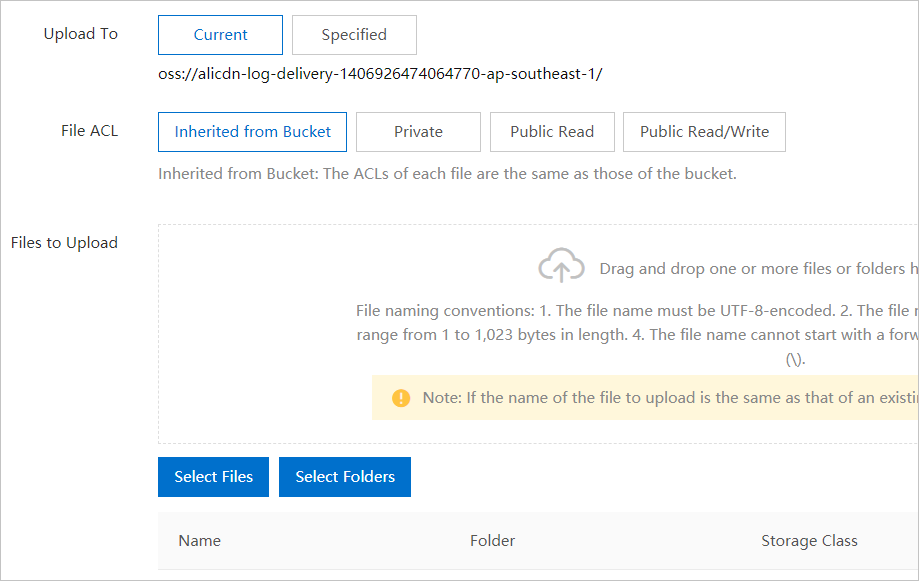
Arraste o arquivo de backup completo para a área Files to Upload ou clique em Select Files e escolha o arquivo.
Para mais informações, consulte Enviar objetos .
Etapa 2: Crie uma conta privilegiada para a instância RDS
Faça logon no console do ApsaraDB RDS e acesse a página Instances. Na barra de navegação superior, selecione a região da sua instância RDS e clique no ID da instância.
No painel de navegação à esquerda, clique em Accounts.
-
Clique em Create Account e configure os seguintes parâmetros.
Parâmetro
Descrição
Database Account
Insira um nome de conta: até 50 caracteres, usando letras minúsculas, dígitos e sublinhados (_). Deve começar com uma letra minúscula e terminar com uma letra minúscula ou dígito.
Account Type
Selecione Privileged Account. Para detalhes sobre permissões, consulte Permissões de conta em uma instância do ApsaraDB RDS for SQL Server.
New Password
8–32 caracteres, contendo pelo menos três dos seguintes tipos: letras maiúsculas, letras minúsculas, dígitos e caracteres especiais (
! @ # $ % ^ & * ( ) _ + - =).Confirm Password
Insira a senha novamente.
Description
(Opcional) Insira uma descrição para identificar a conta.
Clique em OK.
Etapa 3: Restaurar o arquivo de backup completo na instância RDS
A função vinculada ao service AliyunServiceRoleForDBS é criada automaticamente na primeira vez que você usa o recurso de backup do ApsaraDB RDS. Para mais informações, consulte Como criar uma função vinculada ao service para Recuperação de Desastres de Dados?
Faça logon no console do ApsaraDB RDS e acesse a página Instances. Na barra de navegação superior, selecione a região da sua instância RDS e clique no ID da instância.
-
No painel de navegação à esquerda, clique em Backup and Restoration e, em seguida, clique em Migrate OSS Backup Data to RDS.
Se o botão não estiver visível, verifique se sua instância RDS atende aos requisitos de edição do SQL Server e família da instância listados em Pré-requisitos .
Clique em Next duas vezes para chegar à etapa Import Data.
-
Configure os parâmetros a seguir.
Se esta for a primeira vez que você migra dados de backup do OSS para o ApsaraDB RDS, será solicitado que autorize o acesso. Clique em Authorize e, em seguida, em Confirm Authorization Policy .
Parâmetro
Descrição
Database Name
Insira o nome do banco de dados de destino na instância RDS.
OSS Bucket
Selecione o bucket do OSS que contém o arquivo de backup completo.
OSS File
Selecione o arquivo de backup. Insira um prefixo na caixa de pesquisa e clique no ícone de pesquisa para localizá-lo. A lista exibe o nome, o tamanho e a hora de atualização de cada arquivo.
Cloud Migration Method
Selecione Immediate Access (Full Backup).
Consistency Check Mode
Selecione Synchronous DBCC.
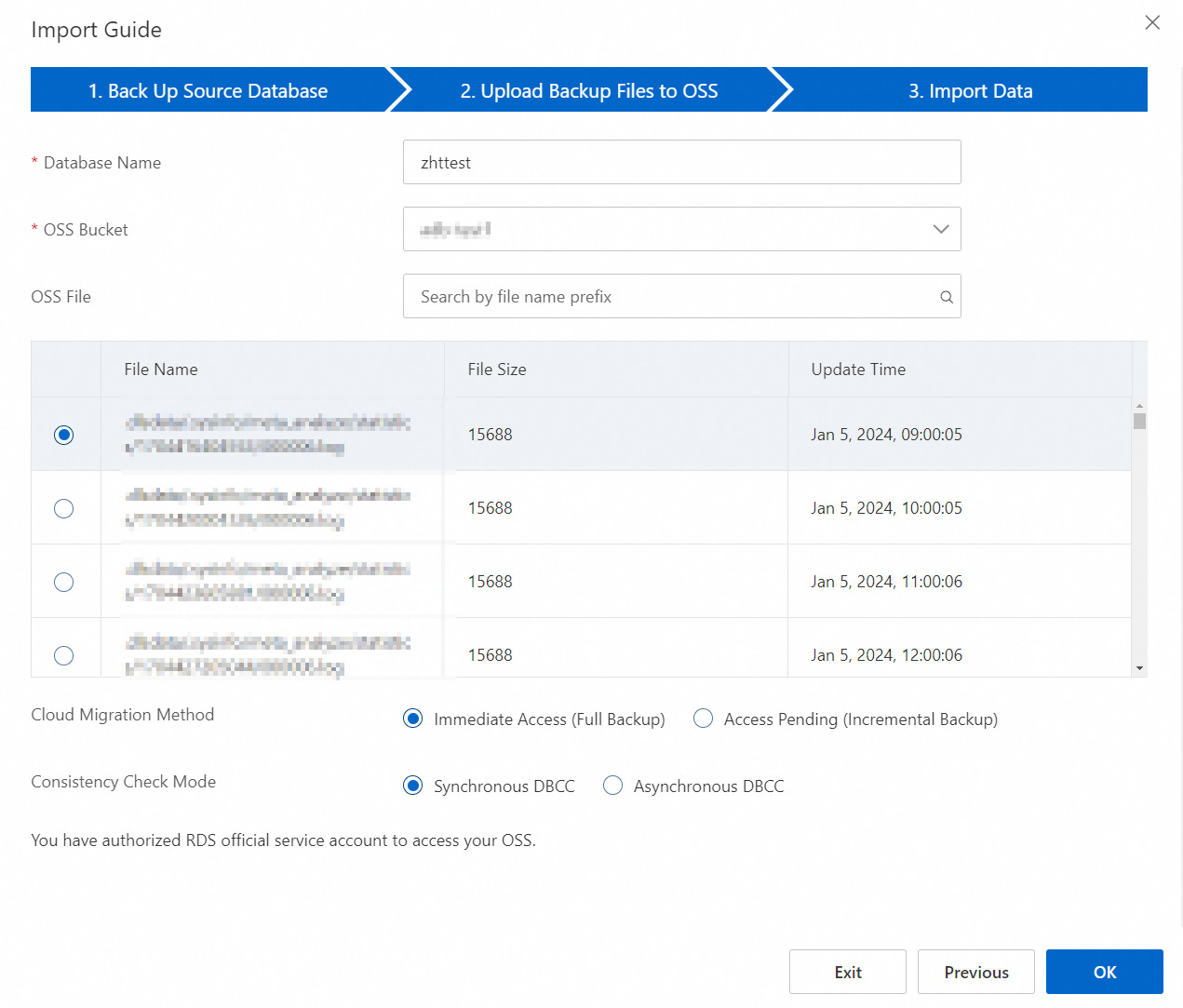
Clique em OK e aguarde a conclusão da importação. Para verificar o progresso, clique em Databases no painel de navegação à esquerda e verifique o status do banco de dados de destino.
Ative transações distribuídas
Etapa 1: Configure a instância RDS
Configure uma lista de permissões
Adicione o endereço IP da instância ECS à lista de permissões da instância RDS para permitir a conexão entre elas.
Faça logon no console do ApsaraDB RDS e acesse a página Instances. Na barra de navegação superior, selecione a região da sua instância RDS e clique no ID da instância.
No painel de navegação à esquerda, clique em Whitelist and SecGroup.
-
Na aba Whitelist Settings, clique em Modify ao lado da lista de permissões
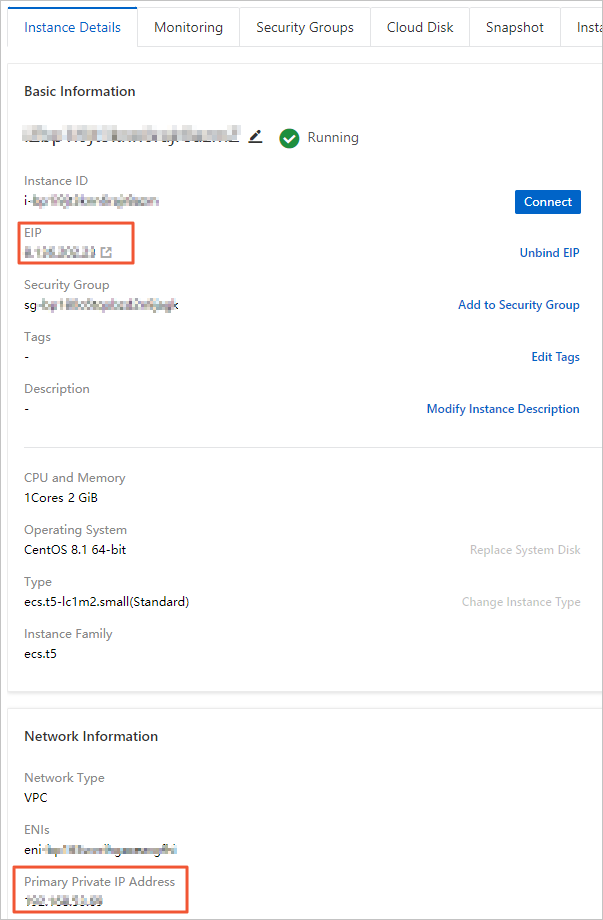
defaulte adicione o endereço IP da instância ECS.- Se a instância ECS e a instância RDS estiverem na mesma VPC, insira o private IP address da instância ECS. - Se estiverem em VPCs diferentes, insira o public IP address da instância ECS e solicite um endpoint público para a instância RDS. Para mais informações, consulte Solicitar ou liberar um endpoint público . - Para encontrar os endereços IP da instância ECS, acesse a página Instance Details da instância ECS. Para mais informações, consulte Visualize endereços IP .
Clique em OK.
Configure uma lista de permissões de transação distribuída
Adicione a instância ECS à lista de permissões de transação distribuída para que a instância RDS a reconheça como participante confiável nas transações distribuídas.
No painel de navegação à esquerda, clique em Data Security e, em seguida, clique na aba Distributed Transaction Whitelist.
-
Clique em Create Whitelist e configure os parâmetros a seguir.
Parâmetro
Descrição
Whitelist Name
2–32 caracteres, usando dígitos, letras minúsculas e sublinhados (_). Deve começar com uma letra minúscula e terminar com uma letra minúscula ou dígito.
IP Addresses
Insira uma entrada por linha no formato
<endereço IP da ECS>,<nome do computador Windows>. Por exemplo:192.168.1.100,k3ecstest. Para encontrar o nome do computador, abra o Control Panel e escolha System and Security > System. Clique em OK.
Etapa 2: Configure a instância ECS
Abra as portas exigidas pelo MSDTC no grupo de segurança da instância ECS. São necessárias duas regras de entrada: uma para o mapeador de endpoints de Remote Procedure Call (RPC) (porta 135) e outra para o intervalo de portas RPC dinâmicas (1024–65535).
Faça logon no console do ECS.
Escolha Instances & Images > Instances.
Na barra de navegação superior, selecione a região da instância ECS.
Clique no ID da instância ECS.
Clique em Security Groups na barra de navegação superior.
Localize o grupo de segurança e clique em Manage Rules na coluna Actions.
-
Na aba Inbound, clique em Add Rule e configure os seguintes parâmetros para a primeira regra.
Parâmetro
Valor
Action
Allow
Priority
1
Protocol Type
Custom TCP
Port Range
135
Source
Os dois endereços IP exibidos em Data Security > Distributed Transaction Whitelist no console do RDS. Você também pode chamar a operação da API DescribeDBInstanceIpHostname para recuperá-los.
Description
Insira uma descrição (2–256 caracteres, não pode começar com
http://ouhttps://).
Clique em Save.
Adicione uma segunda regra de entrada com os mesmos parâmetros, mas defina Port Range como 1024/65535.
Etapa 3: Configure o sistema operacional Windows
Configure o sistema operacional Windows da instância ECS para permitir que o MSDTC resolva a instância RDS pelo nome do host e participe de transações distribuídas.
Faça logon na instância ECS (este guia utiliza o Windows Server 2016).
Abra o arquivo hosts em
C:\Windows\System32\drivers\etc\hosts.-
Ao final do arquivo, adicione o endereço IP interno e o nome do host da instância ECS onde a instância RDS está em execução. Encontre essas informações na aba Distributed Transaction Whitelist, em Data Security, no console do ApsaraDB RDS.
Você também pode chamar a operação da API DescribeDBInstanceIpHostname para recuperar o endereço IP interno e o nome do host.

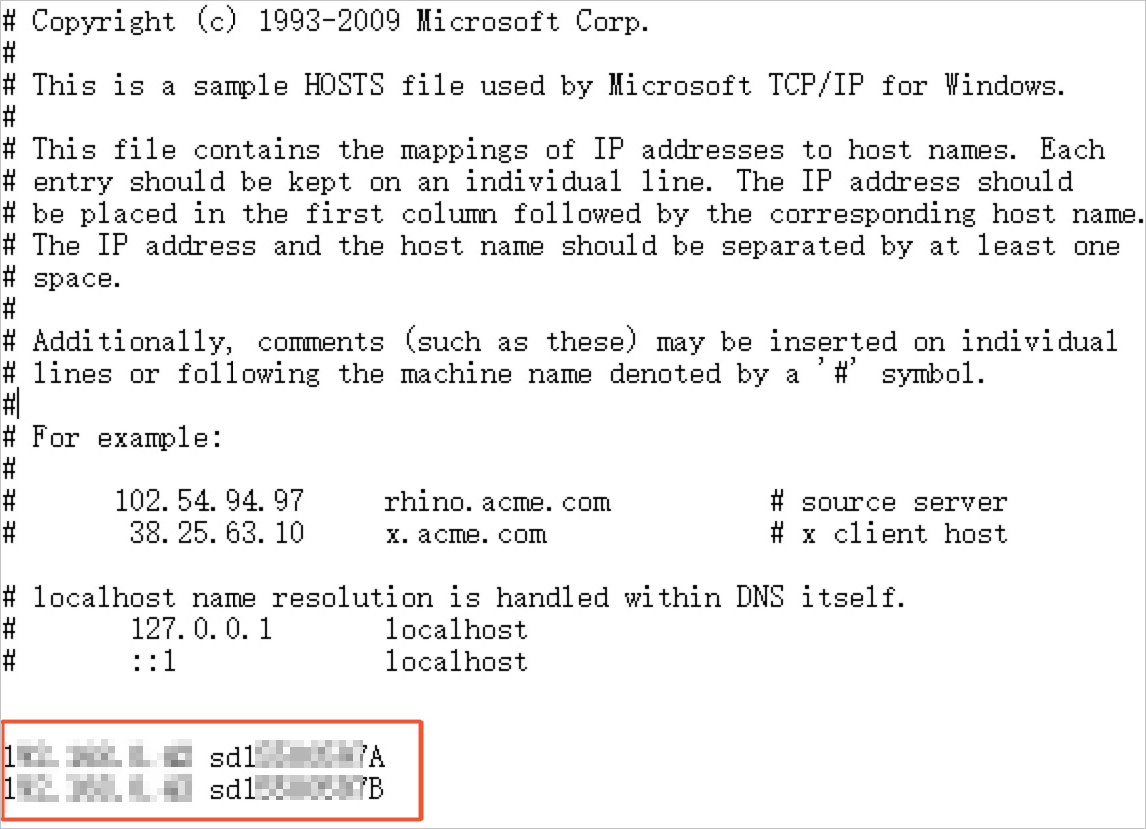
Salve o arquivo hosts.
Abra o Control Panel, escolha System and Security > Administrative Tools e clique duas vezes em Component Services.
Acesse Component Services > Computer > My Computer > Distributed Transaction Coordinator.
Clique com o botão direito em Local DTC e selecione Properties.
-
Clique na aba Security e configure as definições de segurança do DTC.
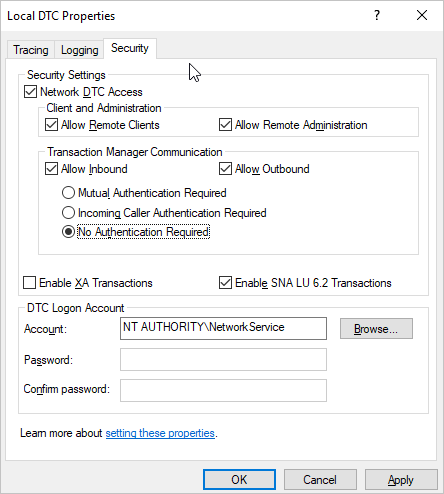
Clique em OK. Quando a caixa de diálogo MSDTC Service aparecer, clique em Yes e aguarde a reinicialização do service MSDTC.
Instale a ferramenta de gerenciamento de dados contábeis e configure o banco de dados
Faça logon na instância ECS.
-
Baixe a ferramenta de gerenciamento de dados contábeis correspondente à sua versão do Kingdee K/3 WISE:
Apenas as versões 15.0 e 15.1 são suportadas. Utilize a ferramenta correspondente à versão instalada.
Extraia o pacote e copie todos os arquivos para o diretório de instalação do Kingdee K/3 WISE:
K3ERP\KDSYSTEM\KDCOM.Abra o Kingdee K/3 WISE. Na caixa de diálogo exibida, configure as definições de verificação de identidade e defina o data server como o endpoint interno da instância RDS. Para mais informações, consulte Visualize e altere os endpoints e números de porta.
Configure a conexão predefinida.
Registre o conjunto de livros.
Selecione o banco de dados de destino e clique em All.
Fazer logon no Kingdee K/3 WISE
Após concluir todas as etapas, faça logon no Kingdee K/3 WISE. As transações distribuídas entre a instância ECS e a instância RDS agora estão habilitadas, garantindo consistência e isolamento transacional para seus dados contábeis.