O Database Autonomy Service (DAS) oferece o recurso Tendências de Desempenho para o ApsaraDB RDS for PostgreSQL. Esse recurso permite consultar métricas em um intervalo de tempo especificado, compará-las em múltiplas dimensões e visualizar combinações personalizadas de métricas.
Introdução
Em Tendências de desempenho, visualize as seguintes métricas:
|
Categoria da métrica |
Métrica |
|
Métricas básicas |
Utilização de CPU, uso de memória, percentual de memória disponível, memória disponível, utilização de espaço, detalhes de uso do espaço em disco, uso de espaço, tráfego de rede e IOPS do disco de dados. |
|
Métricas de banco de dados |
Latência, 2PC, transações de longa duração, consultas lentas, pontos de bloat, transações por segundo, linhas processadas e conexões. |
Tendências de desempenho
Acesse a página Instances. Na barra de navegação superior, selecione a região onde a instância RDS está localizada. Em seguida, encontre a instância RDS e clique no ID da instância.
No painel de navegação à esquerda, escolha .
-
Na página Dashboard, execute as seguintes operações:
-
Consultar métricas em um intervalo de tempo específico
Selecione um intervalo de tempo nos últimos 30 dias para visualizar as métricas de monitoramento correspondentes.
No seletor de intervalo de tempo, clique em Quick Selections para escolher um intervalo de tempo predefinido ou personalize os horários de início e fim.
-
Ative o modo em tempo real
Clique no ícone
 ao lado do seletor de tempo para ativar o modo em tempo real. Nesse modo, o sistema atualiza automaticamente as métricas de monitoramento a cada 5 segundos para visualizar as alterações em tempo real no desempenho do banco de dados.
-
Alterar a granularidade dos dados
Defina a data granularity para visualizar as tendências das métricas em diferentes granularidades de tempo, como 5 segundos, 30 segundos ou 1 minuto.
-
Visualizar descrições das métricas de monitoramento
Em um gráfico de tendências de métricas, clique no ícone
 ao lado de uma métrica para visualizar suas submétricas e respectivas descrições.
-
Alternar nós
Para instâncias do ApsaraDB RDS for PostgreSQL da Cluster Edition, selecione um ou mais nós para visualizar e comparar suas métricas.
NotaClique no botão Back to Old Version no canto superior direito da página Dashboard para retornar à Versão anterior das tendências de desempenho.
-
Apêndice: Versão anterior das tendências de desempenho
Faça login no console do ApsaraDB RDS e acesse a página Instances. Na barra de navegação superior, selecione a região onde a instância RDS está localizada. Em seguida, encontre a instância RDS e clique no ID da instância.
No painel de navegação à esquerda, escolha .
-
No canto superior direito da página Dashboard, clique em Back to Old Version.
-
Na página Performance Trends, visualize as tendências de desempenho de várias métricas no intervalo de tempo selecionado.
-
Clique em More Metrics para selecionar as métricas a serem visualizadas.
NotaClique no ícone
ao lado de cada métrica de monitoramento para visualizar suas submétricas. -
Selecione os níveis de evento que deseja visualizar. Quando o sistema detecta um evento correspondente, ele é exibido no gráfico de tendências de CPU Utilization.
Clique em um evento no gráfico de tendências para visualizar seus detalhes e resultados de diagnóstico na lista de eventos.
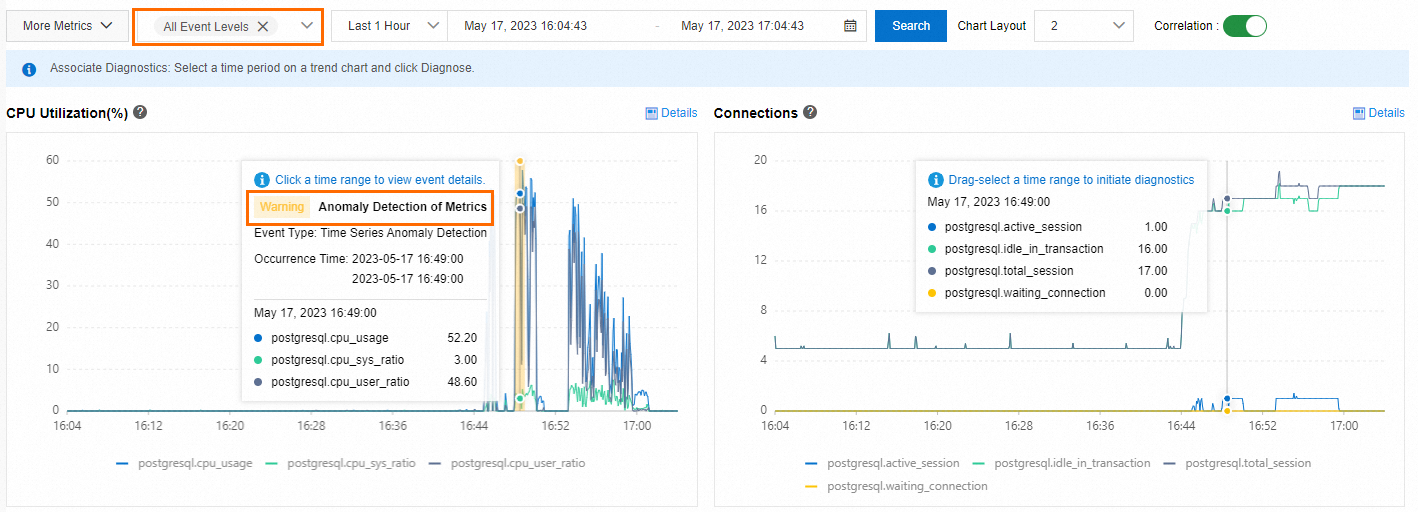
Em qualquer gráfico de tendências de métricas, arraste o cursor para selecionar um período de tempo e, em seguida, clique em Diagnose.
Clique em Details em um gráfico de tendências de métricas para ampliar o gráfico. Altere também o intervalo de tempo para visualizar a tendência da métrica em diferentes períodos.
-
-
Na página Performance Trend Comparison, compare as tendências de desempenho das mesmas métricas em diferentes períodos de tempo.
Clique em More Metrics para selecionar as métricas a serem comparadas.
-
Na página Custom Charts, crie painéis de desempenho personalizados. A exibição de várias métricas de monitoramento em um único gráfico simplifica a resolução de problemas e a análise.
Clique em Add Monitoring Dashboard, insira um Dashboard Name e, em seguida, clique em OK.
Clique em Add Node and Metrics, selecione os nós e as métricas de destino e, em seguida, clique em
 .
Clique em OK.
-