O ApsaraDB RDS for PostgreSQL oferece suporte a backup esparso, recurso que permite definir políticas de retenção em vários níveis em vez de manter todos os conjuntos de backup com um único período de retenção. Por exemplo, você pode reter backups diários por 7 dias, semanais por 30 dias e mensais por um ano. Ao conservar apenas o número mínimo de conjuntos de backup em cada nível, o backup esparso reduz os custos de armazenamento e diminui o tempo de restauração.
Diferenças entre backup esparso e backup regular
|
Dimensão |
Backup regular |
Backup esparso |
|
Flexibilidade de retenção |
De 2 a 7 conjuntos de backup por semana, todos com um único período de retenção. Exemplo: um backup toda segunda-feira e domingo, retido por 365 dias. |
Múltiplas políticas com períodos de retenção independentes. Exemplo: backups diários por 7 dias, semanais por 30 dias e mensais para retenção de longo prazo. |
|
Volume de conjuntos de backup |
Gera muitos conjuntos de backup ao longo do tempo, aumentando os custos de armazenamento. |
Retém apenas o mínimo de conjuntos de backup em cada nível, reduzindo o uso de armazenamento. |
|
Impacto nos custos |
Mais alto — mais conjuntos de backup armazenados durante todo o período de retenção. |
Mais baixo — menos conjuntos de backup retidos em cada nível. |
Pré-requisitos
Antes de começar, certifique-se de ter:
Uma instância rds que utilize discos cloud (verifique o Storage Type na página Basic Information)
(Para usuários que fazem backup pela primeira vez) Autorização da função vinculada ao service para Recuperação de Desastres de Dados (AliyunServiceRoleForDBS) por meio da sua conta Alibaba Cloud. Consulte Autorizar a função vinculada ao service para Recuperação de Desastres de Dados
Observações de uso
Uma nova política de backup esparso leva de 10 a 15 minutos para entrar em vigor.
A primeira linha da política de backup é fixa e não pode ser excluída. Defina seu ciclo de backup como Every Week (pelo menos dois dias) ou High-frequency.
Se várias políticas estiverem agendadas para o mesmo dia, apenas um conjunto de backup será gerado. O sistema retém esse conjunto pelo maior período de retenção entre as políticas sobrepostas.
Excluir uma política não remove os conjuntos de backup existentes. Eles permanecem retidos pelo período de retenção original.
-
Se um backup falhar dentro da janela de backup em um dia agendado, o backup desse dia será ignorado. Nenhum conjunto de backup adicional será retido. As falhas incluem trabalho de backup malsucedido, instância bloqueada ou dump não concluído antes da expiração do backup de nível 1.
Por exemplo, se uma política fizer backup no primeiro dia de cada mês (retido por 30 dias) e o backup falhar em 1º de dezembro, nenhum conjunto de backup será retido para essa data.
Faturamento
O armazenamento de backup inclui uma cota gratuita. Se o total de armazenamento de backup permanecer dentro dessa cota, não haverá cobrança. O armazenamento que exceder a cota será faturado separadamente.
Para detalhes sobre a cota gratuita e preços, consulte Backup fees.
Alternar para a política de backup avançada
O backup esparso requer a página de política de backup avançada. Se você já fez a alteração, pule esta seção.
Acesse a página Instances. Na barra de navegação superior, selecione a região onde a instância rds está localizada. Em seguida, localize a instância rds e clique em no ID da instância.
No painel de navegação à esquerda, clique em Backup and Restoration.
-
Na página Backup and Restoration, clique em na aba Backup Strategy e depois clique em Switch to Advanced Backup Policy.
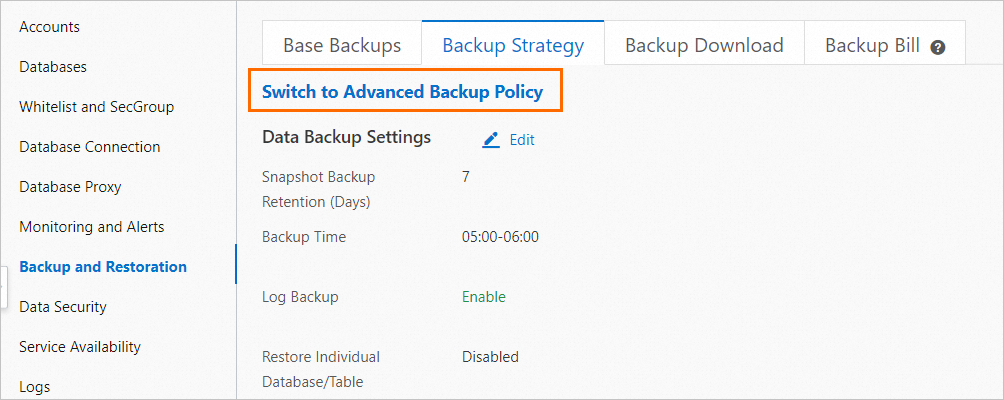 Importante
Se o botão Switch to Advanced Backup Policy não for exibido, envie uma solicitação. Após a aprovação, atualize a página e tente novamente.
-
Na caixa de diálogo de confirmação, selecione Understood e clique em OK.
ImportanteApós a alteração, não é possível reverter para a página anterior de configurações de backup.
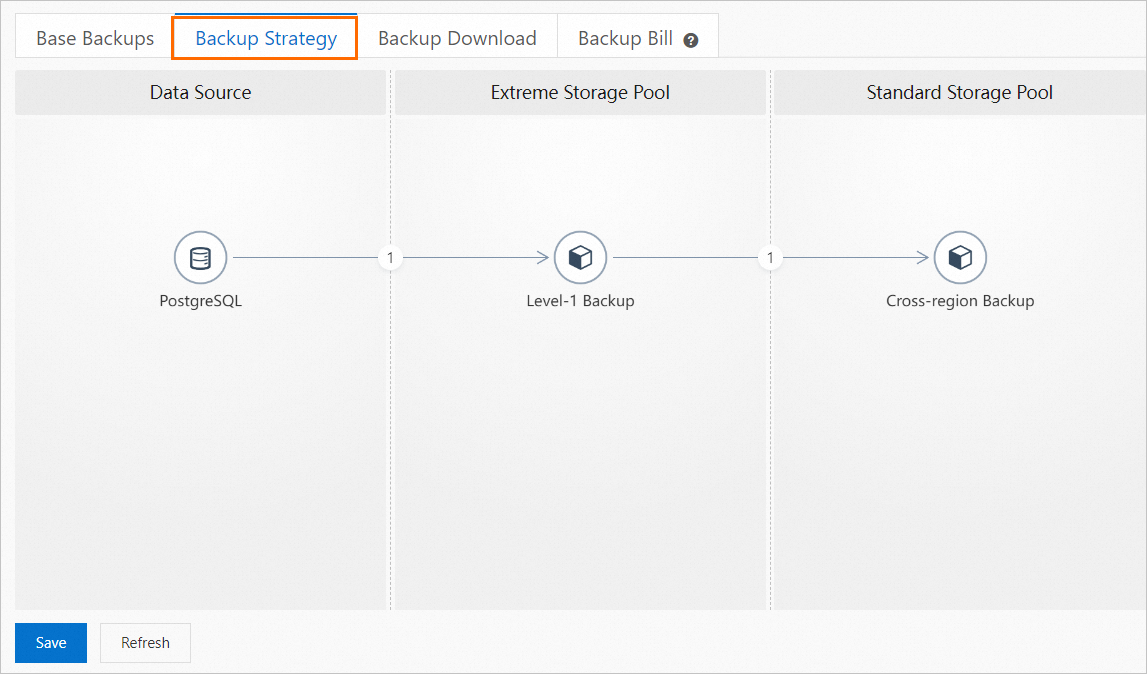
Após a alteração, a página Backup Strategy exibe o layout avançado mostrado abaixo. Agora você pode configurar políticas de backup esparso.
Configurar uma política de backup esparso
Adicione uma ou mais políticas de backup com ciclos e períodos de retenção diferentes para criar uma estratégia de retenção em níveis.
Acesse a página Instances. Na barra de navegação superior, selecione a região onde a instância rds está localizada. Em seguida, localize a instância rds e clique em no ID da instância.
No painel de navegação à esquerda, clique em Backup and Restoration.
-
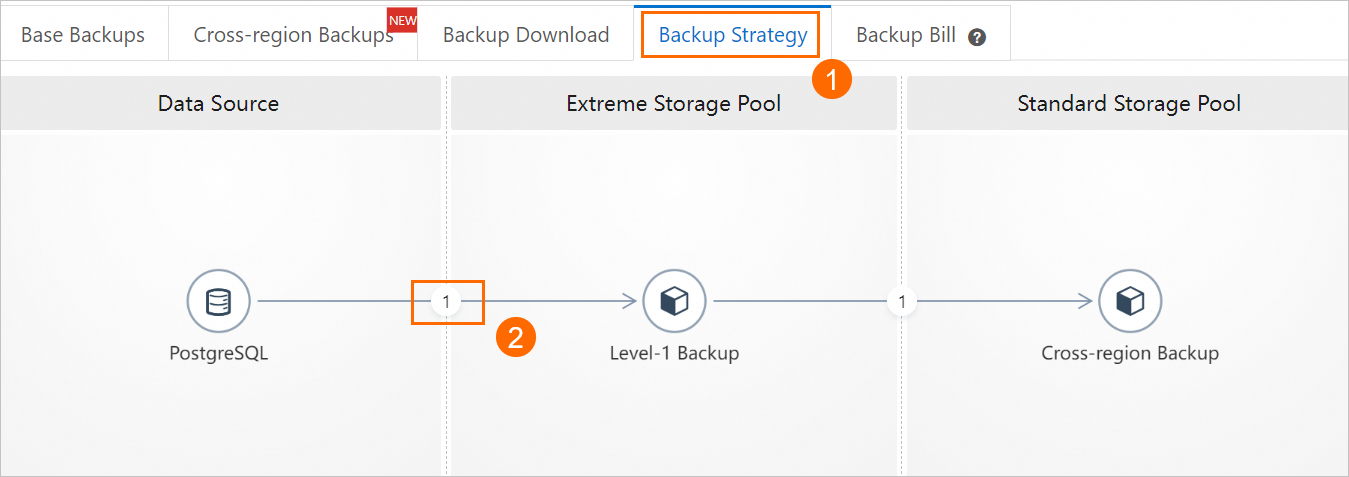
Na aba Backup Strategy, clique em no circled number entre PostgreSQL e level-1 Backup.
-
Na caixa de diálogo, clique em Add Backup Policy. Configure a política e clique em OK.
Opções de ciclo de backup:
Ciclo de backup
Agendamento
High-frequency (15 minutos a 12 horas)
Defina o intervalo de 15 minutos a 12 horas. Para usar esta opção, clique em na política da primeira linha e altere Every Week para High-frequency. Para mais detalhes, consulte High-frequency snapshot backup.
Every Week
Selecione um ou mais dias da semana.
Every Month
Selecione um ou mais dias do mês ou Last Day of Each Month.
Every Year
Selecione uma data específica (por exemplo, 1º de janeiro).
Defina um período de retenção diferente para cada política. O período de retenção pode variar de 7 a 7.300 dias. Selecione também Long-term Retention para manter os conjuntos de backup por um longo prazo.
NotaA política da primeira linha é fixa e não pode ser excluída. Defina seu ciclo como Every Week (pelo menos dois dias) ou High-frequency.
Para outros parâmetros de backup, consulte Back up data of an apsaradb rds for PostgreSQL instance.
No canto inferior esquerdo da aba Backup Strategy, clique em Save.
Exemplo de configuração
A captura de tela a seguir mostra uma configuração de backup esparso com quatro níveis:
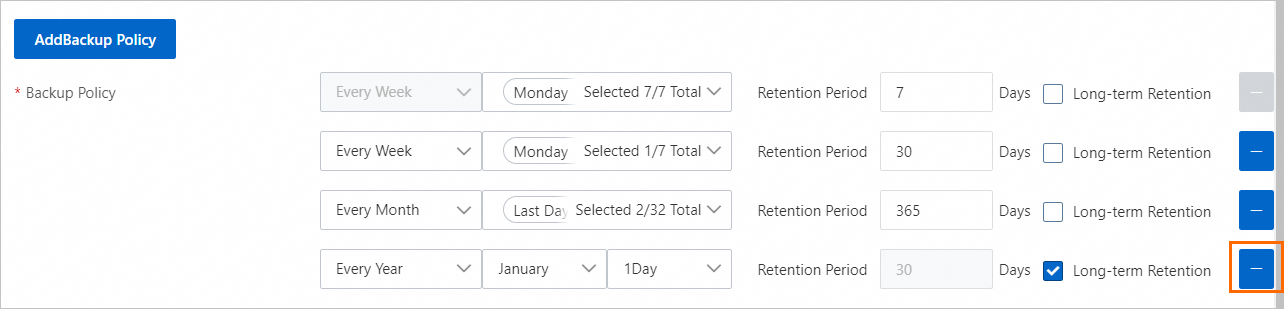
A lista a seguir descreve as configurações de parâmetros da figura anterior:
1: Backup diário dos dados. Cada conjunto de backup é retido por 7 dias.
2: Backup dos dados toda segunda-feira. O conjunto de backup é retido por 30 dias.
3: Backup dos dados no primeiro e no último dia de cada mês. O conjunto de backup é retido por 365 dias.
4: Backup dos dados em 1º de janeiro de cada ano. O conjunto de backup é mantido para retenção de longo prazo.
Próximos passos
Visualize políticas de backup
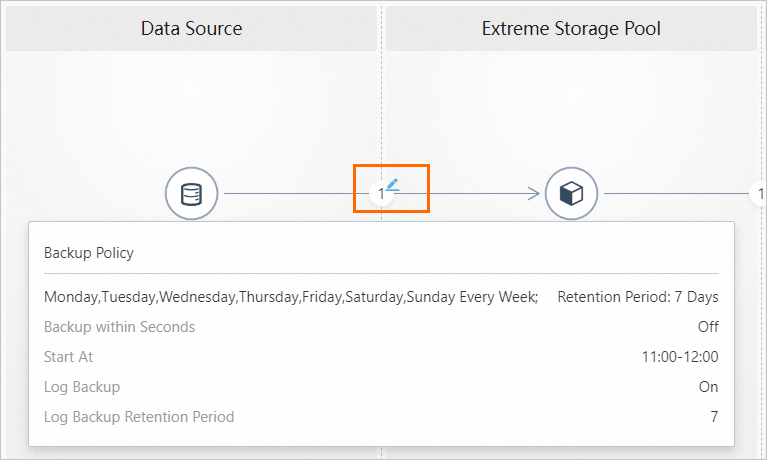
Na página Backup Strategy, passe o mouse sobre o número circulado para visualizar as políticas configuradas. O número indica quantas políticas de backup estão configuradas.
Exclua uma política de backup
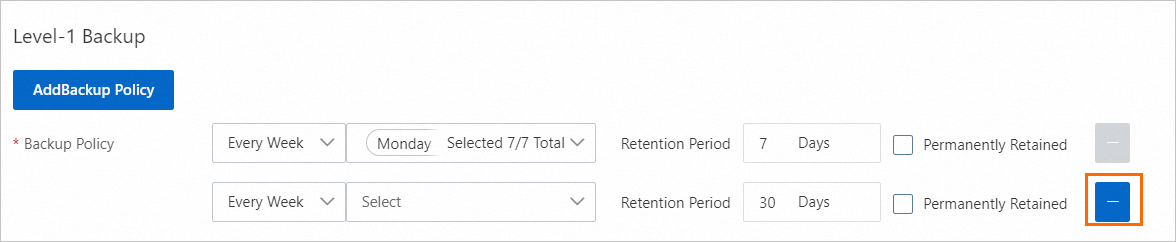
Na página Level-1 Backup, clique em no ícone  para remover uma política.
A política da primeira linha é fixa e não pode ser excluída.
Perguntas frequentes
Posso reverter da política de backup avançada para as configurações de backup regulares?
Não. Após alternar para a política de backup avançada, a alteração é permanente.
O que acontece quando várias políticas se sobrepõem no mesmo dia?
Apenas um conjunto de backup é gerado. O sistema aplica o maior período de retenção entre todas as políticas sobrepostas.
O que acontece com os conjuntos de backup se eu excluir uma política?
Os conjuntos de backup existentes não são excluídos. Eles continuam retidos pelo período de retenção original.