Após criar uma instância do ApsaraDB RDS for PostgreSQL e concluir as configurações necessárias, como a criação de uma conta e a configuração de uma lista de permissões de endereços IP, você pode se conectar à instância RDS usando o Data Management (DMS), o cliente pgAdmin, a CLI do PostgreSQL ou um aplicativo. Este tópico descreve como se conectar a uma instância RDS utilizando esses métodos de conexão.
Pré-requisitos
Uma instância RDS criada. Para mais informações, consulte {{XREF_0}}.
Um banco de dados criado na instância RDS e uma conta associada a esse banco de dados. Para mais informações, consulte {{XREF_1}}.
-
Uma lista de permissões de endereços IP configurada para a instância RDS. Isso permite a conexão à instância RDS a partir da instância do Elastic Compute Service (ECS) ou de um dispositivo local onde um cliente esteja implantado. Para mais informações, consulte {{XREF_2}}.
Para conectar uma instância ECS à instância RDS por uma rede interna, garanta que ambas estejam implantadas na mesma região e residam na mesma Virtual Private Cloud (VPC) criada pela mesma conta Alibaba Cloud. Além disso, o endereço IP privado da instância ECS deve estar adicionado a uma lista de permissões de endereços IP da instância RDS.
Para conectar um dispositivo local à instância RDS, certifique-se de que o endereço IP público desse dispositivo esteja adicionado a uma lista de permissões de endereços IP da instância RDS.
Procedimento
Usar o DMS para conectar-se à instância RDS
O DMS oferece uma solução integrada que suporta gerenciamento de dados, gerenciamento de esquemas, gerenciamento de servidores, autorização de usuários, auditoria de segurança, análise de tendências, rastreamento de dados, relatórios de business intelligence (BI) e análise e otimização de desempenho. Para mais informações, consulte {{XREF_3}}
Faça login no console do ApsaraDB RDS e acesse a página Instances. Na barra de navegação superior, selecione a região onde a instância RDS reside. Em seguida, localize a instância RDS e clique em seu ID.
Na página Basic Information, clique em Log On to Database.

-
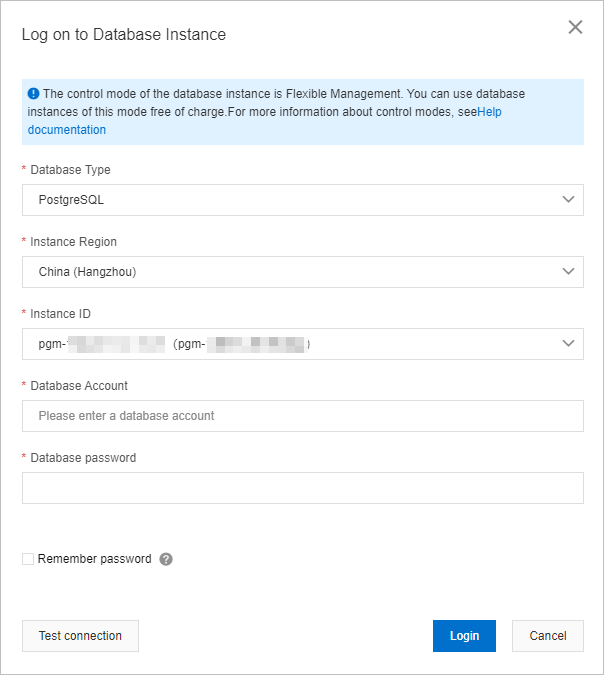
Na caixa de diálogo Log on to Database Instance do console DMS, insira o nome de usuário e a senha da conta utilizada para login e clique em Login.
NotaA conta usada para login deve ter permissões no banco de dados necessário. Caso contrário, o banco de dados não aparecerá no painel de navegação à esquerda.
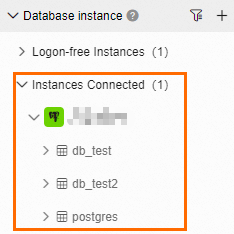
Atualize a página. No painel de navegação à esquerda do console DMS, clique em Instances Connected para visualizar os bancos de dados criados na instância RDS.
Também é possível fazer login diretamente no console DMS e adicionar sua instância RDS ao DMS. Depois, alterne para o banco de dados específico da sua instância RDS no console DMS. Para mais informações, consulte {{XREF_4}}.
Após redefinir a senha da sua conta, faça login novamente no DMS.
Usar o pgAdmin para conectar-se à instância RDS
O pgAdmin é um cliente PostgreSQL recomendado para conexão com uma instância RDS. Ao baixar o pacote de software PostgreSQL no site oficial do PostgreSQL e instalar o PostgreSQL, o pgAdmin 4 é baixado e instalado automaticamente. A seção a seguir apresenta um exemplo de como usar o pgAdmin 4 V6.2.0 para se conectar a uma instância RDS.
Se preferir não instalar o PostgreSQL, baixe apenas o pgAdmin para realizar conexões remotas.
-
Inicie o pgAdmin 4.
NotaSe esta for a primeira vez que você faz login em uma versão mais recente do pgAdmin, defina uma senha mestra para proteger as senhas salvas e outras credenciais.
-
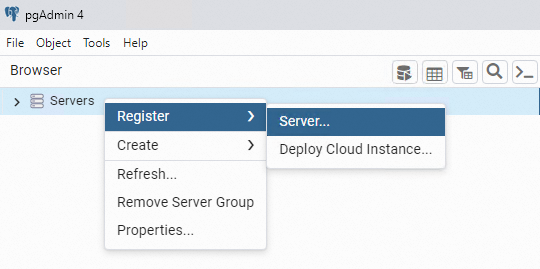
Clique com o botão direito em Servers e escolha .
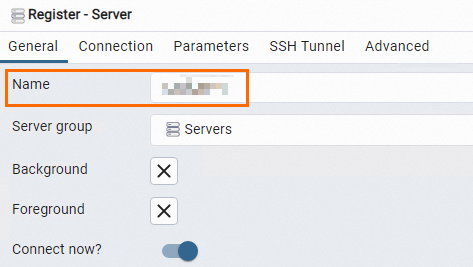
Na aba General da caixa de diálogo Register - Server, insira o nome do servidor onde o pgAdmin está instalado.
-
Clique na aba Connection. Em seguida, configure os parâmetros usados para conectar-se à instância RDS.
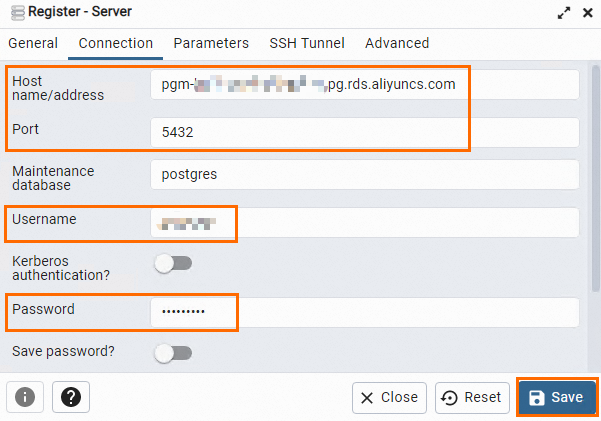
Parâmetro
Descrição
Host name/address
O endpoint e a porta usados para conectar-se à instância RDS.
-
Para conexões via rede interna, insira o endpoint interno e a porta interna da instância RDS.
-
Para conexões via Internet, insira o endpoint público e a porta pública da instância RDS.
Essas informações estão disponíveis na página Database Connection da instância RDS.
Para mais informações, consulte {{XREF_5}}.
Port
Username
O nome de usuário e a senha utilizados para fazer login na instância RDS.
Para mais detalhes sobre como criar uma conta em uma instância RDS, consulte {{XREF_6}}.
Password
-
-
Clique em Save.
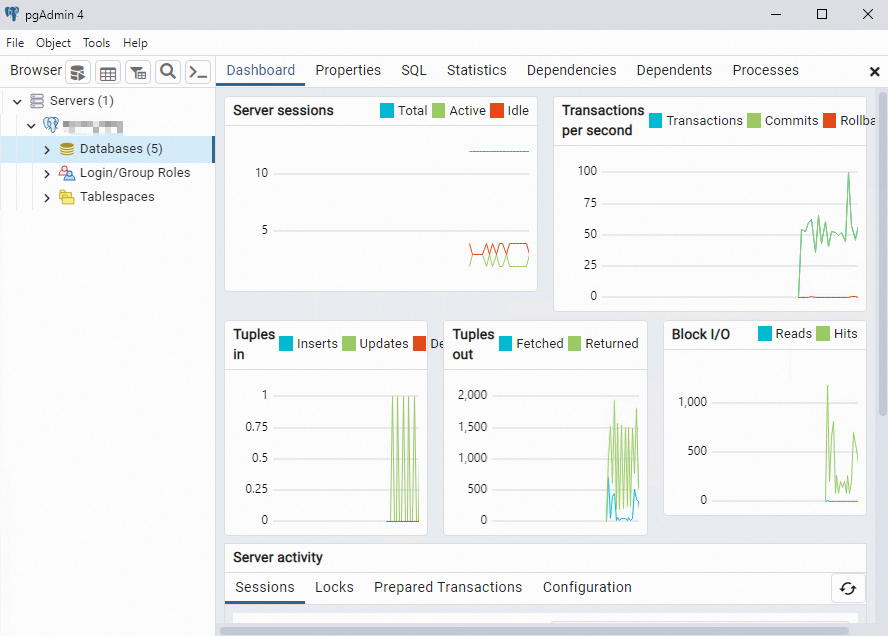
Se as informações inseridas estiverem corretas, a página mostrada na figura abaixo será exibida, indicando que a conexão com a instância RDS foi estabelecida com sucesso.
 Importante
O banco de dados postgres é o banco de dados padrão do sistema. Não execute operações nele.
Usar a CLI do PostgreSQL para conectar-se à instância RDS
Ao baixar o pacote de software PostgreSQL no site oficial do PostgreSQL e instalar o PostgreSQL, the PostgreSQL CLI that is named Command Line Tools é baixado e instalado automaticamente.
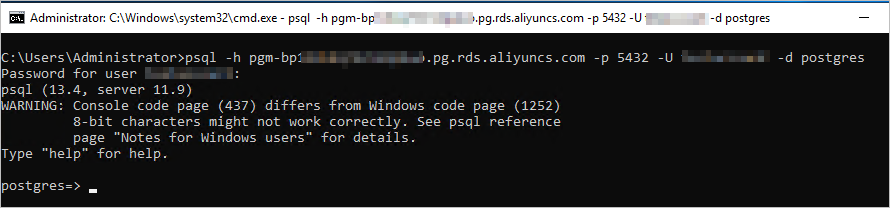
Execute o seguinte comando na CLI do PostgreSQL para se conectar à instância RDS:
|
Parâmetro |
Descrição |
|
Endpoint |
O endpoint e a porta usados para conectar-se à instância RDS.
Essas informações podem ser visualizadas na página Database Connection da instância RDS. Para mais informações, consulte {{XREF_7}}. |
|
Port |
|
|
Username |
A conta da instância RDS. Para mais detalhes sobre como criar uma conta em uma instância RDS, consulte {{XREF_8}}. |
|
Database Name |
O nome do banco de dados ao qual deseja se conectar na instância RDS. Este parâmetro é opcional. O banco de dados chamado postgres é o banco de dados padrão do sistema. Não execute operações no banco de dados postgres. Recomendamos o uso de outro banco de dados existente na instância RDS. Para mais informações sobre como criar e visualizar um banco de dados em uma instância RDS, consulte {{XREF_9}}. |
Usar um aplicativo para conectar-se à instância RDS
Nesta seção, uma conexão Java Database Connectivity (JDBC) é configurada em um projeto Maven para conectar-se à instância RDS. Os passos são semelhantes caso deseje utilizar outra linguagem de programação.
-
Adicione dependências ao arquivo pom.xml.
-
Utilize JDBC para conectar-se à instância RDS.
Usar uma ferramenta de relatórios de terceiros para conectar-se à instância RDS
O ApsaraDB RDS for PostgreSQL permite o uso de ferramentas de relatórios de terceiros para obter, limpar e visualizar dados, além de criar modelos baseados neles, facilitando a análise de dados. Esta seção exemplifica como usar o Power BI Desktop fornecido pela Microsoft para se conectar a uma instância RDS. Neste exemplo, utiliza-se a versão
Power BI Desktop 2.112.1161.0 64-bit.Baixe e instale o Power BI Desktop. Para mais informações sobre o método de download, consulte Obter o Power BI Desktop.
Inicie o Power BI Desktop.
Na barra de navegação superior, clique na aba Home e escolha .
Na caixa de diálogo Get Data, escolha e clique em Connect.
-
Na caixa de diálogo PostgreSQL database, configure os parâmetros Server e Database. Na seção Data Connectivity mode, selecione Import. Em seguida, clique em OK.
Parâmetro
Descrição
Server
O endpoint e a porta da instância RDS.
O valor segue o formato
Endpoint:Port number.-
Para conexões via rede interna, insira o endpoint interno e a porta interna da instância RDS.
-
Para conexões via Internet, insira o endpoint público e a porta pública da instância RDS.
Essas informações podem ser visualizadas na página Database Connection da instância RDS.
Para mais informações, consulte {{XREF_10}}.
Database
O nome do banco de dados ao qual deseja se conectar na instância RDS. O banco de dados chamado postgres é o banco de dados padrão do sistema. Não execute operações no banco de dados postgres. Recomendamos o uso de outro banco de dados existente na instância RDS.
Para mais informações sobre como criar e visualizar um banco de dados em uma instância RDS, consulte {{XREF_11}}.
-
-
Configure os parâmetros User name e Password e clique em Connect. Defina esses parâmetros com o nome de usuário e a senha da instância RDS.
NotaPara mais detalhes sobre como criar uma conta em uma instância RDS, consulte {{XREF_12}}.
Na caixa de diálogo Encryption Support, clique em OK.
Na janela Navigator, visualize as informações sobre as tabelas no banco de dados. Selecione a tabela desejada e clique em Load ou Transform Data conforme suas necessidades de negócio.
Conectar-se a uma instância RDS via conexões SSL
É possível configurar criptografia SSL para uma instância RDS. A criptografia SSL serve para criptografar as conexões com a instância RDS e proteger os dados transmitidos por essas conexões. Para mais informações, consulte {{XREF_19}}.
Perguntas frequentes
-
Como me conecto a uma instância RDS a partir de uma instância ECS implantada em uma região diferente ou pertencente a outra conta Alibaba Cloud?
Utilize um dos seguintes métodos para conectar-se à instância RDS:
Use {{XREF_21}} para estabelecer uma conexão de rede privada entre duas VPCs na mesma região ou em regiões diferentes. Conexões de peering entre VPCs na mesma região são gratuitas.
Utilize a Cloud Enterprise Network (CEN) para conectar-se à instância RDS pela rede interna. Para mais informações, consulte {{XREF_22}}, {{XREF_23}} e {{XREF_24}}.
-
Como uso o Function Compute para obter dados da minha instância RDS?
Instale dependências de terceiros no Function Compute. Em seguida, utilize essas dependências integradas para obter dados do ApsaraDB RDS. Para mais informações, consulte Instalar dependências de terceiros.