Este tópico descreve como visualizar e gerenciar endpoints e portas para as instâncias do ApsaraDB RDS for MySQL no console do RDS.
Instâncias das edições Basic Edition e High-availability Edition
As instâncias das edições Basic Edition e High-availability Edition do ApsaraDB RDS for MySQL fornecem os dois tipos de endpoints a seguir. Visualize ou modifique-os de acordo com o cenário de conexão:
|
Tipo de endereço |
Instruções de uso |
Como visualizar e modificar |
|
Endpoint da instância |
O endpoint da instância inclui um endpoint interno e um endpoint público:
|
Consulte as seções a seguir para visualizar e modificar os endpoints e as portas internos e públicos. |
|
Endpoint de proxy de banco de dados |
Ative o proxy de banco de dados para a instância (a Basic Edition não suporta esse recurso; a High-availability Edition o suporta) e use o endpoint de proxy de banco de dados para se conectar à instância. Isso maximiza o desempenho de divisão de leitura e gravação e reduz a carga na instância primária. |
Visualize endpoints e portas internos e públicos
Acesse a página Instances. Na barra de navegação superior, selecione a região em que a instância RDS está localizada. Em seguida, encontre a instância RDS e clique no ID dela.
-
Na página Basic Information, na seção Basic Information, clique em View Details.
NotaO endpoint público aparece somente após a solicitação de um endpoint público (request a public endpoint).

Modifique endpoints e portas internos e públicos
Se você ativou anteriormente a criptografia Secure Sockets Layer (SSL) para conexões internas ou públicas, desative o SSL primeiro (disable SSL) antes de modificar os endpoints. Desativar o SSL reinicia a instância. Execute essa operação em horários de menor movimento.
Acesse a página Instances. Na barra de navegação superior, selecione a região em que a instância RDS está localizada. Em seguida, encontre a instância RDS e clique no ID dela.
No painel de navegação à esquerda, clique em Database Connection.
Clique em Modify Endpoint.
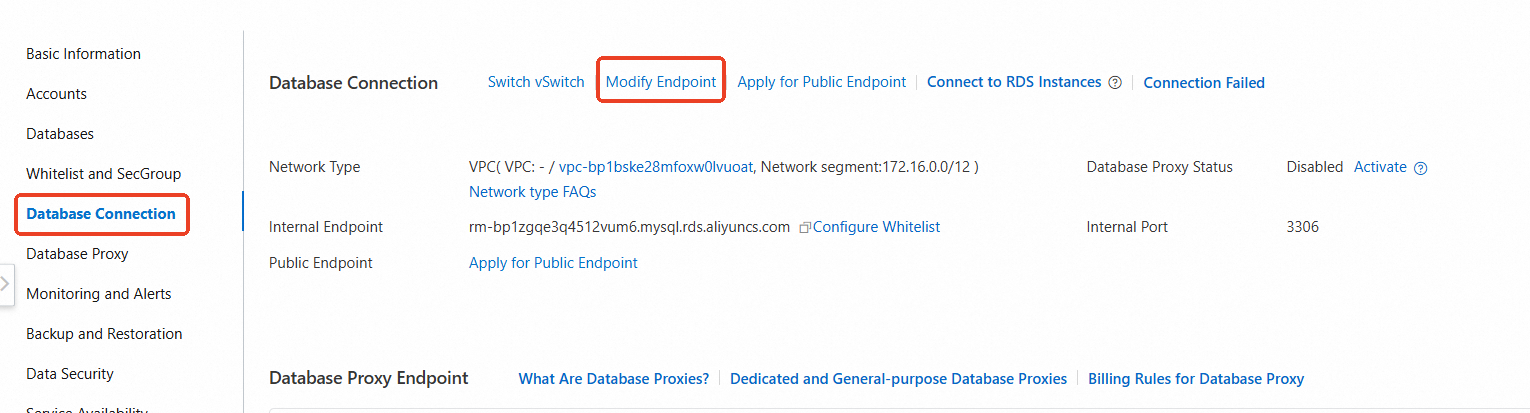
-
Na caixa de diálogo exibida, defina o prefixo do endpoint e o número da porta para o endpoint interno ou público e, em seguida, clique em OK.
NotaO prefixo do endpoint deve ser globalmente exclusivo. Não o altere para um endpoint existente.
Instâncias da Cluster Edition
As instâncias da Cluster Edition do ApsaraDB RDS for MySQL fornecem um endpoint de leitura e gravação do cluster, um endpoint somente leitura do cluster, endpoints de conexão direta de nó e um endpoint de proxy de banco de dados. Visualize ou modifique-os de acordo com o cenário de conexão:
|
Tipo de endereço |
Descrição |
Como visualizar e modificar |
|
Endpoint de leitura e gravação do cluster |
Cada instância possui apenas um endpoint de leitura e gravação, conectado ao nó primário no cluster, que suporta operações de leitura e gravação. O endpoint de leitura e gravação do cluster inclui um endpoint interno (gerado automaticamente) e um endpoint público (solicite-o manualmente).
|
|
|
Endpoint somente leitura do cluster |
É possível criar apenas um endpoint somente leitura por instância. Ele se conecta aos nós secundários no cluster e suporta balanceamento de carga. O endpoint somente leitura do cluster inclui um endpoint interno (gerado automaticamente ao criar o endpoint somente leitura) e um endpoint público (solicite-o manualmente). O endpoint somente leitura do cluster sempre mantém o número de nós secundários especificado para garantir a disponibilidade:
|
|
|
Endpoint de conexão direta de nó |
Conecte-se diretamente a um nó específico. O nó primário suporta operações de leitura e gravação. Os nós secundários são somente leitura. O endpoint de conexão direta de nó inclui um endpoint interno (gerado automaticamente ao criar o endpoint de conexão direta) e um endpoint público (solicite-o manualmente). |
|
|
Endpoint de proxy de banco de dados |
As instâncias da Cluster Edition possuem o proxy de banco de dados de uso geral ativado por padrão. Configure o endpoint de proxy como leitura e gravação ou somente leitura:
|
Endpoint de leitura e gravação do cluster
O endpoint de leitura e gravação do cluster inclui um endpoint interno e um endpoint público. O sistema gera o endpoint interno automaticamente após a criação da instância. Solicite um endpoint público conforme necessário.
Acesse a página Instances. Na barra de navegação superior, selecione a região em que a instância RDS está localizada. Em seguida, encontre a instância RDS e clique no ID dela.
-
Na página Basic Information, na seção , visualize ou modifique o endpoint de leitura e gravação do cluster e solicite um endpoint público.
Visualize o endpoint de leitura e gravação do cluster: Passe o mouse sobre a caixa de conexão de leitura e gravação e visualize o endpoint na janela pop-up.
Modifique o endpoint de leitura e gravação do cluster ou solicite um endpoint público: Clique em Edit. Na caixa de diálogo exibida, use as opções Change Endpoint, Change VPC e Apply for para solicitar um endpoint público.

Endpoint somente leitura do cluster
Crie, visualize e exclua um endpoint somente leitura do cluster
Criar ou excluir um endpoint somente leitura do cluster não afeta o endpoint de leitura e gravação do cluster.
Ao excluir um endpoint somente leitura do cluster, o sistema libera tanto os endpoints internos quanto os públicos, e todas as conexões de banco de dados que usam esse endpoint são interrompidas.
Cada instância da Cluster Edition pode ter apenas um endpoint somente leitura do cluster. Vários nós secundários compartilham esse endpoint para balanceamento de carga.
Acesse a página Instances. Na barra de navegação superior, selecione a região em que a instância RDS está localizada. Em seguida, encontre a instância RDS e clique no ID dela.
-
Na página Basic Information, na seção , escolha:
-
Adicionar endereço
Clique em Add Endpoint. Na caixa de diálogo exibida, insira ou selecione o prefixo do endpoint interno, a porta do endpoint interno, a VPC e o vSwitch. Adicione os nós secundários a serem incluídos e, em seguida, clique em OK.
-
Excluir endereço
Na caixa de conexão somente leitura de destino, clique em Delete. Na caixa de diálogo exibida, clique em OK.
-
-
Visualize o endpoint somente leitura do cluster: Na página Basic Information, na seção , passe o mouse sobre a caixa de conexão somente leitura e visualize o endpoint na caixa de diálogo pop-up.

Ajuste a configuração de nós para o endpoint somente leitura do cluster
Adicione nós secundários ou ajuste os pesos dos nós: As conexões de banco de dados existentes não serão afetadas. Novas conexões (que usam o endpoint somente leitura do cluster) usam a configuração de nós atualizada para balanceamento de carga.
Remova nós secundários: Mantenha pelo menos um nó secundário. As conexões com o nó removido sofrerão uma desconexão transitória com duração de 30 a 120 segundos. Outros nós não serão afetados.
Ao ajustar os pesos dos nós secundários, certifique-se de que pelo menos um nó tenha um peso maior que 0.
As alterações na configuração de nós para o endpoint somente leitura do cluster aplicam-se tanto às conexões internas quanto às públicas.
Acesse a página Instances. Na barra de navegação superior, selecione a região em que a instância RDS está localizada. Em seguida, encontre a instância RDS e clique no ID dela.
-
Na página Basic Information, na seção , clique em Edit na caixa de conexão somente leitura:

Adicione nós e ajuste os pesos: Selecione os nós secundários a serem adicionados ao endpoint e clique no ícone
 . Ajuste os pesos dos nós e, em seguida, clique em OK.
Remova nós: Selecione os nós a serem removidos e clique no ícone
 , em seguida, clique em OK.

Endpoint de conexão direta de nó
Acesse a página Instances. Na barra de navegação superior, selecione a região em que a instância RDS está localizada. Em seguida, encontre a instância RDS e clique no ID dela.
-
Na página Basic Information, na seção , crie, visualize, modifique ou solicite um endpoint público para endpoints de conexão direta de nó.
Crie um endpoint de nó: Na área do nó de destino, clique em Create Node Endpoint, configure as informações de rede interna e, em seguida, clique em OK.
Visualize, modifique ou solicite um endpoint público para um endpoint de conexão direta de nó: Clique em Manage. Na caixa de diálogo exibida, use as opções Change Endpoint, Change VPC e Apply for para solicitar um endpoint público.

FAQ
APIs relacionadas
|
API |
Descrição |
|
Cria um endpoint para uma instância da Cluster Edition do ApsaraDB RDS for MySQL. |
|
|
Exclui um endpoint para uma instância da Cluster Edition do ApsaraDB RDS for MySQL. |
|
|
Modificar informações de conexão de endpoint para uma instância |
Modifica as informações do endpoint para uma instância da Cluster Edition do ApsaraDB RDS for MySQL. |