O Performance Insight ajuda a avaliar a carga da instância e a solucionar problemas de desempenho no ApsaraDB RDS for MySQL. Ele agrega estatísticas de instruções SQL com base no Performance Schema do MySQL, oferecendo monitoramento de carga no nível da instância, análise de correlação e otimização de desempenho em um único local.
O Database Autonomy Service (DAS) oferece uma versão mais recente do Performance Insight que adiciona a capacidade de visualizar o resource usage , o number of executions , o number of scanned rows e a execution duration de todas as instruções SQL, além de permitir limitar e otimizar instruções específicas. Para obter detalhes, consulte Use o novo recurso do Performance Insight para uma instância do ApsaraDB RDS for MySQL .
Pré-requisitos
Antes de começar, verifique se sua instância RDS executa uma das seguintes versões e edições do MySQL:
MySQL 8.0 no RDS High-availability Edition , RDS Enterprise Edition, ou RDS Cluster Edition
MySQL 5.7 no RDS High-availability Edition , RDS Enterprise Edition, ou RDS Cluster Edition
MySQL 5.6 no RDS High-availability Edition
MySQL 5.5 no RDS High-availability Edition
Como funciona
O Performance Insight coleta dados de duas fontes possíveis, dependendo da ativação do Performance Schema na sua instância:
|
Performance Schema |
source de dados |
|
Ativado |
Dados do Performance Schema |
|
Desativado |
Dados de sessão ativa |
Average Active Session
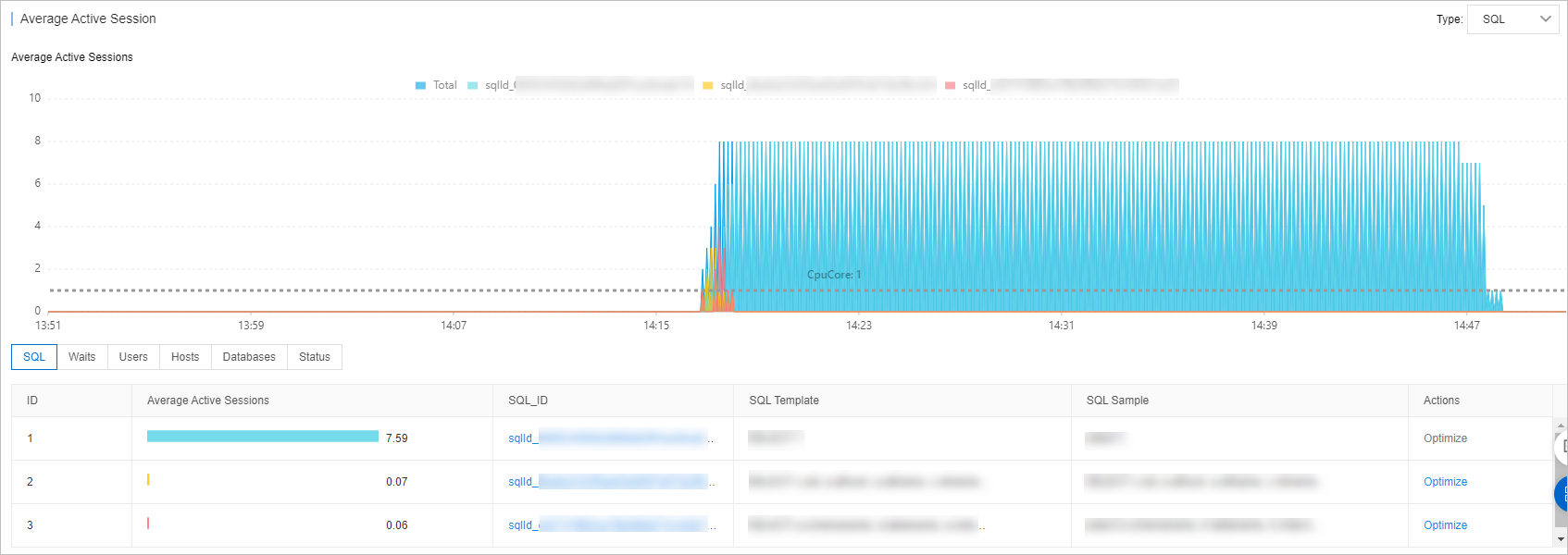
Na seção Average Active Session, acompanhe as tendências de diferentes tipos de sessões, como aquelas criadas para executar instruções SQL. Essa visualização multidimensional das cargas da instância facilita a identificação das causas raiz de problemas de desempenho.
Retenção de dados:
|
Seção |
Retenção |
|
Performance Insight |
Até 7 dias dentro do último mês |
|
Average Active Session |
Últimos 3 dias |
Ative o Performance Insight
Acesse a página Instances. Na barra de navegação superior, selecione a região onde reside sua instância RDS. Localize a instância e clique em seu ID.
No painel de navegação à esquerda, escolha Autonomy Service > Performance Insight.
-
Caso a nova versão do Performance Insight esteja ativa, clique em Back to Previous Version para alternar para a versão original. Se a opção Back to Previous Version não estiver visível, você já está usando a versão original.

-
Clique em Enable Performance Insight. Na caixa de diálogo de confirmação, clique em OK.
Para desativar o recurso posteriormente, clique em Disable Performance Insight na página Performance Insight .
Visualize métricas de desempenho
-
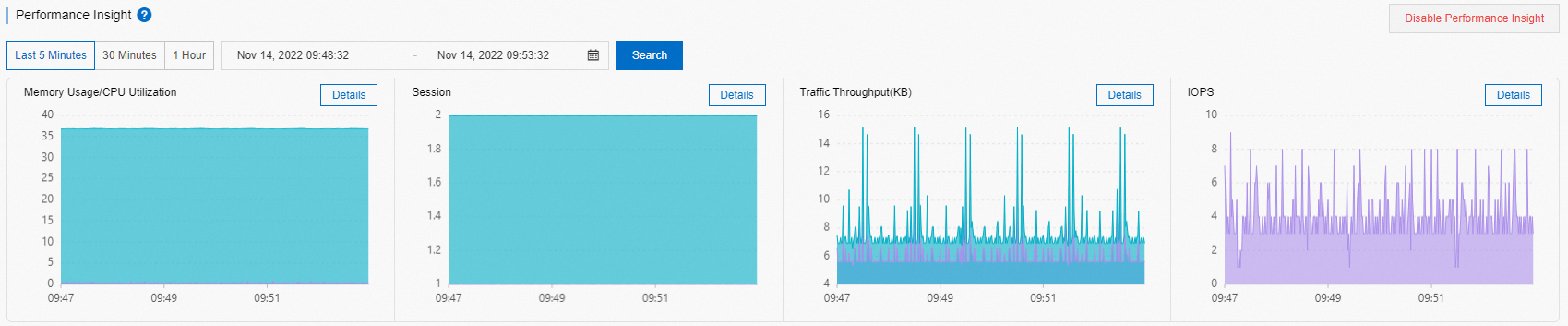
Na seção Performance Insight, defina um intervalo de tempo e clique em Search.
O horário final deve ser posterior ao horário inicial.
-
Para analisar detalhadamente uma métrica específica, clique em Details à direita do nome da métrica. Por exemplo, clique em Details ao lado de Memory Usage/CPU Utilization para consultar a tendência de utilização da CPU.
-
Analise as tendências de sessões por tipo na seção Average Active Session, incluindo sessões que executam instruções SQL. Use a visualização multidimensional para identificar a causa raiz dos problemas de desempenho.
Próximos passos
Ative os recursos de autonomia do DAS para resolver automaticamente problemas de desempenho: