As métricas de desempenho são essenciais para a manutenção de rotina e a resolução de problemas de bancos de dados. O ApsaraDB RDS for MySQL oferece métricas de monitoramento e visualizações multidimensionais. Ele também oferece suporte à detecção de anomalias e à análise de causa raiz, e ajuda a identificar e resolver problemas rapidamente.
Recursos
Na página de Tendência de Desempenho, visualize as seguintes métricas:
|
Categoria de métrica |
Métricas |
|
Métricas básicas |
Utilização de CPU/memória, Memória física, Utilização de disco, Uso de armazenamento, Uso de armazenamento físico, Tabelas temporárias, Tráfego de rede, Utilização de IOPS, IOPS. |
|
Métricas de banco de dados |
Sessões, Uso de conexões, Transações por segundo (TPS)/consultas por segundo (QPS), Execuções, SelectScan, Threads, Consultas lentas, Instruções preparadas. |
|
Mecanismo de armazenamento InnoDB |
Taxa de acerto do InnoDB Buffer Pool, Blocos sujos do InnoDB Buffer Pool, Taxa de solicitação do InnoDB Buffer Pool, Throughput de leitura/gravação de dados do InnoDB, Bloqueios de linha do InnoDB, Páginas de memória do InnoDB, Flushes de disco, Linhas ordenadas por segundo, Operações de linha do InnoDB, Gravações de redo log do InnoDB, Solicitações de gravação de redo log do InnoDB. |
|
Mecanismo de armazenamento MyISAM |
Taxa de leitura/gravação/utilização do MyISAM Key Buffer, Solicitações de leitura/gravação do MyISAM. |
|
Replicação |
Status do thread de replicação do nó, Atraso de replicação do nó. Nota
As métricas de replicação têm suporte apenas para instâncias das edições High-availability e Cluster. |
Visualize tendências de desempenho
Acesse a página Instances. Na barra de navegação superior, selecione a região em que a instância RDS está. Em seguida, encontre a instância RDS e clique no ID da instância.
No painel de navegação à esquerda, escolha .
-
Na página Dashboard, realize as seguintes operações:
-
Consultar métricas por intervalo de tempo
Selecione um intervalo de tempo para visualizar as métricas de monitoramento correspondentes. É possível consultar dados de monitoramento apenas dos últimos 30 dias.
Na guia Quick Time, defina a hora de início e a hora de término.
-
Ative o modo em tempo real
Clique no ícone
 antes da caixa de seleção de intervalo de tempo para ativar o modo em tempo real. O sistema atualiza automaticamente as métricas de monitoramento a cada 5 segundos. Isso permite visualizar as alterações em tempo real no desempenho do banco de dados.
 -
Alterar a frequência de monitoramento
Defina Data Granularity para visualizar as tendências das métricas em diferentes granularidades de tempo, como 5 segundos, 30 segundos ou 1 minuto.
-
Visualize descrições de métricas
Em um gráfico de tendência de métrica, clique no ícone
 ao lado de uma métrica para visualizar suas submétricas e respectivas descrições.
 -
Diagnosticar e analisar métricas
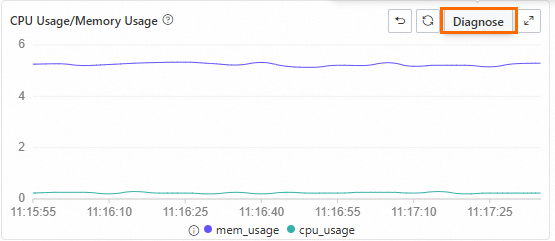
Em qualquer gráfico de tendência de métrica, arraste o ponteiro para selecionar um intervalo de tempo e ampliar esse período. Clique no botão Diagnose no gráfico para analisar a métrica do intervalo de tempo selecionado.
-
Alternar nós
Para instâncias do ApsaraDB RDS for MySQL da Cluster Edition, selecione um ou mais nós para visualizar e comparar suas métricas.
NotaClique em Old Version no canto superior direito da página Standard Monitoring para retornar à versão anterior da página Performance Trend.
-
Apêndice: Página anterior de Tendência de Desempenho
Acesse a página Instances. Na barra de navegação superior, selecione a região em que a instância RDS está. Em seguida, encontre a instância RDS e clique no ID da instância.
-
No painel de navegação à esquerda, escolha .
-
Na página Performance Trends, visualize as tendências de desempenho para várias métricas no intervalo de tempo selecionado.
Clique em More Metrics para selecionar as métricas que deseja visualizar.
Em qualquer gráfico de tendência de métrica, arraste o ponteiro para selecionar um intervalo de tempo e, em seguida, clique em Diagnose para analisar o desempenho da métrica nesse intervalo de tempo.
Clique em Details no gráfico de tendência de uma métrica para expandi-lo. Também é possível alterar o intervalo de tempo para visualizar as tendências da métrica em diferentes períodos.
-
Selecione os níveis de evento a serem exibidos. Quando o sistema detecta um evento de um nível selecionado, exibe o evento nos gráficos de MySQL CPU Utilization/Memory Usage e Session.
Clique em um evento em um gráfico de tendência para visualizar o resultado de diagnóstico na lista de detalhes do evento.
Os níveis de evento incluem Critical, Warning, Optimization e Info. Ao ocorrer um evento, um cartão de evento aparece no gráfico de tendência. O cartão mostra o tipo de evento, como Time Series Anomaly Detection for Monitoring Metrics ou Elastic Scaling Event, e o respectivo intervalo de tempo.
-
Na guia Performance Trend Comparison, compare as tendências de desempenho da mesma métrica em diferentes intervalos de tempo.
Clique em More Metrics para selecionar as métricas que deseja comparar.
-
Na guia Custom Charts, crie painéis de monitoramento de desempenho para atender às necessidades da sua empresa. Cada painel pode exibir várias métricas principais em um único gráfico, o que simplifica a resolução de problemas e a análise.
Clique em Add Monitoring Dashboard, insira um Dashboard Name e, em seguida, clique em OK.
Clique em Add Node and Metrics, selecione os nós de destino e as métricas a serem visualizadas e, em seguida, clique no ícone
 .
.Clique em Confirm.
-
Na guia Exception Detection, visualize os resultados de detecção de anomalias e previsões para as métricas principais. Para mais informações, consulte Performance Anomaly Detection.
Clique em More Metrics para selecionar as métricas para detecção de exceções.
Na guia Instance Topology, visualize a topologia da instância de banco de dados.
-
Referências
-
Problemas comuns de desempenho:
Use o Autonomy Services para otimizar e diagnosticar o desempenho do banco de dados. Para mais informações, consulte Performance optimization and diagnosis.