O Network Load Balancer (NLB) permite encaminhar requisições de acesso a uma instância RDS Custom com eficiência, garantindo o balanceamento de carga. Essa solução viabiliza a conexão com a instância RDS Custom pela Internet, protegendo a segurança da rede interna e aumentando a disponibilidade e a escalabilidade do serviço.
Pré-requisitos
Um aplicativo deve estar implantado na instância RDS Custom. Neste exemplo, o NGINX é utilizado. Comandos de implantação:
yum install -y nginx
systemctl start nginx.service
cd /usr/share/nginx/html/
echo "Hello World !  this is RDS Custom." > index.html
Etapa 1: Crie uma instância NLB
Faça login no NLB console.
Na barra de navegação superior, selecione a região em que a instância RDS Custom reside.
Na página Instances, clique em Create NLB.
-
Na página NLB (Pay-As-You-Go), configure os parâmetros necessários. Clique em Buy Now e conclua o pagamento.
A tabela a seguir descreve apenas os parâmetros principais. Os demais parâmetros utilizam os valores padrão. Para mais informações, consulte Create and manage NLB instances.
Parâmetro
Descrição
Region
Selecione a região em que a instância RDS Custom reside.
Network Type
Selecione um tipo de rede. O sistema atribui endereços IP públicos ou privados à instância NLB de acordo com o tipo de rede selecionado. Neste exemplo, Internal-facing está selecionado.
-
Internal-facing: ao criar uma instância NLB interna, um endereço IP privado é atribuído a cada zona. Nesse caso, a instância NLB é acessível apenas pela rede interna. Por exemplo, é possível conectar-se à instância NLB a partir de uma instância Elastic Compute Service (ECS) no mesmo virtual private cloud (VPC).
-
Internet-facing: ao criar uma instância NLB voltada para a Internet, um endereço IP público e um endereço IP privado são atribuídos a cada zona. Instâncias NLB voltadas para a Internet utilizam elastic IP addresses (EIPs) para disponibilizar serviços pela Internet. A criação de uma instância NLB voltada para a Internet gera cobranças de taxas de instância e de largura de banda ou transferência de dados para os EIPs.
VPC
Selecione o VPC em que a instância RDS Custom reside.
Zone
Selecione pelo menos duas zonas. Por exemplo, se a instância RDS Custom residir na região China (Shanghai), selecione Shanghai Zone E e Shanghai Zone L e escolha um vSwitch em cada zona.
IP Version
Selecione uma versão de IP. Neste exemplo, IPv4 está selecionado.
Service-linked Role
Se esta for a primeira vez que você cria uma instância NLB, clique em Create Role para criar uma service-linked role chamada AliyunServiceRoleForNlb. Essa função recebe a política AliyunServiceRolePolicyForNlb, que permite ao NLB acessar outros serviços de cloud. Para mais informações, consulte System policies for NLB.
Instance Name
Insira um nome para a instância.
Resource Group
Selecione um grupo de recursos.
-
Etapa 2: Crie um server group para a instância NLB
No painel de navegação à esquerda, escolha .
Na página Server Group, clique em Create Server Group.
-
Na caixa de diálogo Create Server Group, configure os parâmetros e clique em Create.
A tabela a seguir descreve apenas os parâmetros principais. Os demais parâmetros utilizam os valores padrão. Para mais informações, consulte Create and manage a server group.
Parâmetro
Descrição
Server Group Type
Selecione um tipo de server group. Neste exemplo, IP está selecionado.
Server Group Name
Insira um nome para o server group.
VPC
Selecione o VPC em que a instância RDS Custom reside.
Backend Server Protocol
Selecione um protocolo de backend. Neste exemplo, TCP está selecionado.
Scheduling Algorithm
Escolha um algoritmo de agendamento. Neste exemplo, Weighted Round-Robin está selecionado.
Health Check
O health check está enabled por padrão, com as configurações padrão de verificação de integridade.
Clique no ID do server group para acessar a aba Backend Servers.
Clique em Add IP Address. No painel Add Backend Server, adicione o endereço IP privado da instância RDS Custom e clique em Next.
-
Na etapa Ports/Weights, defina o parâmetro Port como 80 e o parâmetro Weight como 100 e clique em OK.
NotaSe o encaminhamento de múltiplas portas estiver ativo para um server group, não é necessário especificar uma porta ao adicionar um backend server. O NLB encaminha as requisições ao backend server com base na porta de frontend.
Etapa 3: Configure um listener
No painel de navegação à esquerda, escolha .
Na página Instances, localize a instância NLB que deseja gerencie e clique em Create Listener na coluna Actions.
-
Na página Configure Server Load Balancer, configure os parâmetros e clique em Next.
A tabela a seguir descreve apenas os parâmetros principais. Os demais parâmetros utilizam os valores padrão. Para mais informações, consulte Add a TCP listener.
Parâmetro
Descrição
Select Listener Protocol
Selecione um protocolo de listener. Neste exemplo, TCP está selecionado.
Listener Port
Especifique a porta do listener para receber e encaminhar requisições aos backend servers. Neste exemplo, a porta 80 é utilizada.
Listener Name
Insira um nome para o listener.
Advanced Settings
Neste exemplo, as configurações padrão são utilizadas. Clique em Modify para modifique-las.
Na etapa Server Group, defina o parâmetro Server Type como IP, selecione um server group na lista suspensa, visualize o backend server e clique em Next.
Na etapa Confirm, confirme as configurações e clique em Submit.
Clique em OK para retornar à aba Listener. Quando o valor na coluna Health Check Status mudar para Healthy, a instância RDS Custom estará pronta para processar as requisições encaminhadas pela instância NLB.
Etapa 4: Verifique os resultados
-
Acesse a aba Instance Details da instância NLB e obtenha o valor do parâmetro Domain Name da instância NLB.
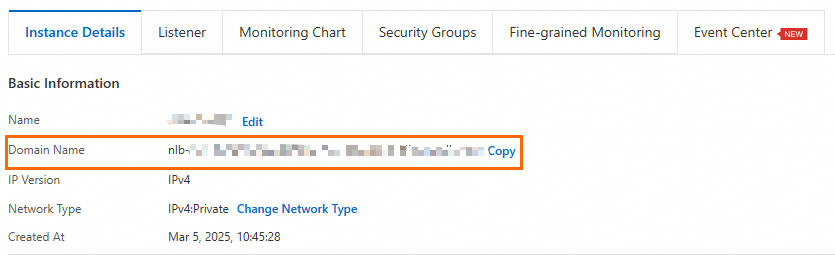
Use registros CNAME para mapear um domínio personalizado ao domínio da instância NLB. Para mais informações, consulte Add a DNS record.
-
Execute o comando
telneta seguir em uma instância ECS que resida na mesma região e VPC da instância RDS Custom para verificar o resultado do encaminhamento. Neste exemplo, uma instância ECS com CentOS 7 é utilizada.NotaSe o Telnet não estiver instalado, execute o comando
yum install -y telnetpara instalá-lo.telnet <Destination address> <Listener port>Destination address: o nome de domínio da instância NLB ou o endereço IP privado da instância RDS Custom. Neste exemplo, o nome de domínio da instância NLB é utilizado.
Listener port: a porta do listener configurada para a instância NLB. Neste exemplo, a porta 80 é utilizada.
Exemplos:
telnet nlb-r3rw8kyfwm5bfm****.cn-shanghai.nlb.aliyuncsslb.com 80Se o seguinte pacote for retornado, a instância NLB consegue encaminhar requisições aos backend servers.
Trying 47.116.XXX.XXX... Connected to nlb-r3rw8kyfwm5bfm****.cn-shanghai.nlb.aliyuncsslb.com. Escape character is '^]'. -
Execute o comando
curlpara acessar a página web padrão do serviço NGINX implantado na instância RDS Custom.curl http://nlb-r3rw8kyfwm5bfm****.cn-shanghai.nlb.aliyuncsslb.comO seguinte resultado é retornado:
Hello World ! this is RDS Custom.
(Opcional) Use uma instância NLB para encaminhar requisições à instância RDS Custom pela Internet
Faça login no NLB console.
Na barra de navegação superior, selecione a região em que a instância NLB reside.
Na página Instances, localize a instância NLB interna que deseja gerencie e clique no ID da instância.
Na aba Instance Details da página de detalhes da instância, acesse a seção Basic Information e clique em Change Network Type, ao lado de IPv4, à direita do parâmetro Network Type.
Na caixa de diálogo Change Network Type, defina o parâmetro IP Address Type como EIP.
-
Selecione Purchase EIP na lista suspensa Assign EIP ou especifique um EIP existente. Em seguida, clique em OK.
NotaAtribua um EIP a cada zona listada.
Ao selecionar Purchase EIP, o EIP adquirido é liberado quando você libera a instância NLB ou altera o tipo de rede de Internet-facing para internal-facing. Ao especificar um EIP existente, esse EIP é mantido quando você libera a instância NLB ou altera o tipo de rede de Internet-facing para internal-facing.
Os detalhes de um EIP podem ser consultados no EIP console.
-
Retorne à aba Instance Details para verificar o valor do parâmetro Network Type.
A alteração leva cerca de 1 minuto para ser aplicada. Quando o valor do parâmetro Network Type na aba Instance Details mudar para Public, o tipo de rede terá sido alterado com sucesso.
-
Verifique o resultado.
Acesse
http://nlb-r3rw8kyfwm5bfm****.cn-shanghai.nlb.aliyuncsslb.com. A página web carrega normalmente eHello World ! this is RDS Custom.é exibido.