Todos os produtos
Search
Central de documentação

:Use a CLB instance to forward requests to an RDS Custom instance

Última atualização: Jun 26, 2026

O Classic Load Balancer (CLB) permite encaminhar solicitações de acesso a uma instância RDS Custom com eficiência para balancear a carga. Essa solução possibilita a conexão à instância RDS Custom pela Internet, protege a segurança da rede interna e melhora a disponibilidade e a escalabilidade do serviço.

Pré-requisitos

Uma aplicação deve estar implantada na instância RDS Custom. Neste exemplo, o NGINX está implantado. Comandos de implantação:

yum install -y nginx
systemctl start nginx.service
cd /usr/share/nginx/html/
echo "Hello World ! this is RDS Custom." > index.html

Etapa 1: Obter informações da ENI da instância RDS Custom

Chame a operação DescribeNetworkInterfaces para obter informações da elastic network interface (ENI) da instância RDS Custom. A tabela a seguir descreve os parâmetros de solicitação dessa operação. Os parâmetros VpcId, VSwitchId e PrimaryIpAddress são opcionais e permitem obter rapidamente as informações da ENI da instância RDS Custom.

Parâmetro

Descrição

Exemplo

RegionId

ID da região onde a instância RDS Custom está localizada.

cn-hangzhou

ServiceManaged

Neste tópico, consulte a ENI anexada à instância RDS Custom. Defina este parâmetro como true.

true

VpcId

ID da virtual private cloud (VPC) à qual a ENI pertence. Corresponde ao ID da VPC da instância RDS Custom.

Nota

Visualize as informações de rede da instância RDS Custom na seção Basic Information da página Configuration Information.

vpc-bp16sm1hwzyutuohe****

VSwitchId

ID do vSwitch ao qual a ENI pertence. Corresponde ao ID do vSwitch da instância RDS Custom.

vsw-bp1nb3pv03878tgnj****

PrimaryIpAddress

Endereço IP privado principal da ENI. Igual ao endereço IP privado da instância RDS Custom.

172.16.XX.XX

Na resposta, o parâmetro PrivateIpAddress indica o endereço IP da ENI, e o parâmetro NetworkInterfaceId indica o ID da ENI. Exemplo:

{
  ...
    "NetworkInterfaceSets": {
      "NetworkInterfaceSet": [
        {
          ...
          "PrivateIpAddress": "172.16.XX.XX",   //ENI IP address
          "ServiceManaged": true,
          "DeleteOnRelease": true,
          "ResourceGroupId": "",
          "Attachment": {},
          "NetworkInterfaceId": "eni-bp1j7sqxlbjnnccf****",  //ENI ID
          ...
        }
      ]
    }
  }

Etapa 2: Criar uma instância CLB voltada para a Internet

  1. Faça login no console do CLB. Na barra de navegação superior, selecione a região onde a instância RDS Custom está localizada.

  2. Clique em Create CLB. Na página de compra, selecione uma região e zona para a instância CLB e especifique um nome para a instância.

    Parâmetros importantes e recomendações de configuração

    Parâmetro

    Descrição

    Recomendação

    Region And Primary Zone

    Região onde criar a instância CLB e zona usada para distribuir o tráfego de rede.

    • Selecione uma região com suporte à implantação em várias zonas.

    • As instâncias CLB e RDS Custom devem residir na mesma região.

    Zone Type

    Define se a instância CLB será implantada em uma única zona ou em várias zonas.

    • Zona única: a instância CLB é implantada apenas em uma zona.

    • Várias zonas: a instância CLB é implantada em múltiplas zonas. Por padrão, o tráfego de rede é distribuído para a zona primária. Se houver falha na zona primária, o sistema alterna automaticamente o tráfego para a zona secundária para manter os serviços de balanceamento de carga. Para mais informações, consulte Implementar recuperação de desastres entre zonas.

    Instance Billing Method

    • Pay-By-CLCU: ideal para testes de negócios ou cenários com cargas de trabalho muito variáveis. Nesse método de faturamento, não é necessário especificar uma especificação para a instância CLB, pois ela adiciona ou libera recursos automaticamente conforme a demanda.

    • Pay-By-Specification: recomendado para cenários com cargas de trabalho estáveis. A cobrança é baseada na especificação da instância CLB.

    Pagamento conforme o uso

    Instance Type

    • Internet: um endereço IP público é alocado à instância CLB, permitindo que ela forneça serviços pela Internet.

    • Intranet: um endereço IP privado é alocado à instância CLB, impedindo o encaminhamento de solicitações originadas da Internet.

    Neste exemplo, utiliza-se Intranet.

    VPCId and VswitchId

    A VPC e o vSwitch da instância CLB.

    A VPC e o vSwitch da instância CLB devem ser os mesmos da instância RDS Custom.

    IP Version

    Versão do protocolo IP da instância CLB.

    • IPv4: a instância CLB usa apenas endereços IPv4 para fornecer serviços.

    • IPv6: a instância CLB usa apenas endereços IPv6 para fornecer serviços.

    IPv4

    Internet Data Transfer Fee

    Taxas de transferência de dados pela Internet são geradas apenas para instâncias CLB voltadas para a Internet.

    • Por tráfego: adequado para cenários com grande variação na carga de trabalho.

    • Por largura de banda: indicado para cenários com carga de trabalho estável.

    Por tráfego

    Para mais detalhes sobre o faturamento do CLB, consulte Pagamento conforme o uso.

  3. Conclua o pagamento. A nova instância CLB criada aparecerá na página do console do CLB.

Etapa 3: Criar um grupo de servidores virtuais

  1. Na página Instances do console do CLB, clique no ID da instância CLB para acessar a página de detalhes da instância.

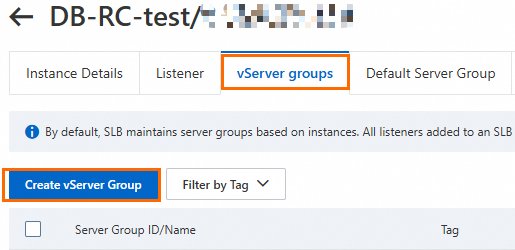
  2. Clique na aba vServer Groups. Em seguida, clique em Create VServer Group.
    image

  3. Insira um nome para o grupo de servidores virtuais e clique em Create.

Etapa 4: Adicionar a instância RDS Custom ao grupo de servidores virtuais

Chame a operação AddVServerGroupBackendServers para adicionar a instância RDS Custom ao grupo de servidores virtuais. A tabela abaixo descreve os parâmetros de solicitação dessa operação. Defina os parâmetros ServerId e ServerIp com o ID e o endereço IP da ENI anexada à instância RDS Custom, obtidos na Etapa 1.

Parâmetro

Descrição

Exemplo

RegionId

ID da região onde a instância CLB reside.

cn-hangzhou

VServerGroupId

ID do grupo de servidores virtuais.

rsp-bp1zgr6ci****

BackendServers

Servidores de back-end a serem adicionados. O valor consiste nos seguintes campos:

  • ServerId: ID da ENI da instância RDS Custom.

  • Weight: Peso do servidor de back-end. Valores válidos: 0 a 100. Valor padrão: 100. Se o peso for definido como 0, nenhuma solicitação será encaminhada a esse servidor.

  • Type: Tipo do servidor de back-end. Neste tópico, defina este campo como eni.

  • ServerIp: Endereço IP da ENI anexada à instância RDS Custom.

  • Port: Porta usada para receber solicitações.

  • Description: Opcional. Descrição do servidor de back-end. Deve ter entre 1 e 80 caracteres e pode conter letras, dígitos, hifens (-), barras (/), pontos (.) e sublinhados (_).

O valor segue o formato: [{ "ServerId": "eni-****", "Weight": "100", "Type": "eni", "ServerIp": "192.168.XX.XX", "Port":"80","Description":"test-112" }]

[{
      "ServerId": "eni-bp1j7sqxlbjnnccf****",
      "Weight": "100",
      "Type": "eni",
      "ServerIp": "172.16.XX.XX",
      "Port": "80",
      "Description": "test-RC"
    }]

Etapa 5: Configurar um listener para a instância CLB

  1. Na página Instances do console do CLB, localize a instância CLB desejada e clique em Configure Listener na coluna Actions.

  2. Configure o protocolo e a porta do listener. Em seguida, clique em Next.

    Parâmetros importantes e recomendações de configuração

    Opções

    Descrição

    Recomendação

    Select Listener Protocol

    Protocolo usado pela instância CLB para fornecer serviços.

    • TCP e UDP: protocolos de listener da Camada 4.

    • HTTP e HTTPS: protocolos de listener da Camada 7.

    Nota

    Princípios de funcionamento dos listeners:

    • Listeners da Camada 4: encaminham solicitações diretamente aos servidores de back-end. Por exemplo, em listeners TCP, ao receber uma solicitação, a instância CLB modifica o endereço IP de destino e a porta de destino do pacote de dados com base na porta do listener e encaminha a solicitação a um servidor de back-end.

    • Listeners da Camada 7: atuam como proxies reversos. Ao receber uma solicitação, a instância CLB estabelece uma nova conexão TCP com um servidor de back-end via HTTP, em vez de encaminhar a solicitação diretamente.

    Para mais informações, consulte Arquitetura de serviço.

    Neste exemplo, utiliza-se TCP.

    Listener Port

    Porta usada pela instância CLB para fornecer serviços.

    80

    Para mais detalhes sobre as configurações de parâmetros, consulte Listeners do CLB.

  3. Configure um grupo de servidores de back-end. Selecione um grupo de servidores virtuais existente, confirme as informações da ENI da instância RDS Custom e clique em Next.

  4. Realize uma verificação de integridade. Recomendamos utilizar a configuração padrão de verificação de integridade.

    Sugestões sobre a configuração de verificação de integridade do CLB

    Uma instância CLB executa verificações de integridade para avaliar a disponibilidade dos servidores de back-end.

    Quando as verificações de integridade estão ativadas e um servidor de back-end é considerado não íntegro, a instância CLB redireciona automaticamente as solicitações destinadas a ele para outros servidores íntegros. Assim que o servidor recuperar a integridade, o CLB retoma o encaminhamento de solicitações para ele.

    Essas verificações aumentam a disponibilidade das aplicações, pois evitam pontos únicos de falha (SPOFs).

    Importante

    Se suas cargas de trabalho forem altamente sensíveis, verificações frequentes podem afetar a disponibilidade. Para reduzir impactos adversos, diminua a frequência, aumente o intervalo ou alterne verificações da Camada 7 para a Camada 4. Para garantir a continuidade dos negócios, recomendamos ativar o recurso de verificação de integridade.

    Para mais informações, consulte Verificações de integridade do CLB.

  5. Confirme a configuração e clique em Submit.

    Se a mensagem Configuration Successful for exibida, o listener estará configurado.

Etapa 6: Verificar o resultado

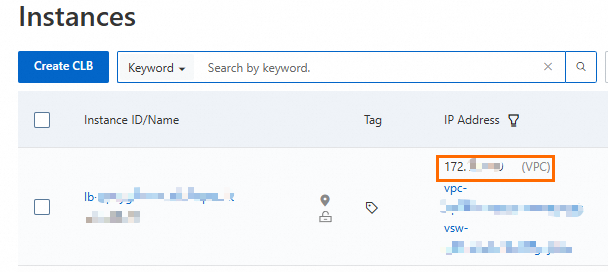
  1. Na página Instances do console do CLB, obtenha o IP Address da instância CLB.
    image

  2. Execute o comando telnet em uma instância Elastic Compute Service (ECS) que esteja na mesma região e VPC da instância RDS Custom para validar o resultado do encaminhamento. Neste exemplo, utiliza-se uma instância ECS com CentOS 7.

    Nota

    Caso o Telnet não esteja instalado, execute o comando yum install -y telnet para instalá-lo.

    telnet <Destination address> <Listener port>
    • Endereço de destino: endereço de serviço da instância CLB ou endereço IP privado da instância RDS Custom.

    • Porta do listener: porta configurada no listener da instância CLB. Neste exemplo, utiliza-se a porta 80.

    Neste exemplo, utiliza-se o endereço de serviço da instância CLB. Comando de exemplo:

    telnet 172.16.XX.XX 80

    Se a saída de comando a seguir for retornada, a instância CLB consegue encaminhar solicitações ao servidor de back-end:

    Trying 172.16.XX.XX...
    Connected to 172.16.XX.XX.
    Escape character is '^]'.
  3. Execute o comando curl para acessar a página web padrão do serviço NGINX na instância RDS Custom.

    curl http://172.16.XX.XX

    As seguintes informações serão retornadas:

    Hello World ! this is RDS Custom.

(Opcional) Usar uma instância CLB voltada para a Internet para encaminhar solicitações a uma instância RDS Custom

  1. Crie uma instância CLB voltada para a Internet e defina o parâmetro Instance Type como Internet.

  2. Crie um grupo de servidores virtuais.

  3. Adicione a instância RDS Custom ao grupo de servidores virtuais.

  4. Configure um listener para a instância.

  5. Verifique o resultado.

    Use um navegador para acessar http://<Service address of the CLB instance>. A página web carregará normalmente e exibirá Hello World ! this is RDS Custom..

Referências