Uma instância Serverless do ApsaraDB RDS for MySQL não utiliza especificações fixas. Os recursos de computação são dimensionados automaticamente dentro de um intervalo definido pelo usuário com base na carga de trabalho, e os recursos de armazenamento se expandem automaticamente conforme os dados crescem. Essa abordagem minimiza recursos ociosos e reduz os custos operacionais e de manutenção do banco de dados. As instâncias Serverless do ApsaraDB RDS for MySQL também suportam início e parada automáticos. Quando a instância está parada, você paga apenas pelo armazenamento — não há cobrança por recursos de computação.
Visão geral dos recursos
Uma instância Serverless do ApsaraDB RDS for MySQL não possui especificações fixas. Em comparação com instâncias padrão, suas principais vantagens são o dimensionamento automático e o início e parada automáticos. O desempenho da instância é dimensionado automaticamente em resposta às flutuações da carga de trabalho, e a instância pausa automaticamente após um período prolongado de inatividade. Isso garante que a demanda máxima do negócio seja atendida, maximizando a utilização de recursos e minimizando custos.
Dimensionamento automático
O dimensionamento automático de uma instância serverless inclui o dimensionamento automático de recursos de computação em resposta a mudanças de carga e a expansão automática de armazenamento em resposta ao crescimento de dados.
Recursos de computação
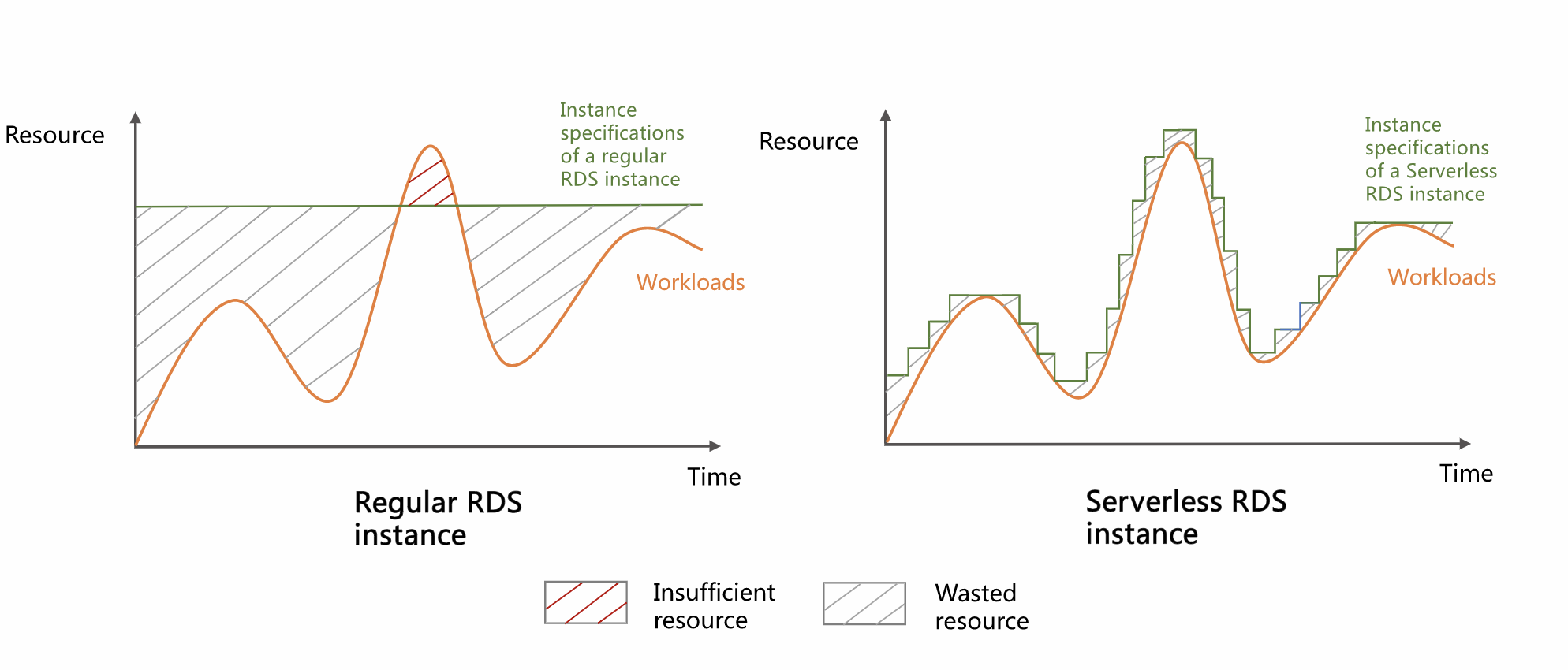
As instâncias serverless utilizam a RDS Capacity Unit (RCU) como unidade de medida para recursos de computação. Uma RCU equivale aproximadamente a um núcleo de cpu e 2 GB de memória. É possível definir limites superior e inferior para o dimensionamento elástico. A instância ajusta automaticamente seu desempenho dentro do intervalo de RCU especificado, conforme as flutuações da carga de trabalho. Quando a carga varia significativamente, os benefícios do dimensionamento automático tornam-se mais evidentes:
Instâncias padrão (especificações fixas): Os recursos permanecem ociosos durante períodos de baixa demanda e tornam-se insuficientes durante picos.
Instâncias serverless (sem especificações fixas): O desempenho da instância acompanha de perto as flutuações da carga de trabalho e responde rapidamente às mudanças de carga. Durante picos, atende à demanda para melhorar a estabilidade do negócio. Em períodos de baixa, reduz a escala para diminuir custos e melhorar a utilização geral dos recursos.
Recursos de armazenamento
Expansão automática: Quando o espaço de armazenamento disponível é insuficiente, o sistema expande a capacidade de armazenamento automaticamente, sem necessidade de intervenção manual.
Redução manual: Para garantir a estabilidade da instância e a segurança dos dados, instâncias Serverless não suportam redução automática de escala. No entanto, você pode reduzi-las manualmente conforme necessário.
Início e parada automáticos
Se o seu banco de dados passar por períodos sem solicitações de negócios, ative o recurso de início e parada automáticos, desativado por padrão. A instância pausa automaticamente quando não há conexões e retoma automaticamente ao receber uma solicitação, reduzindo os custos de uso. As regras são as seguintes:
Pausa automática: A instância pausa automaticamente após 10 minutos de inatividade.
Início automático: A instância inicia automaticamente mediante qualquer solicitação de conexão. A inicialização leva aproximadamente de 6 a 40 segundos, dependendo do status dos bancos de dados e tabelas da instância. A instância fica indisponível durante a inicialização.
Enquanto a instância estiver parada, você paga apenas pelos recursos de armazenamento — não há cobrança por recursos de computação.
Cenários
Cargas de trabalho com picos e vales significativos.
Ambientes onde o banco de dados é usado com pouca frequência, como em ambientes de staging.
Tarefas agendadas intermitentes, como aulas escolares ou experimentos de estudantes.
Cargas de trabalho imprevisíveis, como aplicações de Internet das Coisas (IoT) e computação de borda.
Limites
-
Limite de região: Instâncias Serverless são suportadas apenas nas seguintes regiões:
China (Hangzhou), China (Shanghai), China (Qingdao), China (Beijing), China (Zhangjiakou), China (Hohhot), China (Ulanqab), China (Shenzhen), China (Heyuan), China (Guangzhou), China (Chengdu), China (Hong Kong), Singapore, US (Virginia), US (Silicon Valley), Germany (Frankfurt), UK (London), Thailand (Bangkok), South Korea (Seoul), Philippines (Manila), Japan (Tokyo), Malaysia (Kuala Lumpur), Indonesia (Jakarta)
Limite de série: Apenas as séries Basic e High-availability são suportadas.
Limite de tipo de armazenamento: Apenas PL1 ESSDs são suportados.
Limite de RCU: O mínimo é 0,5 RCU, o máximo é 32 RCU e a granularidade de dimensionamento é 0,5 RCU.
Limite de capacidade de armazenamento: O mínimo é 20 GB ; o máximo é 32 TB.
Limite de redução de capacidade de armazenamento: Apenas redução manual. Após a redução, a capacidade mínima deve ser pelo menos
min{Data volume × 1.3, Data volume + 400 GB}, e não pode ficar abaixo da capacidade mínima de armazenamento do tipo de instância.Limite de início e parada da instância: Após ativar o início e parada automáticos, a pausa e o início automáticos são suportados, assim como o início manual. A pausa manual não é suportada.
Faturamento
Instâncias Serverless são faturadas por hora. Acesse a página Expenses and Costs para visualizar os detalhes de faturamento.
Detalhamento de custos
Fórmula da taxa total:
Total fee for a serverless instance = Fee per node × Number of nodesNúmero de nós: A série Basic possui um nó; a série High-availability possui dois nós.
-
Taxa por nó: Inclui taxas de recursos de computação e recursos de armazenamento.
Taxa de recurso de computação
Fórmula de faturamento:
Hourly compute resource fee = Unit price of compute resources × Hourly RCU usageUso horário de RCU: A média de RCUs usadas por segundo ao longo da hora.
Preço unitário dos recursos de computação: Os preços variam por região. Por exemplo, em Singapore, o preço unitário da RCU é
USD 0.07455/RCU-hour. Para outras regiões, consulte a página de compra do ApsaraDB RDS.
Taxa de recurso de armazenamento
Fórmula de faturamento:
Hourly storage resource fee = Unit price of storage resources × Storage capacityCapacidade de armazenamento: Visualize este dado na página de detalhes da instância em .
Preço unitário dos recursos de armazenamento: Os preços variam por região. Por exemplo, em Singapore, o preço unitário de armazenamento é
USD 0.0004/GB-hour. Para outras regiões, consulte a página de compra do ApsaraDB RDS.
Como os estados da instância afetam o faturamento
Quando o início e parada automáticos estão ativados, o status da instância muda conforme ela pausa e retoma, e o faturamento se ajusta de acordo. O fluxo abaixo mostra o comportamento de status e faturamento em um ciclo completo de início e parada:
A instância opera normalmente. Status: Running.
Se nenhuma conexão ocorrer em 10 minutos, a instância começa a pausar. Status: Pausing.
A instância conclui a pausa. Status: Paused.
Uma solicitação ao banco de dados chega e a instância começa a iniciar. Status: Starting.
A instância retoma totalmente a operação normal. Status: Running.
|
Status da instância |
Taxa de recurso de computação |
Taxa de recurso de armazenamento |
|
Pausing |
Faturado |
Faturado |
|
Paused |
Não faturado |
Faturado |
|
Starting |
Não faturado |
Faturado |
|
Running |
Faturado |
Faturado |
Exemplo de faturamento
Contexto: Um usuário adquire uma instância serverless da série Basic (nó único) na região Singapore. O intervalo de dimensionamento de recursos de computação é de 0,5 RCU a 8 RCU, e a capacidade de armazenamento é de 20 GB. Ao longo de um dia (24 horas), a instância passa por uma hora de pico de negócios usando 8 RCUs e usa 1 RCU nas 23 horas restantes.
Preço unitário: Os preços unitários de computação e armazenamento para a região Singapore são mostrados nas tabelas a seguir:
|
Item faturável |
Região |
Preço unitário padrão |
|
RCU |
Singapore |
USD 0.07455/RCU-hora |
|
Armazenamento |
USD 0.0004/GB-hora |
Taxas de recursos de computação e armazenamento (1 dia):
Taxa de RCU: (0,07455 × 8 × 1) + (0,07455 × 1 × 23) = USD 2,31105
Taxa de armazenamento: 0,0004 × 20 × 24 = USD 0,192
Taxa total: USD 2,31105 + USD 0,192 = USD 2,50305.
Criar uma instância serverless
Você pode converter uma instância pay-as-you-go existente em uma instância serverless. Instâncias existentes por assinatura devem primeiro ser convertidas para pagamento conforme o uso antes da conversão para serverless. Alternativamente, crie uma nova instância serverless seguindo estas etapas.
Acesse a página de compra do ApsaraDB RDS e defina Billing Method como Serverless.
-
Configure as informações básicas da instância
-
Selecione uma Region. A escolha da região é definitiva após a compra — selecione com cuidado.
Para conectar a partir de uma instância ECS, selecione a mesma região para habilitar a interconexão de services.
Para conectar a partir de outros dispositivos, selecione uma região próxima ao dispositivo para minimizar a latência de rede. Você poderá então acessar a instância pela Internet.
Selecione um Engine e versão. Escolha MySQL. Apenas as versões principais 8.0 ou 5.7 são suportadas.
-
-
Configure a arquitetura e o armazenamento da instância
-
Selecione uma Series:
Série Basic: Implantação de nó único, econômica e adequada para desenvolvimento, testes ou cenários de baixa disponibilidade.
Série High-availability: Implantação de dois nós (primário/secundário) com failover automático, adequada para ambientes de produção.
Selecione um Storage Type. As opções incluem PL1 ESSD.
-
-
Configure o dimensionamento automático
Selecione um Resource Scaling Range (RCU). A instância dimensiona automaticamente dentro do intervalo de RCU definido com base nas flutuações da carga de trabalho.
-
Selecione uma Elastic Policy. O dimensionamento de RCU geralmente entra em vigor imediatamente e não afeta seus negócios. Nos raros casos em que o dimensionamento suave não for possível, escolha:
Force Execution: Força o dimensionamento de RCU para manter o desempenho do banco de dados. Pode acionar um switchover. Certifique-se de que sua aplicação cliente suporte reconexão.
Do Not Force Execution: Adia temporariamente o dimensionamento de RCU para preservar conexões e solicitações ativas.
Selecione Automatic Start/Stop. Quando ativado, a instância pausa e retoma automaticamente. Você paga apenas pelo armazenamento enquanto ela estiver pausada.
-
Configure a rede e a zona
Selecione uma VPC. Se estiver conectando a partir de uma instância ECS, selecione a mesma VPC para habilitar a interconexão de services.
Decida se deseja Add to Whitelist. Quando ativado, instâncias ECS na mesma VPC podem acessar diretamente a instância rds.
Selecione uma Primary Zone and Network. Zonas dentro da mesma região são funcionalmente equivalentes. Se você selecionou a série High-availability, configure a zona secundária e a rede de acordo com o Deployment Method (multizona ou zona única).
Configure a Storage Capacity. O passo mínimo de ajuste é 5 GB.
-
(Opcional) Configure More Settings. Se não tiver requisitos especiais, mantenha os valores padrão.
-
Confirme a configuração e faça o pedido
Para criar várias instâncias serverless com configurações idênticas, especifique a quantidade no canto superior direito da página. É possível adquirir até 20 instâncias de uma vez. Após confirmar que a configuração está correta, clique em Confirm Order.
-
Visualize a instância
Após o pagamento bem-sucedido, clique em Back to Console ou acesse diretamente a lista de instâncias do ApsaraDB RDS. Selecione a região no topo da página para localizar sua instância. A criação da instância leva cerca de 10 minutos. Quando o status da instância mudar para Running, a criação estará concluída.
NotaPode haver um atraso entre o pagamento bem-sucedido e a exibição da instância no console. Se a instância não aparecer imediatamente, aguarde um momento e atualize o console.
Acesse a lista de instâncias do ApsaraDB RDS, selecione uma região no topo e clique no ID da instância desejada.
No painel de navegação à esquerda, clique em Monitoring and Alerts.
Na aba Standard Monitoring, clique em Old Version no canto superior direito.
Na aba Resource Monitoring, visualize as alterações em Database Capacity (RCUs) e Disk Space.
Acesse a lista de instâncias do ApsaraDB RDS, selecione uma região no topo e clique no ID da instância desejada.
Na seção Configuration Information, clique em Adjust Elastic Settings.
-
Configure o dimensionamento elástico no painel exibido:
Definir intervalo de dimensionamento de RCU: Ajuste os valores mínimo e máximo de RCU para atender às demandas variáveis do negócio.
-
Definir política elástica: O dimensionamento de RCU geralmente entra em vigor imediatamente e não afeta seus negócios. Nos raros casos em que o dimensionamento suave não for possível, escolha:
Force Execution: Força o dimensionamento de RCU para manter o desempenho do banco de dados. Pode acionar um switchover. Certifique-se de que sua aplicação cliente suporte reconexão.
Do Not Force Execution: Adia temporariamente o dimensionamento de RCU para preservar conexões e solicitações ativas.
Clique em OK.
Acesse a lista de instâncias do ApsaraDB RDS, selecione uma região no topo e clique no ID da instância desejada.
Na página Basic Information da instância, na seção Instance Resources, clique em Modify ao lado de Storage Capacity.
No painel exibido, aumente ou diminua a capacidade de armazenamento, clique em OK e, em seguida, clique em Confirm na caixa de diálogo.
Acesse a lista de instâncias do ApsaraDB RDS, selecione uma região no topo e clique no ID da instância desejada.
Na seção Configuration Information, clique em Modify Scaling Settings.
Clique em Advanced Settings, selecione Enable ou Disable na lista suspensa Automatic Stop and Restart e clique em OK na parte inferior da página.
A inicialização da instância leva aproximadamente de 6 a 40 segundos, dependendo do status dos bancos de dados e tabelas da instância. A instância fica indisponível durante a inicialização.
Depois que uma instância serverless é pausada, as métricas de desempenho mostradas no Database Autonomy Service (DAS) e no CloudMonitor — como
ibufReadHit— vêm de dados em cache ou snapshots históricos e não refletem o estado em tempo real das suas cargas de trabalho. Alertas de limiar baseados nesses dados em cache podem gerar alertas falsos enquanto a instância estiver pausada.-
Na página Instance List:
Acesse a lista de instâncias do ApsaraDB RDS, selecione uma região no topo e, na coluna Actions da instância desejada, clique em More e, em seguida, clique em Start Instance na lista suspensa.
-
Na página Instance Details:
Acesse a lista de instâncias do ApsaraDB RDS, selecione uma região no topo e clique no ID da instância desejada. Na página Basic Information da instância, na seção Running Status, clique em Start Instance.
Acesse a lista de instâncias do ApsaraDB RDS, selecione uma região no topo e clique no ID da instância desejada.
Na seção Configuration Information, clique em Adjust Elastic Settings.
No painel exibido, selecione High-availability series ao lado de Series e clique em OK.
Na caixa de diálogo exibida, revise as informações pré e pós-upgrade e clique em Confirm. Durante o upgrade, o status da instância é Upgrading/Downgrading. Após a conclusão, o status muda para Running.
-
P1: Por que minha instância serverless não parou automaticamente? Como verifico o número atual de conexões da minha instância serverless?
O recurso de início e parada automáticos vem desativado por padrão e deve ser ativado manualmente.
-
Se estiver ativado, verifique o número de conexões da instância.
Para visualizar o número de conexões, vá para a página de detalhes da instância, selecione Monitoring and Alerts no painel de navegação à esquerda e visualize a métrica Session Connections.
Para ver quais conexões existem, execute
SHOW PROCESSLIST.
Se você atribuiu um endereço ip público e configurou uma lista de permissões aberta, varreduras maliciosas externas podem impedir a pausa automática. Recomendamos liberar o endereço ip público ou restringir a lista de permissões.
-
P2: Quanto tempo leva o dimensionamento de RCU? Quais são as condições de gatilho para o dimensionamento elástico de RCU?
Duração: O dimensionamento de RCU é tipicamente instantâneo. Em casos raros — como migração entre hosts — pode levar de 3 a 5 minutos. A migração entre hosts é menos provável em instâncias da série High-availability devido à presença de um nó secundário.
-
Condições de gatilho:
Gatilho de scale-out: A utilização da cpu ou o uso de memória atinge o limiar de scale-out.
Gatilho de scale-in: Tanto a utilização da cpu quanto o uso de memória caem para o limiar de scale-in.
-
Limiar:
O limiar padrão de scale-out de cpu é 60%; o limiar de scale-in é 40%. Estes podem ser ajustados para garantir a disponibilidade.
O limiar padrão de scale-out de memória é 90%; o limiar de scale-in é 80%. Estes podem ser ajustados para garantir a disponibilidade.
-
P3: Como escolho o intervalo de dimensionamento de RCU?
Utilize um dos seguintes métodos:
Realize um teste de estresse para determinar as RCUs — ou núcleos de cpu — necessárias para suas cargas de trabalho mais baixas e mais altas.
Estime com base na necessidade de núcleos de cpu do seu negócio. Uma RCU equivale aproximadamente a um núcleo de cpu e 2 GB de memória.
-
P4: Serei cobrado se não estiver usando minha instância serverless?
Início e parada automáticos ativados: A instância pausa automaticamente após 10 minutos de inatividade. Você paga apenas pelo armazenamento — não há cobrança por computação.
Início e parada automáticos não ativados: A instância permanece em execução independentemente do uso. Você paga tanto pelo armazenamento quanto pela computação. Geralmente, as cobranças de computação são baseadas na RCU mínima configurada.
-
P5: Uma instância Serverless do ApsaraDB RDS for MySQL da série High-availability é implantada em uma única zona ou em múltiplas zonas?
Uma instância da série High-availability pode ser implantada em uma única zona ou em múltiplas zonas, conforme seus requisitos.
-
P6: Por que minha cpu permanece alta mesmo depois que a RCU já fez scale-out?
As instâncias Serverless do ApsaraDB RDS for MySQL incluem um mecanismo integrado de proteção contra oscilação para o dimensionamento elástico de RCU. Quando consultas SQL chegam irregularmente em alta frequência, a RCU pode fazer scale-in durante uma calmaria de tráfego e, em seguida, encontrar outro pico — fazendo com que a cpu suba repetidamente. Para evitar ciclos rápidos e repetidos de scale-out e scale-in que desperdiçam recursos, o mecanismo anti-oscilação suprime temporariamente novos scale-outs de RCU. Como resultado, a cpu pode permanecer elevada mesmo depois que a RCU já fez scale-out.
Para mitigar isso, aumente temporariamente a RCU mínima antes de um pico de tráfego previsto. Faça isso usando um dos seguintes métodos:
Usando o console: Na página de detalhes da instância, na seção Configuration Information, clique em Adjust Scaling Settings e aumente o valor mínimo de RCU (por exemplo, de 0,5 para 2,0 ou mais).
Usando a API: Chame a operação ModifyDBInstanceSpec e defina o parâmetro
ServerlessConfiguration.MinCapacitypara um valor mais alto.
Aumentar a RCU mínima fornece à instância uma linha de base garantida de recursos de computação, reduzindo o risco de picos de cpu causados por surtos repentinos de tráfego.
Visualizar uso de RCU e alterações na capacidade de armazenamento
Revise as alterações de RCU e capacidade de armazenamento nos últimos 30 dias para determinar se deve ajustar sua configuração de dimensionamento elástico.
Ajustar configurações de dimensionamento elástico
Ajustar o intervalo de dimensionamento de RCU e a política elástica
Ajustar manualmente a capacidade de armazenamento
Uma instância serverless expande automaticamente o armazenamento quando o espaço é insuficiente. Para garantir estabilidade e segurança dos dados, a redução automática de armazenamento não é suportada. Ajuste a capacidade de armazenamento manualmente conforme descrito abaixo:
NotaComo a redução requer cópia de dados, ela demora um pouco mais que a expansão — geralmente alguns minutos. Durante a expansão ou redução, o status da instância é Upgrading/Downgrading. Após a conclusão, o status muda para Running.
Gerenciar início e parada da instância
Ativar ou desativar início e parada automáticos
Após ativar o início e parada automáticos, a instância pausa automaticamente após 10 minutos de inatividade e retoma automaticamente ao receber uma solicitação ao banco de dados. Enquanto estiver pausada, você paga apenas pelo armazenamento — não há cobrança por recursos de computação.
NotaIniciar uma instância manualmente
Uma instância serverless em execução só pode ser pausada via início e parada automáticos. A pausa manual não é suportada. Para uma instância pausada, inicie-a manualmente se necessário.
Visualizar registros de início e parada da instância
Acesse o console do rds. No painel de navegação à esquerda, clique em Tasks para visualizar os registros de início e parada automáticos e manuais da instância.
Upgrade da série Basic para a série High-availability
Quando você precisar de proteção aprimorada de recuperação de desastres ou recursos adicionais, faça o upgrade de uma instância serverless da série Basic para uma instância da série High-availability.
Agendar configuração de RCU
O dimensionamento de RCU geralmente é concluído em segundos. Em casos raros — como dimensionamento entre hosts — pode levar de 3 a 5 minutos. Se for necessária estabilidade rigorosa durante uma janela de tempo específica, agende a configuração de RCU para aumentar proativamente as RCUs. Para mais informações, veja Schedule the RCU configuration of a serverless instance.
FAQ