O RDS for MySQL permite reter arquivos de backup após a liberação de uma instância. Configure uma política de retenção antes de liberar a instância para evitar perda permanente de dados causada por exclusões acidentais, ataques maliciosos ou falhas de migração. É possível restaurar os backups retidos em uma nova instância ou baixá-los para arquivamento.
Para instâncias com disco cloud adquiridas em ou após 1º de fevereiro de 2024, a política de retenção padrão é Latest. O armazenamento é gratuito durante os primeiros 7 dias após a liberação. Após esse período, taxas de armazenamento de backup são aplicadas. Para evitar cobranças, defina a política como Do Not Retain.
Limites
Este recurso não é compatível com instâncias do RDS for MySQL que utilizam Premium Local SSDs e executam o RDS Enterprise Edition.
Políticas padrão
|
Tipo de instância |
Data de aquisição |
Política padrão |
|
Instâncias com disco cloud |
Em ou após 1º de fevereiro de 2024 |
Latest |
|
Instâncias com Premium Local SSDs |
Qualquer data |
Do Not Retain |
Para instâncias cuja política padrão seja Do Not Retain, configure manualmente uma política de retenção antes de liberar a instância.
Casos de uso
Recuperação de exclusão acidental: Caso uma instância importante seja liberada por engano, os backups retidos permitem recuperar os dados imediatamente.
Incidentes de segurança: Se a liberação da instância ocorrer devido a um ataque malicioso, ainda será possível restaurar os dados a partir dos backups retidos.
Reversão de migração: Ao migrar dados entre instâncias, mantenha os backups da instância de source. Em caso de falha na migração, utilize esses backups para reverter o processo.
Opções de política de retenção
|
Opção |
O que é retido após a liberação |
|
Latest |
Apenas o último backup concluído |
|
All |
Todos os backups concluídos |
|
Do Not Retain |
Nada — os dados não podem ser recuperados |
Faturamento
Os arquivos de backup retidos são armazenados gratuitamente durante os primeiros 7 dias após a liberação da instância. Passado esse prazo, o armazenamento passa a ser cobrado conforme a tarifa de pagamento conforme o uso.
Não é possível utilizar planos de armazenamento para compensar taxas de armazenamento de backup de instâncias liberadas.
Tipo | Região | Preço unitário (USD por GB-dia) |
Cloud pública | China (Hangzhou), China (Beijing), China (Shanghai), China (Shenzhen), China (Qingdao), China (Zhangjiakou), China (Hohhot), China (Chengdu), China (Heyuan), China (Ulanqab) e China (Guangzhou) | 0,00058 |
Cloud pública | China (Hong Kong), Singapore, US (Silicon Valley), Germany (Frankfurt), Indonesia (Jakarta), Philippines (Manila) e Thailand (Bangkok) | 0,00067 |
Cloud pública | Japan (Tokyo), South Korea (Seoul) | 0,0007 |
Cloud pública | US (Virginia) | 0,00062 |
Cloud pública | Malaysia (Kuala Lumpur) | 0,00064 |
Cloud pública | UK (London) | 0,00065 |
Cloud pública | UAE (Dubai) | 0,00072 |
Preço unitário para instâncias com disco cloud (USD por GB-dia):
Região | Preço unitário (USD por GB-dia) |
China (Beijing), China (Hohhot), China (Ulanqab), China (Hangzhou), China (Shanghai), China (Shenzhen), China (Heyuan), China (Chengdu), China (Qingdao), China (Guangzhou) e China (Zhangjiakou) | 0,0009375 |
China (Hong Kong), US (Silicon Valley), US (Virginia), Singapore, Japan (Tokyo), Germany (Frankfurt), Malaysia (Kuala Lumpur), Indonesia (Jakarta), Philippines (Manila), UK (London), South Korea (Seoul) e Thailand (Bangkok) | 0,001125 |
Configure uma política de retenção de backup
Existem três formas de configurar a política, dependendo do momento da definição.
Método 1: Definir a política ao adquirir uma instância
Este método aplica-se apenas a novas instâncias do RDS for MySQL com Premium Local SSDs no modelo subscription. Na página de compra, defina o parâmetro Backup Retention After Release.

Método 2: Definir a política na página de detalhes da instância (antes da liberação)
Utilize este método enquanto a instância ainda estiver em execução.
Faça login no console do ApsaraDB RDS. Na barra de navegação superior, selecione a região onde a instância está localizada. Encontre a instância e clique em seu ID.
No painel de navegação à esquerda, clique em Backup and Restoration.
Na aba Backup Strategy, vá até a seção Basic Backup e clique em Edit.
-
Defina Retain Backup Files After Instance Release e clique em OK.
Latest ou All: Após a liberação, os backups concluídos são retidos conforme sua seleção.
Do Not Retain: Nenhum backup é retido após a liberação. Os dados não podem ser recuperados. Use esta opção com cautela.
O sistema retém os arquivos de backup por longo prazo com base na política configurada. Não é possível especificar um período fixo de retenção.
Os backups retidos são armazenados gratuitamente por 7 dias. Após esse período, taxas de armazenamento são aplicadas. Para detalhes sobre preços, consulte Delete backup files of a released instance.
Método 3: Definir a política na página Backup Management (após a liberação)
Use este método quando a instância já tiver sido liberada.
Faça login no console do ApsaraDB RDS. No painel de navegação à esquerda, clique em Backups. Na barra de navegação superior, selecione a região onde a instância estava localizada.
Na aba Backups for Deleted Instances, localize a instância e clique em Settings na coluna Retention Policy.
-
Defina Data Backup Retention Policy e clique em OK.
Latest ou All: Os backups concluídos são retidos conforme sua seleção.
Do Not Retain: Todos os backups retidos são removidos. Os dados não podem ser recuperados. Use esta opção com cautela.
O sistema retém os arquivos de backup por longo prazo com base na política configurada. Não é possível especificar um período fixo de retenção.
Os backups retidos são armazenados gratuitamente por 7 dias. Após esse período, taxas de armazenamento são aplicadas. Para detalhes sobre preços, consulte Delete backup files of a released instance.
Utilizar backups retidos
Após a liberação de uma instância, seus backups retidos aparecem na página Backups > Backups for Deleted Instances no console RDS.
Após a liberação, os arquivos de backup podem levar até 30 minutos para aparecer nesta página.
Restaurar um backup em uma nova instância
Acesse a página Backups e clique na aba Backups for Deleted Instances. Localize a instância e clique em Restore na coluna Actions para restaurar o backup em uma nova instância do RDS for MySQL.
Acompanhe o progresso de criação da nova instância na página Task List . Para detalhes sobre parâmetros, consulte Create an RDS for MySQL instance .
Após a criação da instância, conecte-se a ela para verificar os dados restaurados. Para instruções de conexão, consulte Connect to an RDS for MySQL instance .
Baixar e arquivar um backup
O recurso de download está disponível apenas para backups físicos de instâncias do RDS for MySQL com Premium Local SSDs . Backups snapshot de instâncias com disco cloud não podem ser baixados.
O download via rede interna é gratuito. Downloads pela internet incorrem em taxas de tráfego. Para detalhes sobre métodos de download e faturamento de tráfego de internet, consulte Download a backup .
Acesse a página Backups e clique na aba Backups for Deleted Instances. Localize a instância e clique em Download na coluna Actions. Copie o endpoint interno ou público para baixar o backup.
Acesse a página Backup Management e clique na aba Backup for Deleted Instances.
Na parte superior da página, selecione a region da instância.
Na caixa de pesquisa, insira o Asset/Resource Instance ID anotado na Etapa 1. Se a instância foi excluída há muito tempo, ajuste manualmente o filtro de intervalo de tempo na página para ampliar o escopo da busca e, em seguida, realize a pesquisa.
Após encontrar a instância desejada, clique em Settings em sua coluna Retention Policy.
-
Na caixa de diálogo exibida, defina a política de retenção de backup como uma das seguintes opções:
Latest: Altere a política atual de All para Latest para reduzir custos de armazenamento de backup.
Do Not Retain: Altere a política atual de All ou Latest para Do Not Retain para evitar custos futuros de armazenamento de backup.
ImportanteApós a alteração da configuração, o sistema exclui automaticamente os arquivos de backup que deixaram de ser retidos conforme a nova política. Esta operação não pode ser desfeita e os dados não podem ser recuperados. Tenha cautela ao executar esta operação.
Clique em OK.
Operações relacionadas
Visualize a política de retenção de backup
Antes da liberação: página de detalhes da instância
Este método aplica-se apenas enquanto a instância ainda está em execução. Se a instância já foi liberada, utilize o método da página Backup Management abaixo.
Faça login no console do ApsaraDB RDS. Na barra de navegação superior, selecione a região onde a instância está localizada. Encontre a instância e clique em seu ID.
No painel de navegação à esquerda, clique em Backup and Restoration.
-
Na aba Backup Strategy, a política atual de retenção de backup aparece na seção Basic Backup.
Latest: Após a liberação, o último backup concluído é retido.
All: Após a liberação, todos os backups concluídos são retidos.
Do Not Retain: Nenhum backup é retido após a liberação. Os dados não podem ser recuperados.
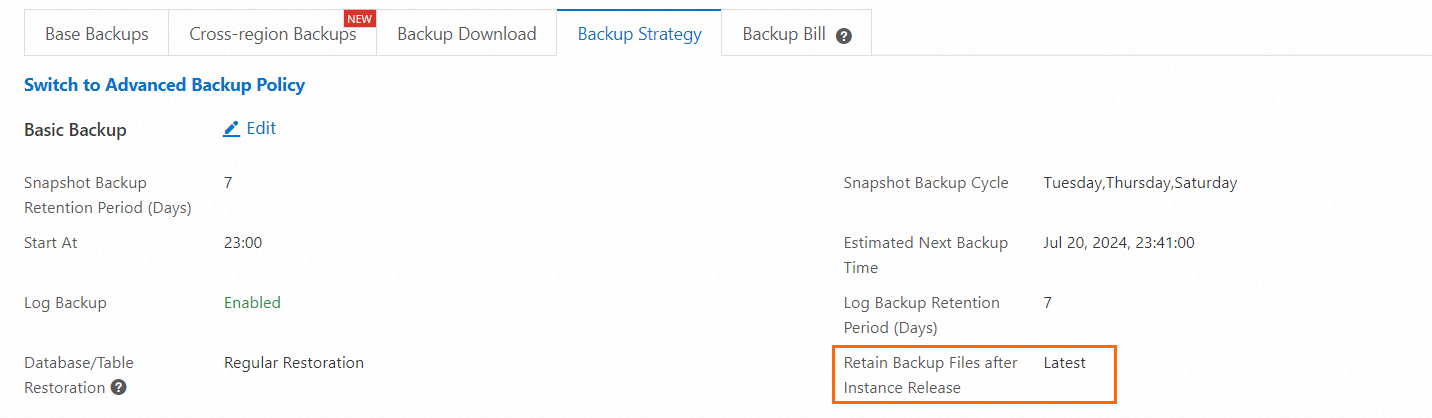
Após a liberação: página Backup Management
Faça login no console do ApsaraDB RDS. No painel de navegação à esquerda, clique em Backups. Na barra de navegação superior, selecione a região onde a instância estava localizada.
Na aba Backups for Deleted Instances, localize a instância e clique em Settings na coluna Retention Policy.
-
A política atual de retenção de backup aparece na caixa de diálogo.
Latest: Após a liberação, o último backup concluído é retido.
All: Após a liberação, todos os backups concluídos são retidos.
Do Not Retain: Nenhum backup é retido após a liberação. Os dados não podem ser recuperados.

Exclua arquivos de backup de uma instância liberada
Caso não precise mais reter os backups de uma instância liberada, ajuste a política de retenção para reduzir ou interromper as cobranças de armazenamento.
Acesse a página Backups e clique na aba Backups for Deleted Instances.
Na barra de navegação superior, selecione a região onde a instância estava localizada.
Na caixa de pesquisa, insira o Asset/Resource Instance ID. Se a instância foi liberada há muito tempo, amplie o filtro de intervalo de tempo antes de pesquisar.
Localize a instância e clique em Settings na coluna Actions.
-
Na caixa de diálogo, atualize a política:
Latest: Alterna de All para Latest para reduzir custos de armazenamento de backup.
Do Not Retain: Interrompe todas as cobranças futuras de armazenamento de backup.
ImportanteApós confirmar a alteração, o sistema exclui automaticamente os arquivos de backup que deixaram de ser retidos. Esta ação é irreversível. Os dados não podem ser recuperados. Use esta opção com cautela.
Clique em OK.

Perguntas frequentes
Posso alterar a política de retenção após a liberação de uma instância?
Sim. Acesse Backups > Backups for Deleted Instances, localize a instância e clique em Settings na coluna Retention Policy para atualizar a política.
O que acontece quando altero a política para Do Not Retain após a liberação?
O sistema exclui permanentemente todos os arquivos de backup retidos. Esta ação é irreversível — os dados não podem ser recuperados. Utilize esta opção apenas quando tiver certeza de que não precisa mais dos backups.