O Quick BI oferece integração com o Microsoft Teams. Antes de conectar o Teams ao Quick BI, configure um aplicativo no Teams.
Limitações
Você precisa ter permissões de desenvolvimento no Teams Developer Portal.
Procedimento
Configure um aplicativo do Teams e obtenha o ID de locatário, o ID do aplicativo e as credenciais do cliente seguindo estas etapas:
Etapa 1: Configurar no Entra ID
Acesse o portal do Azure em um navegador da web.
-
Selecione o ícone App registrations.


-
Crie um novo aplicativo.

A página Register an application será exibida.

Campo
Descrição
Instruções
Display name
Nome do seu aplicativo.
Obrigatório.
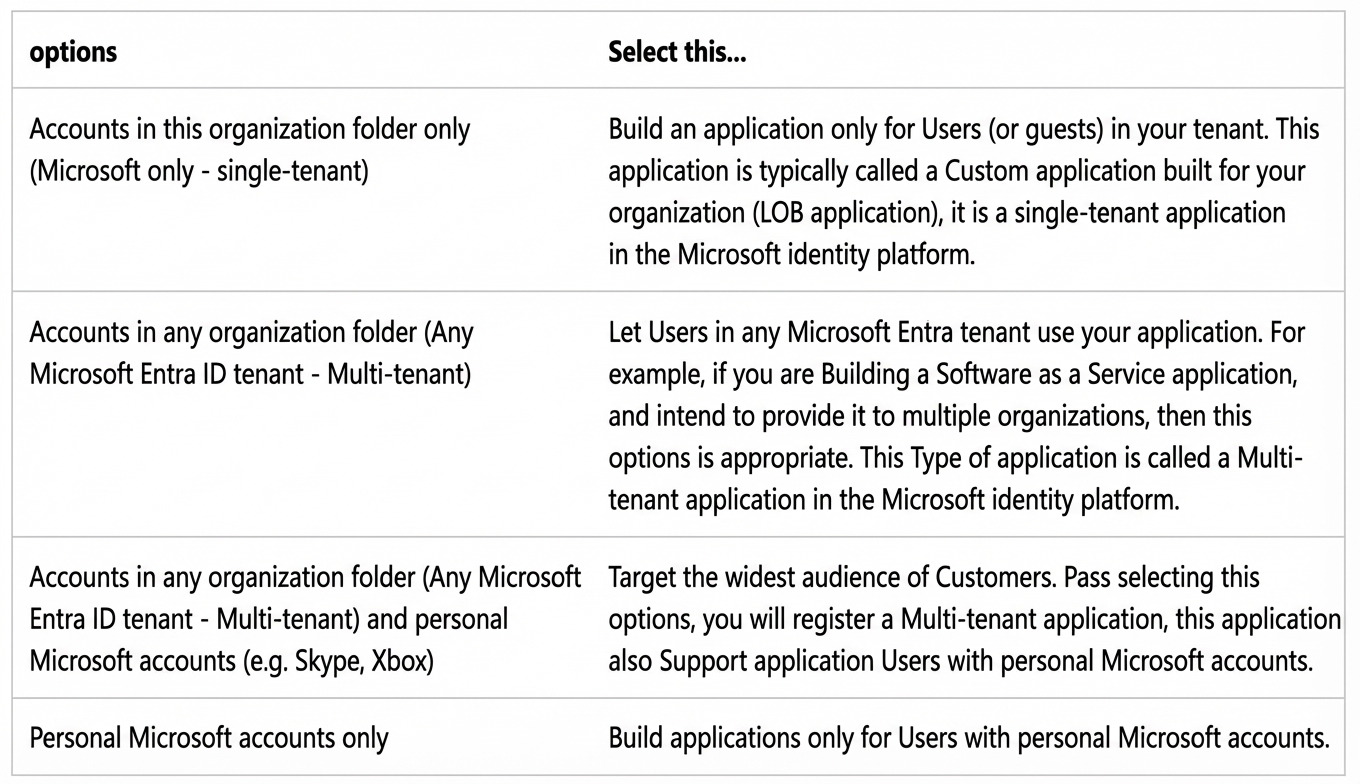
Supported account types
Tipos de conta que podem usar o aplicativo.
Obrigatório.
Mantenha a seleção padrão (primeira opção), que permite acesso apenas para contas da organização atual.
Redirect URI
URI para onde o usuário é redirecionado após autenticação bem-sucedida.
Obrigatório.
-
Formato:
https://{host}/login/teams/callback. -
Observação:
-
Somente o protocolo HTTPS é suportado.
-
Substitua
{host}pelo nome de domínio real do seu Quick BI.
-
 Nota
NotaNão é necessário insira uma redirect URI para ative o logon único (SSO) em um aplicativo de guia.
-
Clique em Register. A página de visão geral do aplicativo será aberta, exibindo o ID do aplicativo e outros detalhes de configuração.


-
Gere um segredo do cliente.
 Anote as informações a seguir para uso posterior:
Directory (tenant) ID
Application (client) ID
Client secret

-
Na página Expose an API, configure o escopo do token de acesso.
-
No painel à esquerda, selecione Manage > Expose an API.
Configure os seguintes itens:
Application ID URI
Scopes defined by this API
Authorized client applications

-
Defina o Application ID URI.
Clique em Set ao lado do campo Application ID URI.
O campo Application ID URI vem preenchido automaticamente com o ID do aplicativo (GUID) no formato
api://{AppID}.O Application ID URI deve seguir este formato:
api://{nome de domínio do serviço Quick BI, que corresponde ao domínio do aplicativo de guia}/{AppID: ID do aplicativo gerado durante o registro}. Exemplo: api://quickbi-demo-2.aliyun.com/beef226-**--**baed49e5

Selecione Save. Uma mensagem de confirmação aparecerá e a página exibirá o Application ID URI atualizado.

Anote o Application ID URI. Essa informação será necessária para atualize o manifesto do aplicativo no Teams Developer Portal.
-
Configure os escopos da API.

Insira um nome para o escopo. Este campo é obrigatório.
Selecione quem pode consentir com este escopo. A opção padrão é Admins only.
Preencha o campo Admin consent display name. Campo obrigatório.
Forneça uma Admin consent description. Preenchimento obrigatório.
Informe o User consent display name.
Descreva o consentimento do usuário.
Defina o State como Enabled.
Clique em Add a scope.
Uma mensagem confirmará a adição do escopo.
 O novo escopo passará a constar na página.
-
Configure os aplicativos clientes autorizados.
Na página Expose an API, localize a seção Authorized client applications e clique em + Add a client application.
 A página Add a client application será exibida.
Insira o ID de cliente do Microsoft 365 correspondente ao aplicativo que deseja autorizar.

Referência: Ativar SSO para um aplicativo de guia
No campo Client ID, utilize o valor abaixo:
**Teams desktop e mobile:
1fec8e78-bce4-4aaf-ab1b-5451cc387264** Em Authorized scopes, marque a caixa de seleção referente ao escopo criado.
Clique em Add application.
Após a mensagem de confirmação, o ID do cliente aparecerá na lista de aplicativos autorizados.


-
-
Ajuste a versão do token de acesso no Manifest.
 Nota
NotaCaso tenha selecionado "Personal Microsoft accounts only", "Accounts in any organizational directory (Any Microsoft Entra directory - Multitenant)" ou contas pessoais da Microsoft (como Skype e Xbox) durante o registro, altere o valor da propriedade
accessTokenAcceptedVersionpara 2. -
Defina as API permissions.
Selecione as permissões delegadas necessárias e conceda o consentimento de administrador.


 (Opcional) Se o token de acesso analisado não contiver valores esperados em determinados campos, adicione-os na configuração do token.
 As permissões de API exigidas são:
Nome da API/Permissão
Obrigatório
Finalidade
email
Sim
Verificação de login
openid
Sim
profile
Sim
User.Read
Sim
Organization.Read.All
Sim
Sincronizar contatos e obter informações de equipes e membros.
User.Read.All
Sim
Team.ReadBasic.All
Sim
TeamMember.Read.All
Sim
Etapa 2: Configurar no Teams Developer Portal
-
No portal do Azure, copie o Application (client) ID na página de visão geral do seu aplicativo.
Utilize esse ID para vincular o registro do aplicativo ao seu app do Teams.


Etapa 3: Publicar o aplicativo no centro de administração do Teams
-
Crie um novo aplicativo.
Faça login no Teams Developer Portal em https://dev.teams.microsoft.com/home.


-
Em Basic information, preencha os dados solicitados para o aplicativo.

Categoria
Campo
Obrigatório
Descrição
Imagem
App names
Short name - até 30 caracteres
Sim
Nome do aplicativo.

Full name - até 100 caracteres (opcional)
Sim
App ID
Não
Não utilizado atualmente.
Descriptions
-
Short description
-
Long description
Sim
Descrições do aplicativo.

Developer information
-
Developer or company name
Obrigatório
Nome do desenvolvedor ou da empresa.
-
Website (deve ser uma URL HTTPS válida)
Obrigatório
URL do site do desenvolvedor.
App URLs
-
Privacy policy
Obrigatório
URL da declaração de política de privacidade do aplicativo.

-
Terms of use
Obrigatório
URL dos termos de uso do aplicativo.
Application (client) ID*
-
ApplicationID
Obrigatório
-
Application (client) ID do aplicativo registrado no Azure Active Directory.
-
Na seção Branding, configure os ícones do aplicativo.

-
Em App features, configure o Personal app e o Group and channel app.

-
Configure uma guia pessoal.
Defina a Content URL e a Website URL como
https://{your-host}/home. Substitua{your-host}pelo seu nome de domínio específico.Scope: Selecione personal.
Context: Escolha personalTab.
-
Estabeleça as configurações de logon único (SSO) no Teams.
No Application ID URI, defina o endereço de login no formato: api://{your-host}/{application ID}

-
-
Configure o App Content.
Marque a caixa Full-screen mode para permitir que o aplicativo seja execute em tela cheia no Teams.

Em App validation, valide seu aplicativo. Após a aprovação, publique-o.


Clique em Publish to org para publicar o aplicativo na sua organização. Depois de aprovado, ele ficará visível na Loja do Teams da organização.


-
Aprove o aplicativo.
Acesse o centro de administração do Microsoft Teams.
Na seção Manage apps, pesquise pelo aplicativo do Teams publicado. O status inicial será Blocked.
 Selecione o aplicativo para abrir seus detalhes e clique em Publish para disponibilizá-lo à organização.
 Nota
NotaUsers and groups: Defina o escopo de visibilidade do aplicativo.

Permissions: Verifique as informações de permissão do aplicativo.


-
Adicione o aplicativo no cliente Teams.
No Teams, clique em Apps e escolha Built for your org. O aplicativo publicado estará listado nessa área.
NotaAtraso na publicação: O aplicativo pode levar algumas horas para aparecer no cliente Teams após a publicação.
Cache do cliente: Caso o aplicativo não esteja visível, tente sair e entrar novamente no cliente Teams para atualize o cache.

Etapa 4: Configurar a integração com o Quick BI
No portal do Azure, localize o ID do locatário, o ID do aplicativo e as credenciais do cliente do seu aplicativo. Essas informações são indispensáveis para Ativar o Micro-aplicativo do Teams.
Faça login no portal do Azure.
Selecione o novo aplicativo para visualize seus detalhes.

-
Obtenha os seguintes dados:
-
Directory (tenant) ID

-
Application (client) ID

-
Client credentials (segredo do cliente)

-