O componente Submetido é um controle avançado que permite ao usuário atual preencher automaticamente seu nome de usuário ou inserir o nome de usuário de outra pessoa na mesma organização.
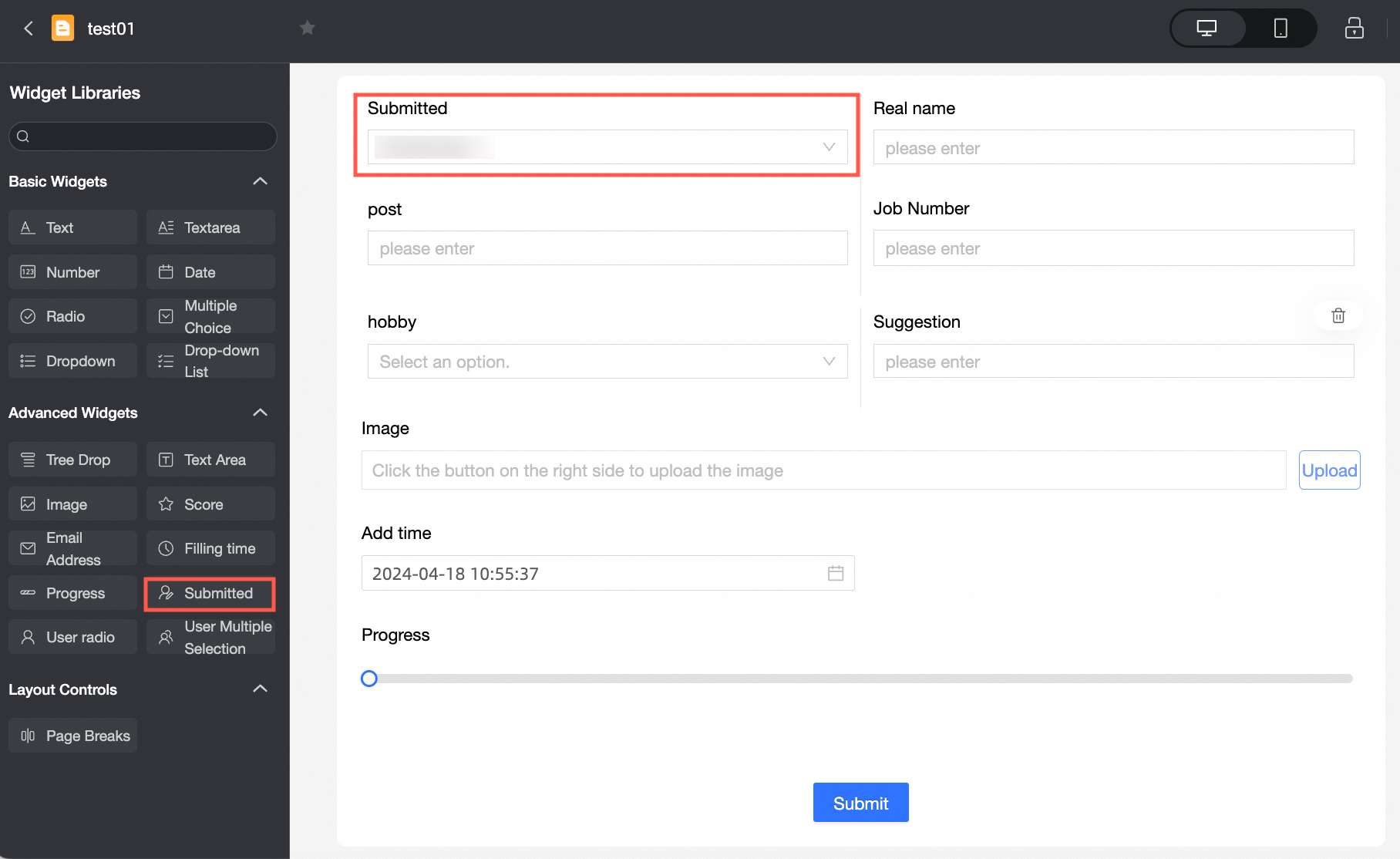
Cenários
Use este controle para registrar nomes de usuário durante a entrada de dados. Exemplos:
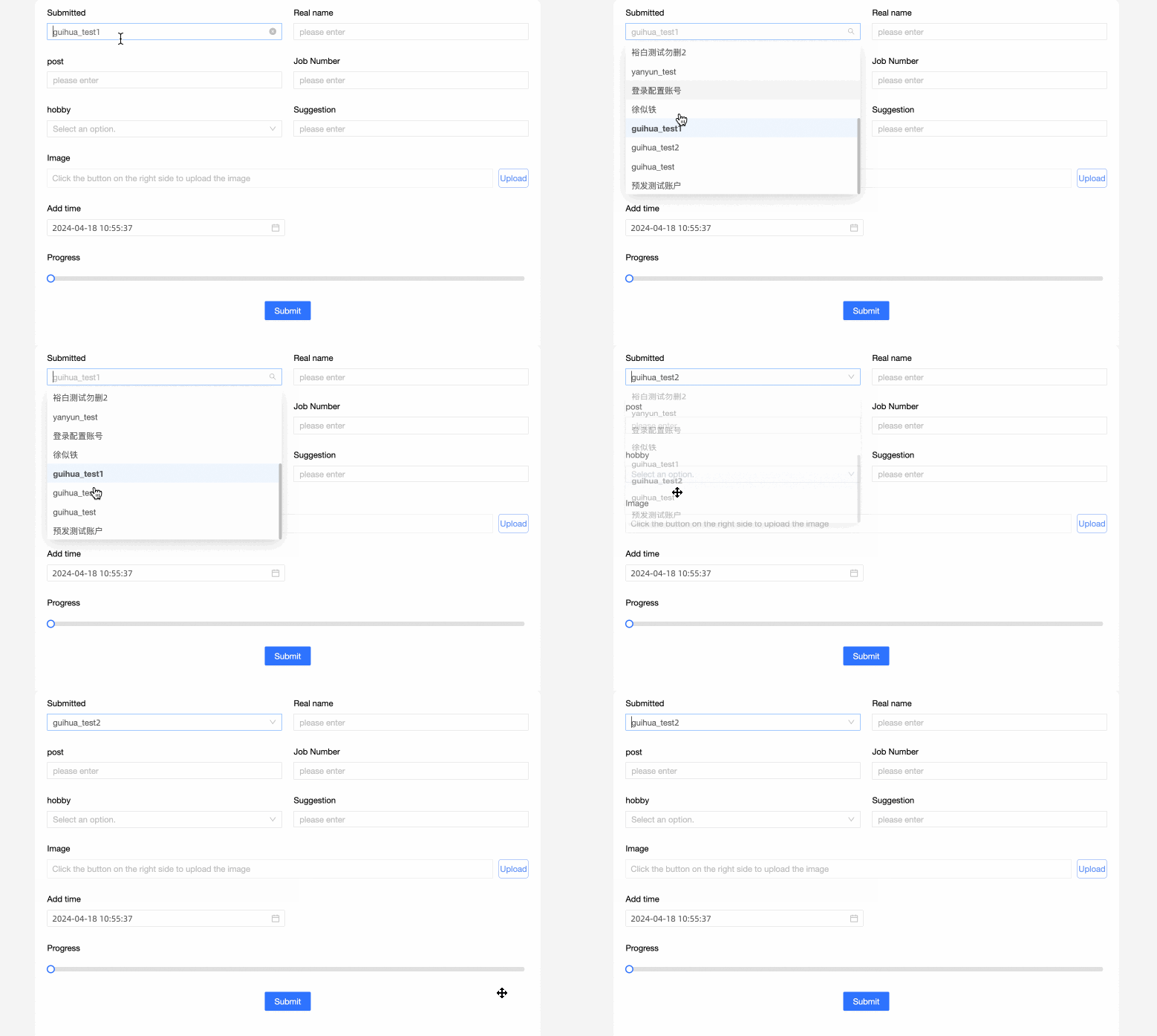
Em uma pesquisa de satisfação, preencha automaticamente o nome de usuário da sessão atual com um único clique em.
Em um formulário de inscrição em eventos, insira o nome de usuário da pessoa que envia o formulário.
Em uma atividade de votação, contabilize os nomes de usuário dos participantes.
TensorBoard
Configuração do controle
Parâmetros básicos
|
Parâmetro |
Descrição |
|
|
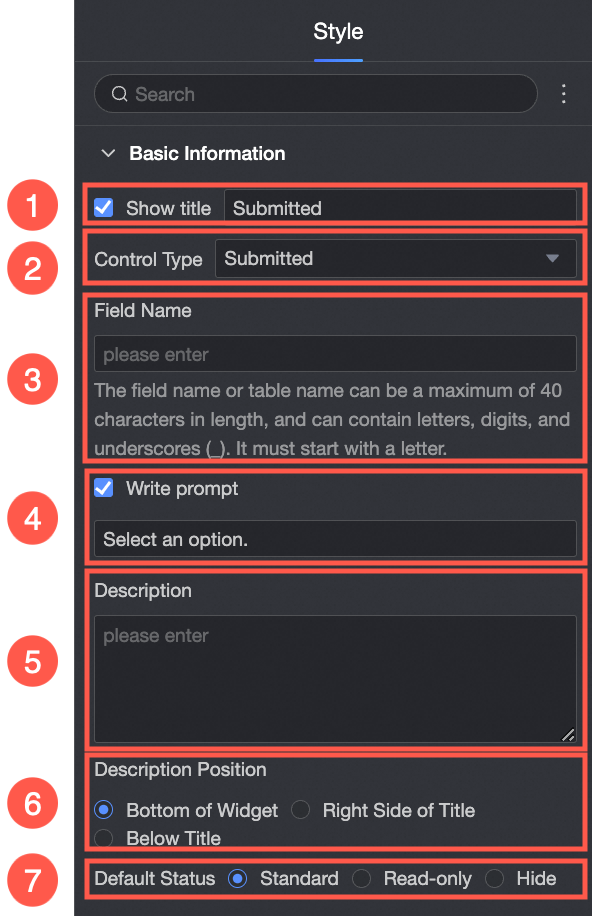
① Display Title: Define se o título do controle será exibido. Personalize o nome de exibição, usado como nome da coluna no formulário de dados. |
|
② Control type: Após selecione um controle, altere seu tipo. A lista suspensa oferece outros tipos de controles básicos e avançados. |
|
|
③ Table Field Name: Nome do campo correspondente na tabela do banco de dados gerada pelo formulário de dados. Nota
O nome do campo ou da tabela deve começar com uma letra e pode conter letras, dígitos e sublinhados (_). O comprimento máximo permitido é de 40 caracteres. |
|
|
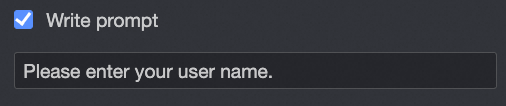
④ Prompt: Texto de espaço reservado exibido no controle. Por exemplo, "Insira seu nome de usuário".
|
|
|
⑤ Description: Descrição personalizada do controle. |
|
|
⑥ Description Information Location: Posição onde a descrição aparece. Valores válidos: Control Bottom, Title Right e Title Below. |
|
|
Default State: Estado inicial do controle. Valores válidos: Normal, Read-only e Hidden. |
|
Definir opções para uma extensão
|
Parâmetro |
Descrição |
|
|
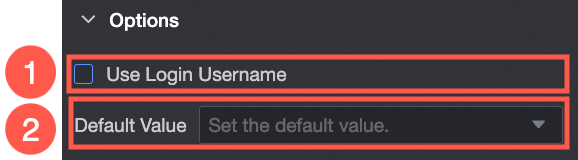
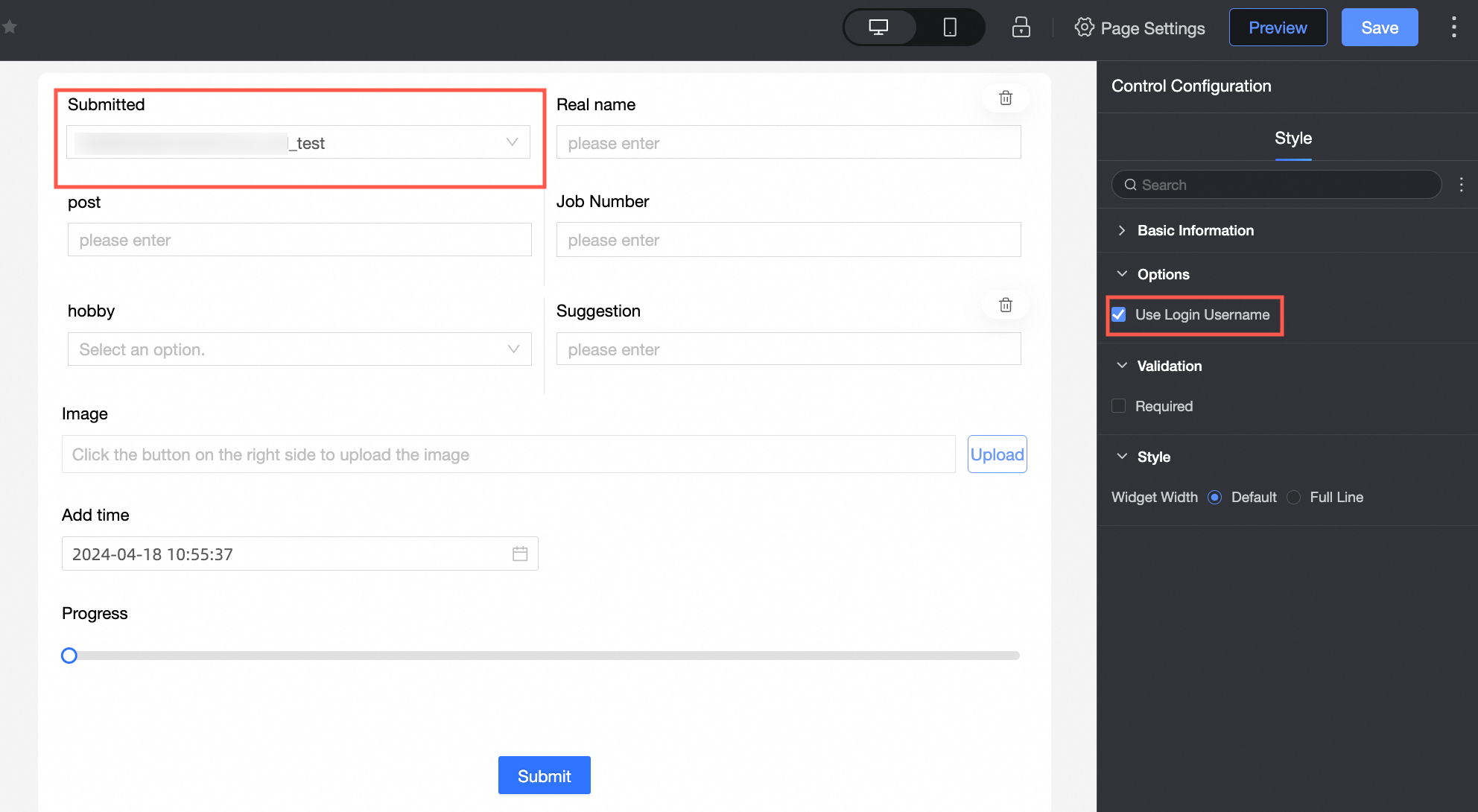
① Use Logon Username: Marque esta caixa de seleção para preencher automaticamente o nome de usuário da sessão atual. |
|
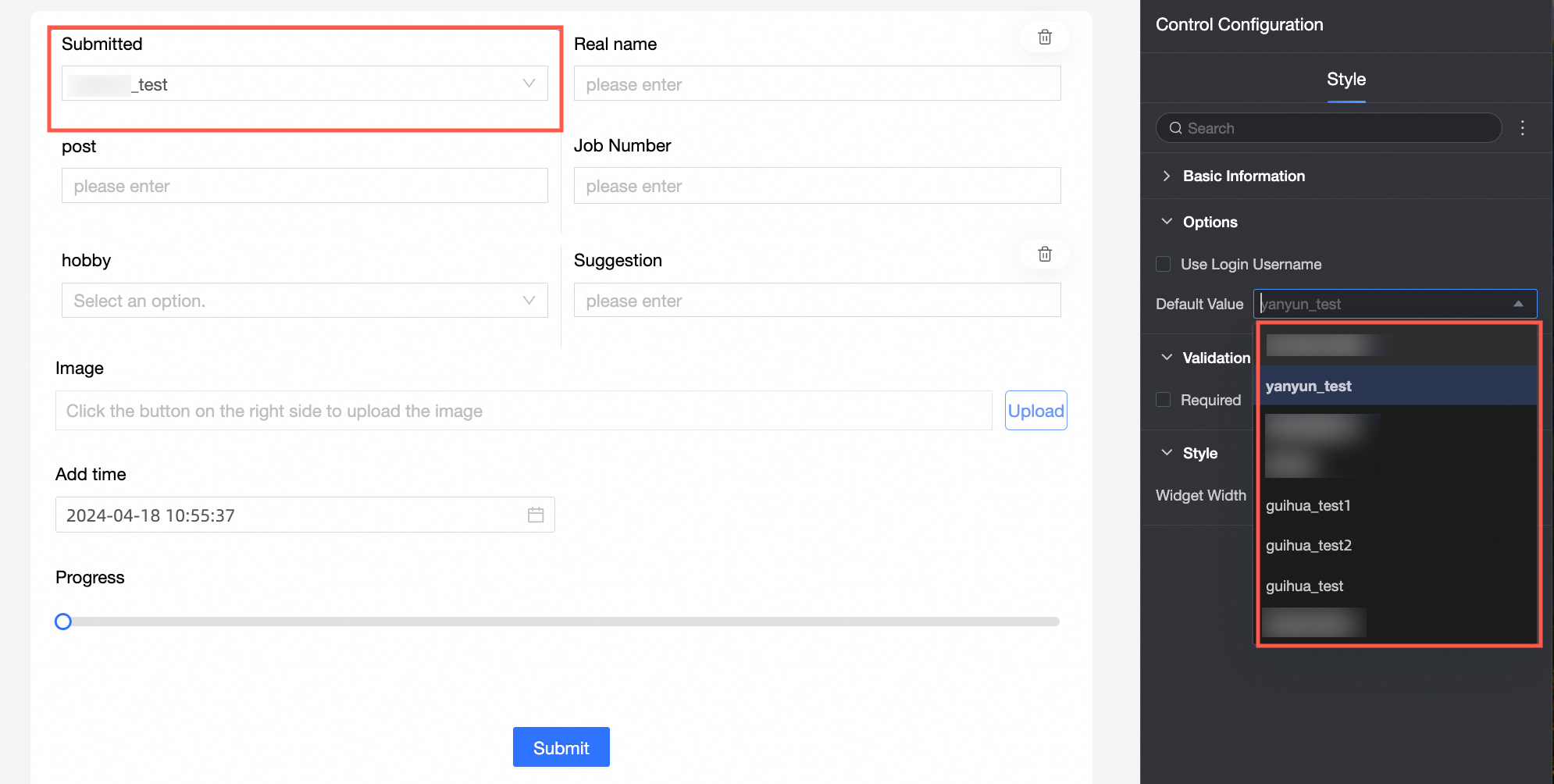
② Default Value: Valor padrão exibido no controle.
|
Sim
|
Parâmetro |
Descrição |
|
|
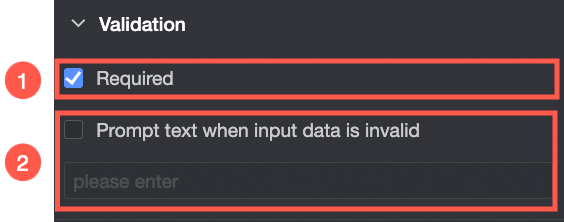
① Required: Determina se o controle é obrigatório. Se esta opção estiver selecionada, o controle recebe a marcação Required. |
|
② Input data invalid prompt text: Mensagem de erro exibida quando uma regra de validação é acionada. Por exemplo, se Required estiver selecionado e nenhum valor for inserido, esta mensagem de erro personalizada aparecerá. |
Estilos
|
Parâmetro |
Descrição |
|
PC
|
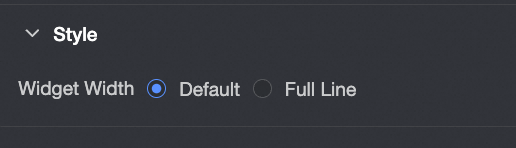
Widget Width: Selecione Default ou Whole Line. Nota
Também é possível usar o widget Manual Drag Control para ajustar a largura da borda. |
|
Plataforma móvel
|
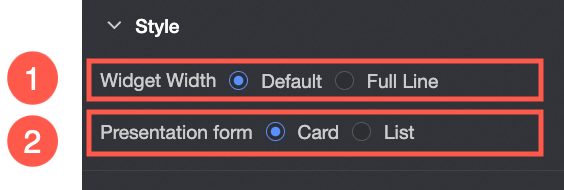
① Control width: Mesma configuração da versão para PC. |
|
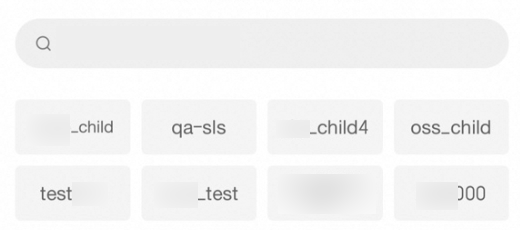
Display form: Layout de exibição da lista de opções. Valores válidos: Card e List. Exemplo do layout Card:
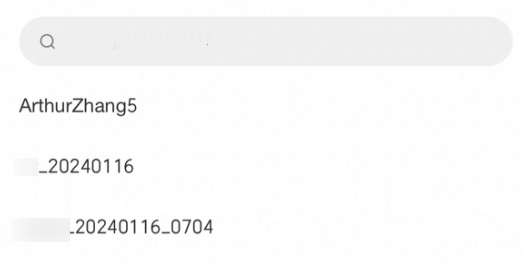
List:
|