O User Radio é um controle avançado que permite selecionar um nome de usuário em um menu suspenso no mesmo espaço organizacional.
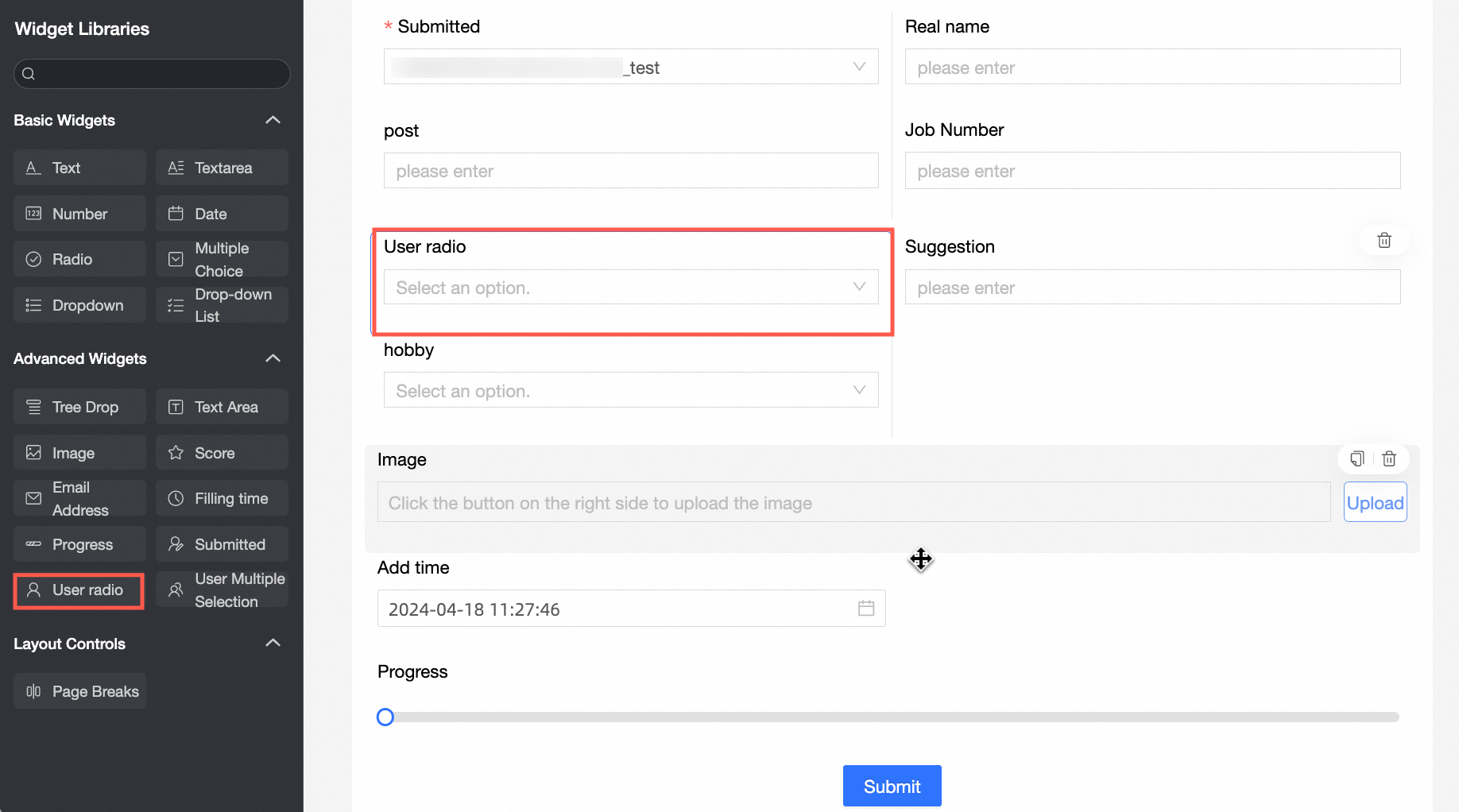
Cenários
Selecione o nome de usuário do proprietário ao preencher uma tabela de progresso de projeto.
Registre as informações dos participantes ao preencher um formulário de participação em atividades.
TensorBoard
Configuração do controle
Parâmetros básicos
|
Parâmetro |
Descrição |
|
|
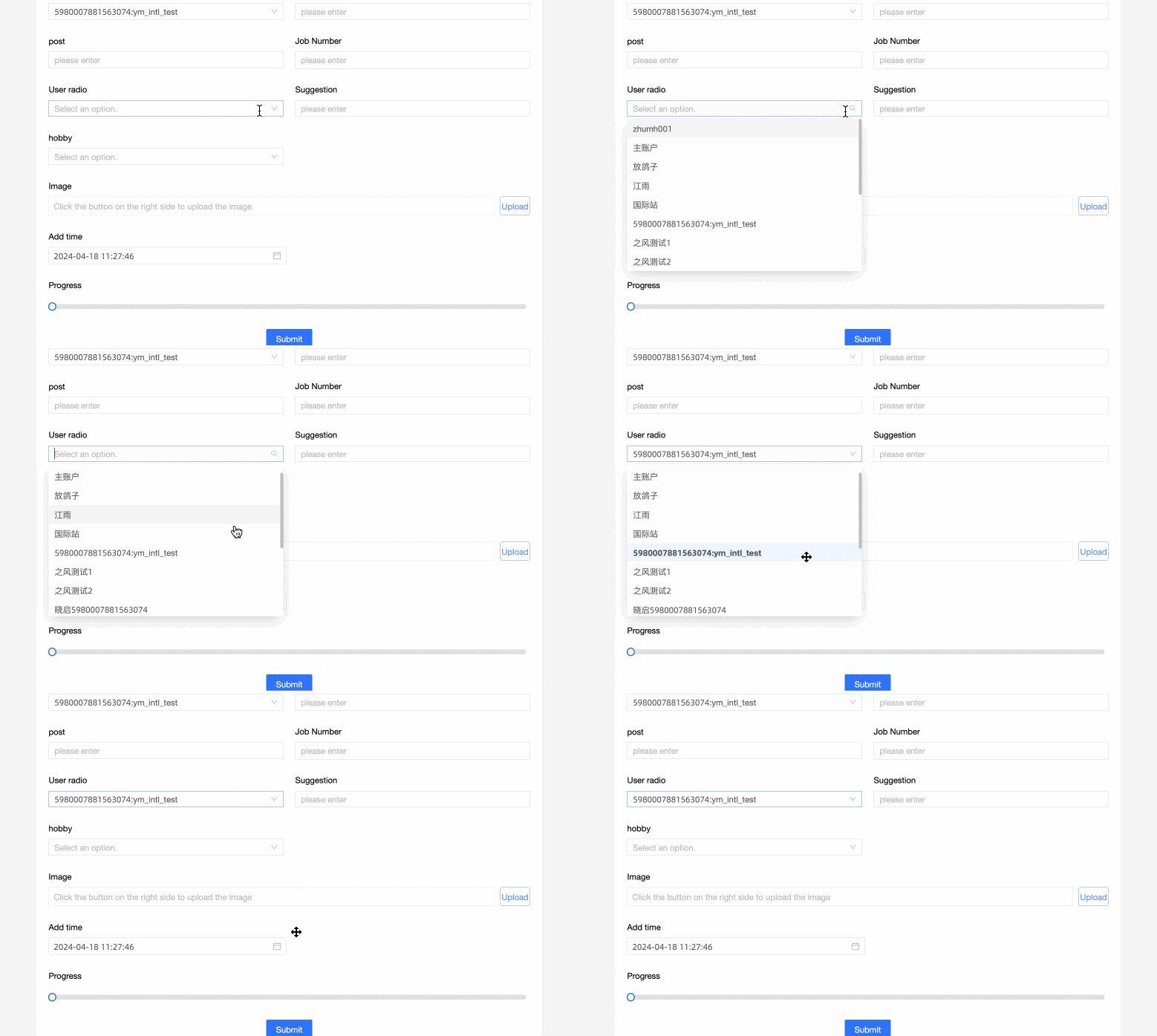
① Display Title: Mostra ou oculta o título do controle. O nome de exibição personalizado funciona como nome da coluna no formulário de dados. |
|
② Control type: Substitui o tipo de controle atual por outro tipo básico ou avançado na lista suspensa. |
|
|
③ Table Field Name: Nome do campo correspondente na tabela gerada pelo formulário de dados. Nota
O nome do campo ou da tabela deve começar com uma letra e pode conter letras, dígitos e sublinhados (_). O limite é de 40 caracteres. |
|
|
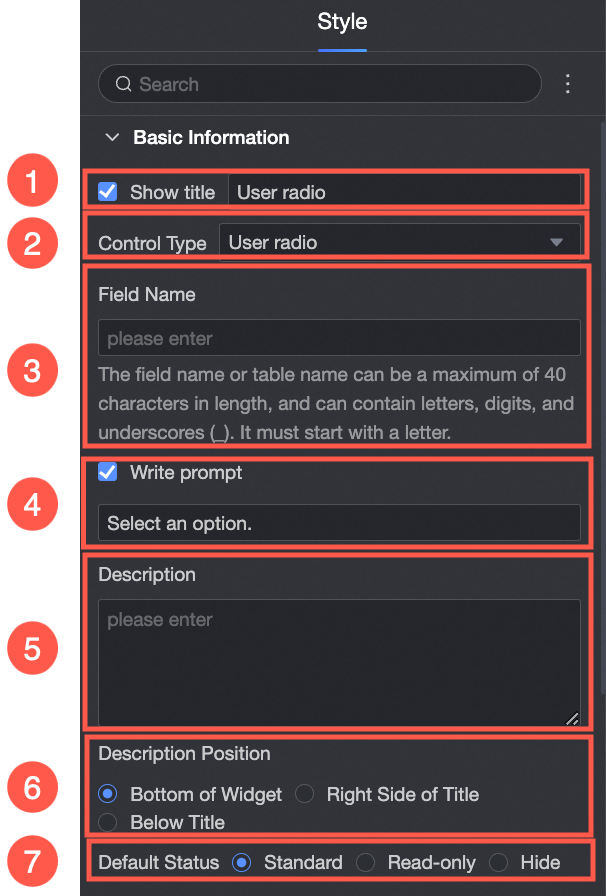
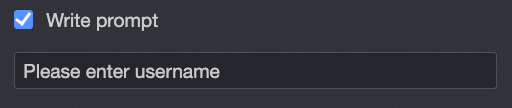
④ Prompt: Defina o Prompt. Exemplo: Selecione um nome de usuário.
|
|
|
⑤ Description: Descrição personalizada do controle. |
|
|
⑥ Description Information Location: Define a posição da descrição. Valores válidos: Control Bottom, Title Right e Title Below. |
|
|
Default State: Estado inicial do controle. Valores válidos: Normal, Read-only e Hidden. |
|
Definir opções para uma extensão
|
Parâmetro |
Descrição |
|
|
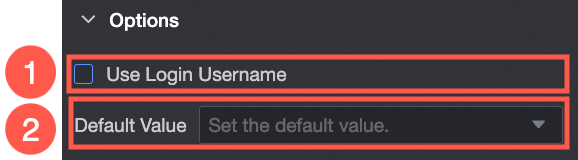
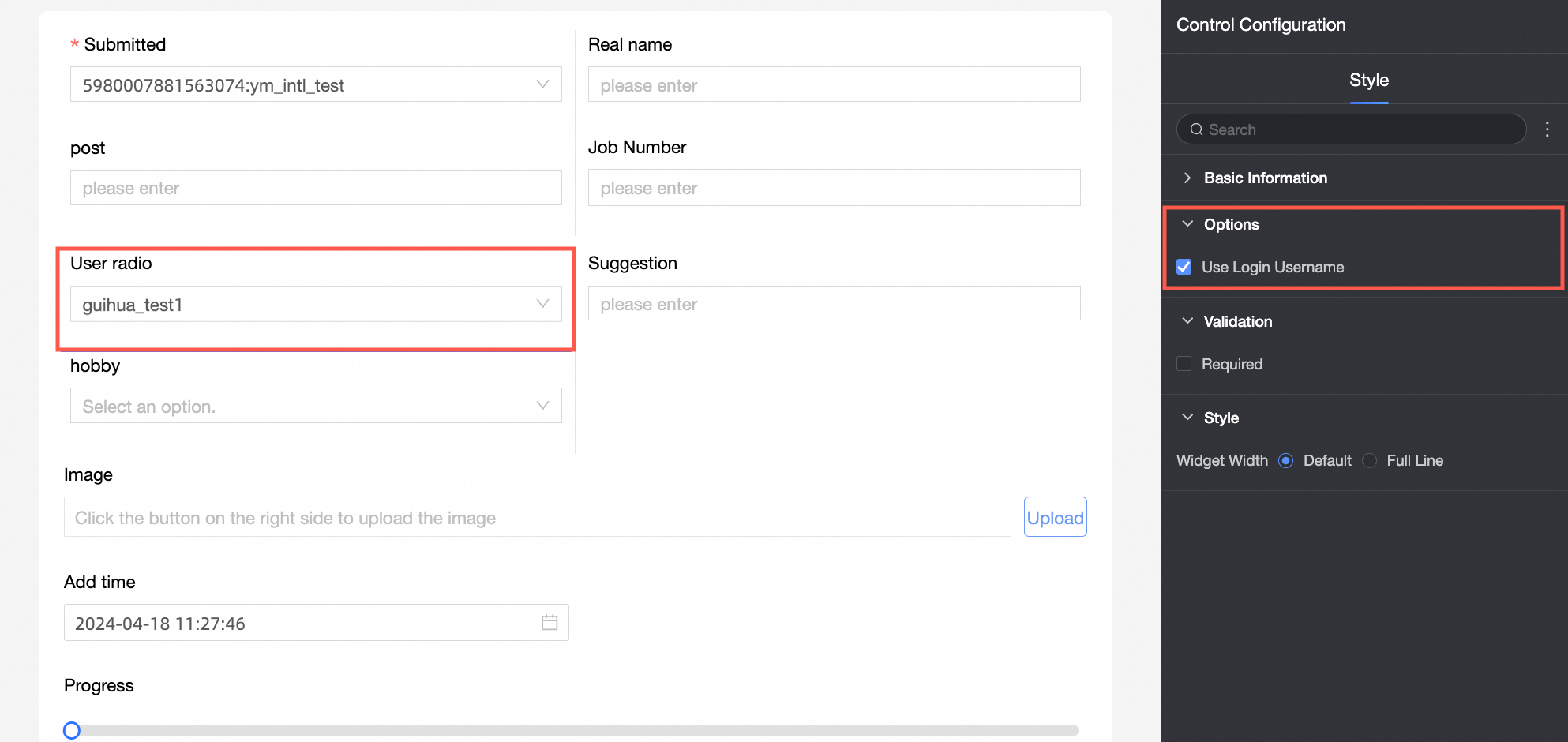
① Use Logon Username: Ao marcar esta opção, o sistema preenche automaticamente o nome de usuário da sessão atual. |
|
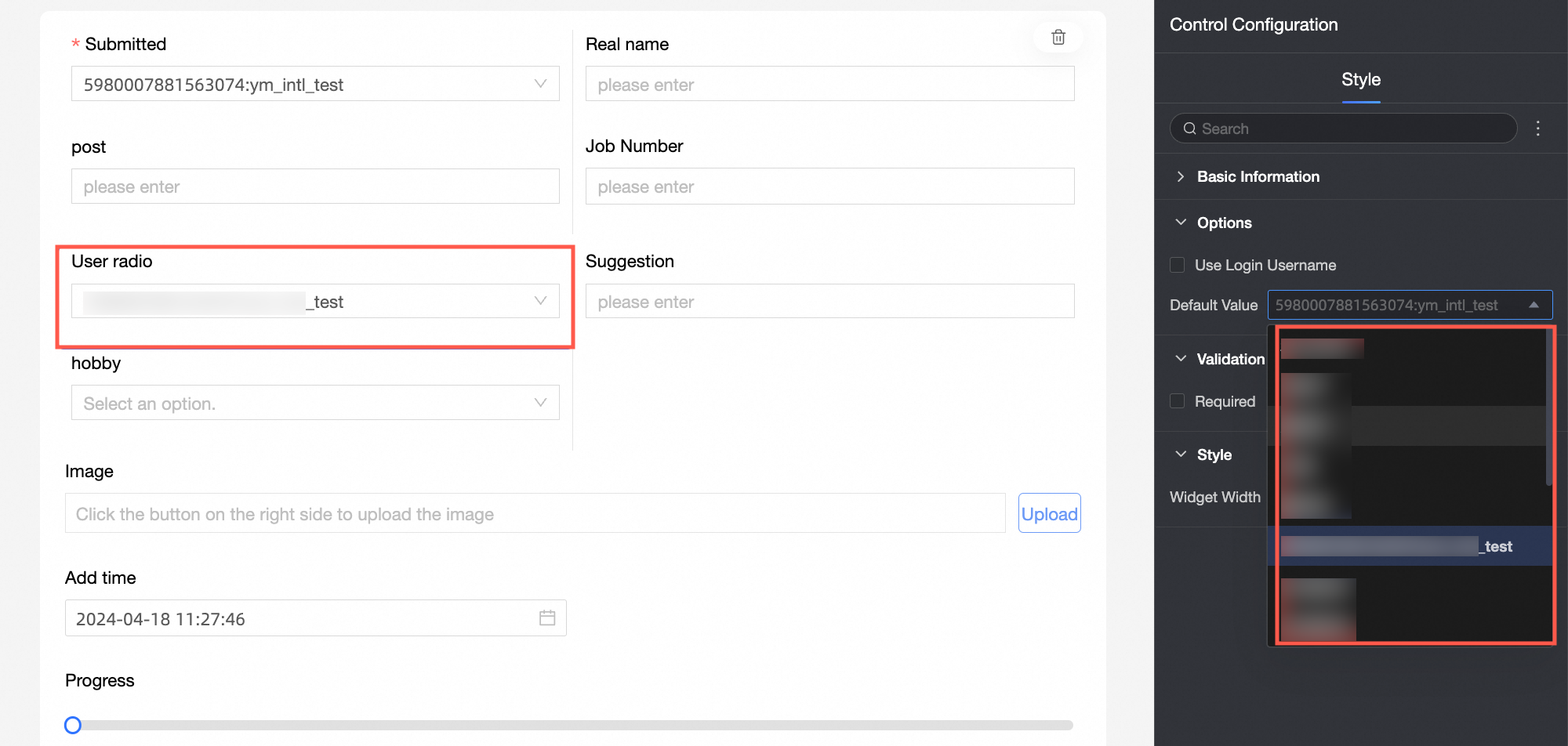
② Default value: Nome de usuário exibido por padrão.
|
Sim
|
Parâmetro |
Descrição |
|
|
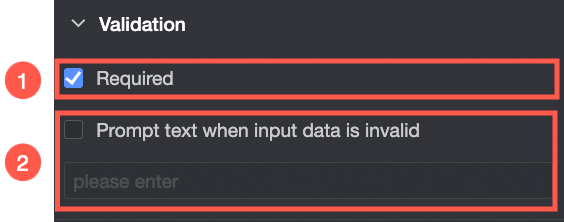
① Required: Ao ativar esta opção, o controle torna-se Required. |
|
② Input data invalid prompt text: Aplica-se apenas ao acionar uma regra de validação. Por exemplo, se Required estiver ativado sem nenhum valor especificado, o sistema exibirá a mensagem de erro personalizada. |
Estilos
|
Parâmetro |
Descrição |
|
PC
|
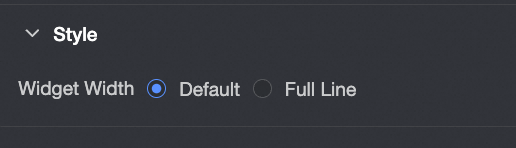
Widget Width: Selecione Default ou Whole Line. Nota
Use também o widget Manual Drag Control para ajustar a largura da borda. |
|
Plataforma móvel
|
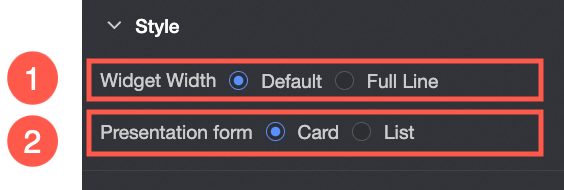
① Control width: Segue as mesmas configurações do PC. |
|
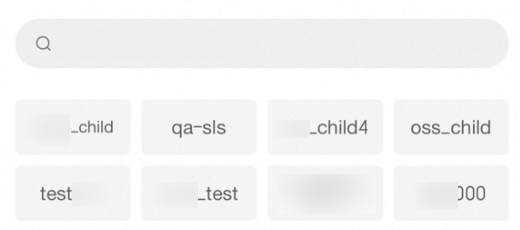
Display form: As opções admitem dois formatos de exibição: Card e List. Exemplo de exibição em card:
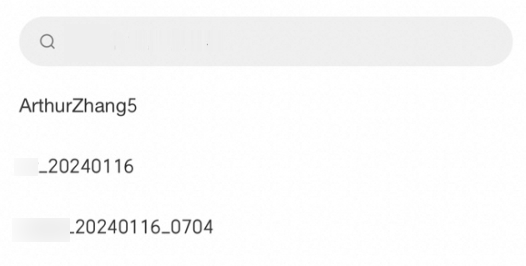
List:
|