Em uma análise ad hoc, arraste e solte campos para gerar tabelas, criar filtros, adicionar valores de dimensão, substituir campos e formar facetas.
Arrastar campos para gerar uma tabela
Diferentemente de painéis ou pastas de trabalho, em que a seleção de campos ocorre na guia Data, a análise ad hoc permite arrastar campos diretamente para os contêineres de linhas e colunas ou para a área de exibição da tabela para gerá-la.
-
Arraste campos para os contêineres de linhas e colunas
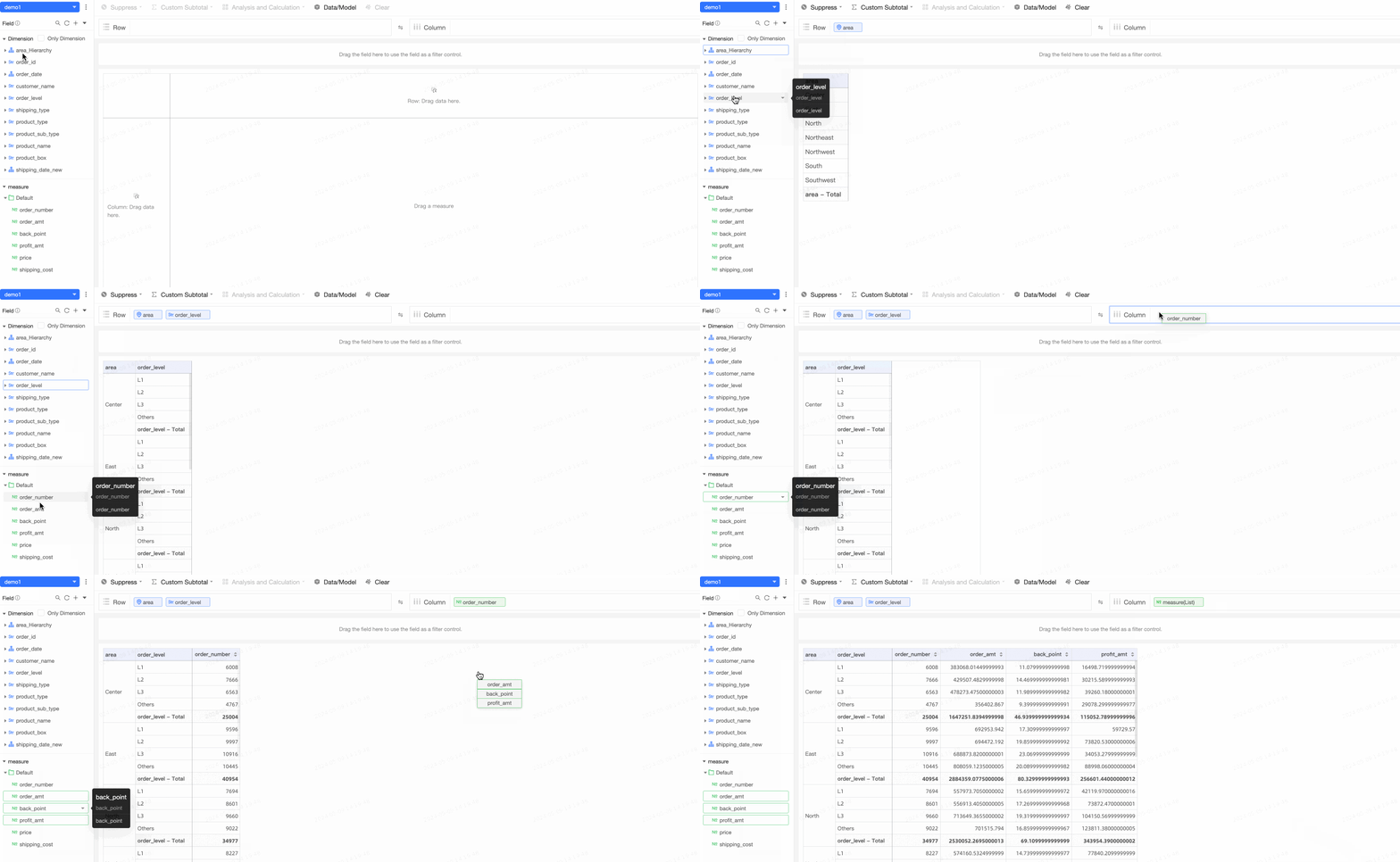
Na análise ad hoc, arraste campos do painel de dados à esquerda para o contêiner Rows and Columns para gerar as linhas e colunas correspondentes.
-
Arraste os campos para a área de exibição da tabela
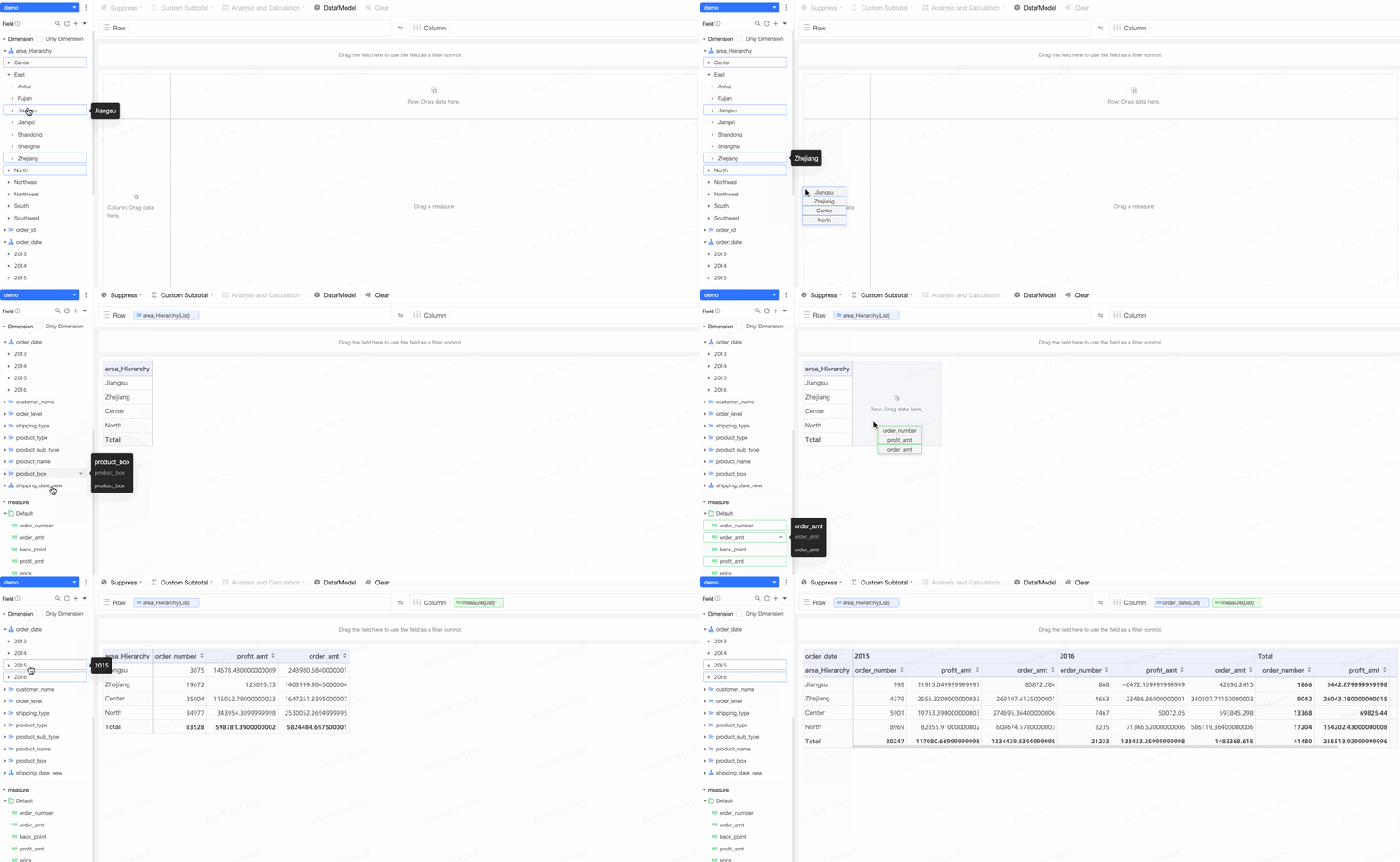
Também é possível arrastar os campos desejados diretamente para a área de exibição da tabela. Por exemplo, para visualizar os dados de vendas das províncias de Jiangsu e Zhejiang e das regiões Central e Norte da China em 2011 e 2012, selecione e arraste esses itens simultaneamente no painel de dados.
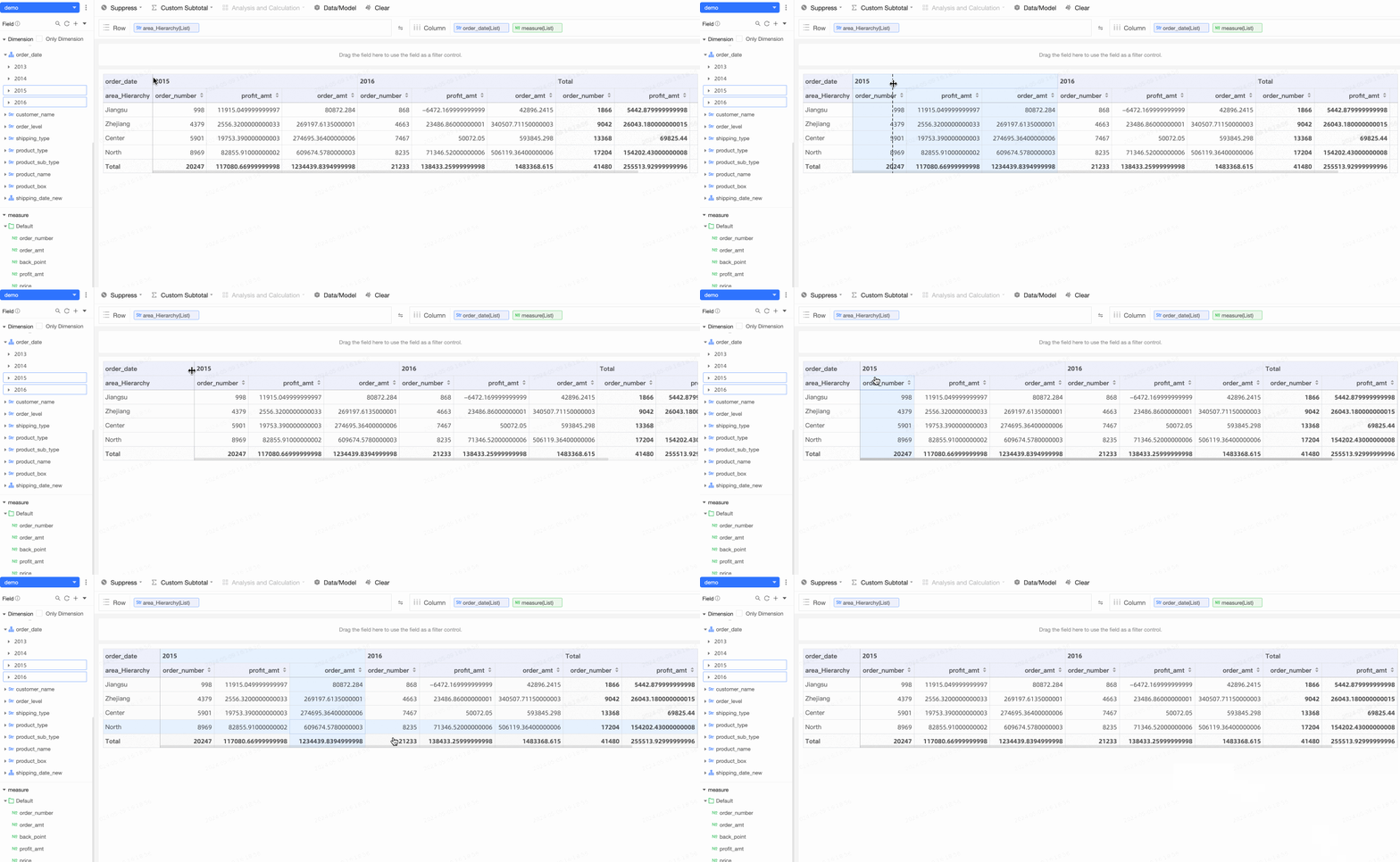
Arraste para ajustar a largura da coluna
Arrastar campos para gerar um filtro
Após gerar uma tabela, arraste campos para criar um filtro e restringir o escopo da consulta.
Nenhuma configuração complexa de condições é necessária.
-
Filtrar valores de dimensão diretamente
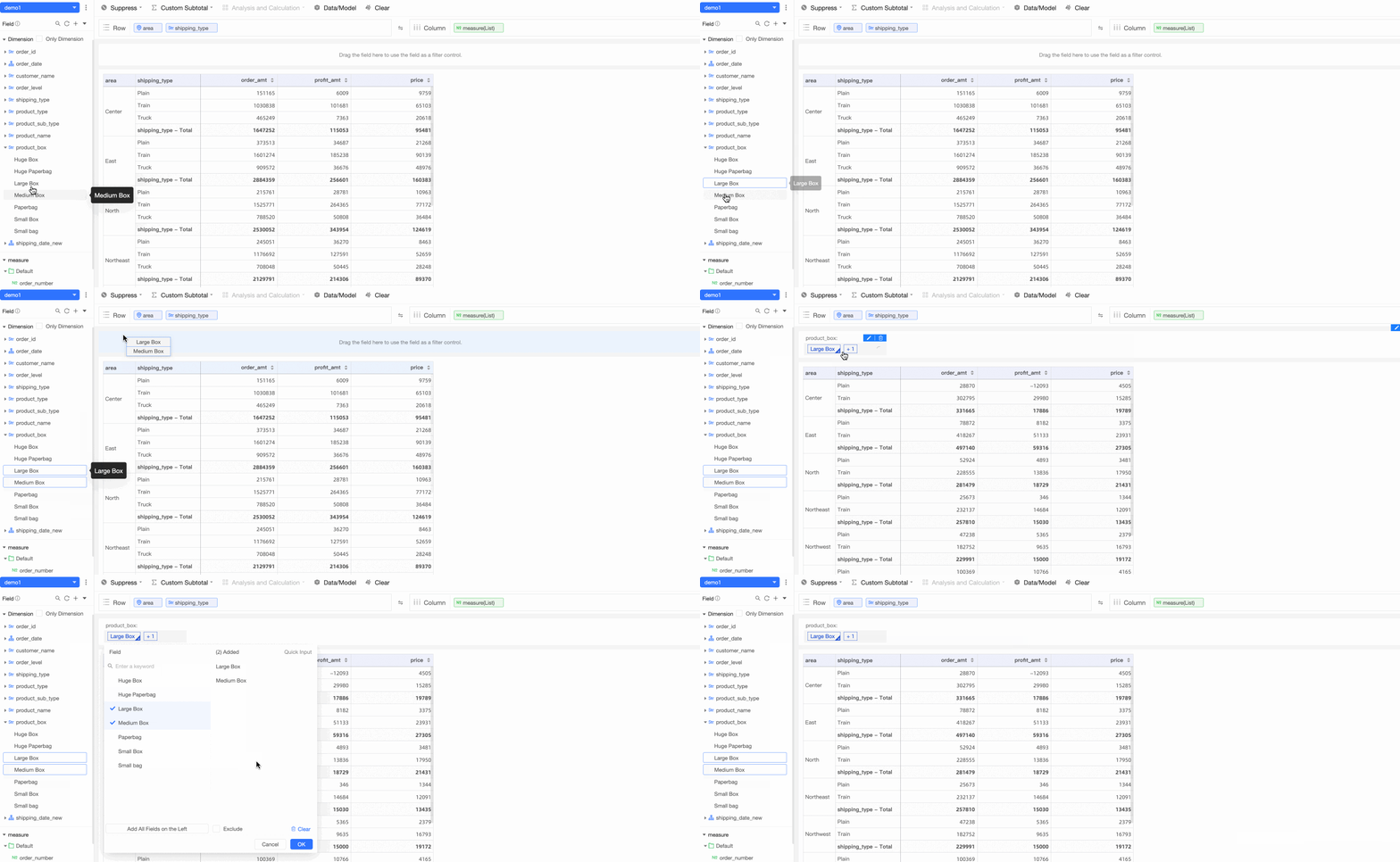
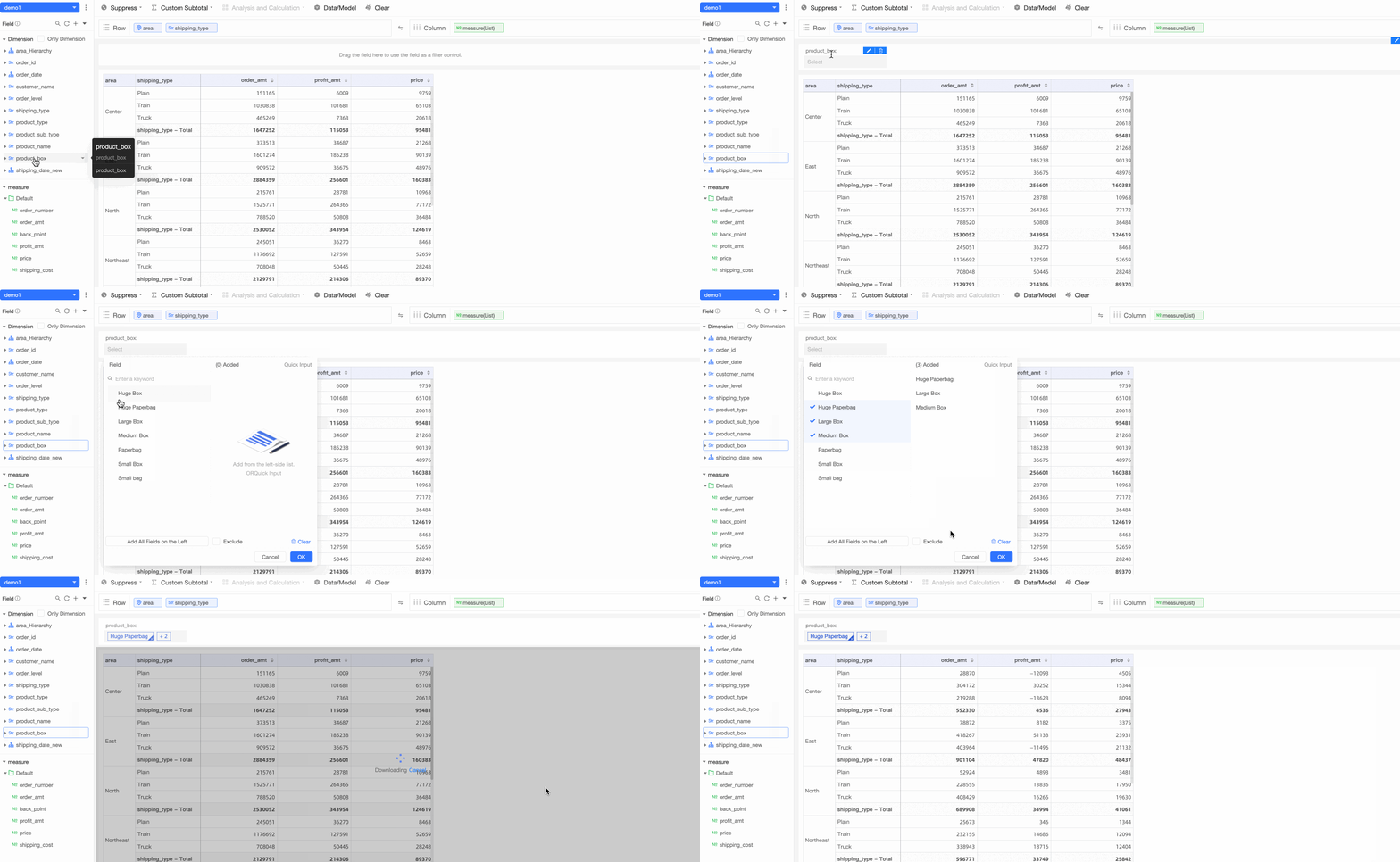
Por exemplo, para filtrar os tipos de caixa de produto em caixas médias e grandes com base na tabela existente, basta selecionar esses dois valores de dimensão no painel de dados e arrastá-los para a área de controle.
-
Filtrar valores de dimensão no campo de dimensão
Caso seja possível especificar apenas uma dimensão, mas não um valor específico, arraste a dimensão para o controle e selecione o valor desejado.
-
Filtrar campos de medida
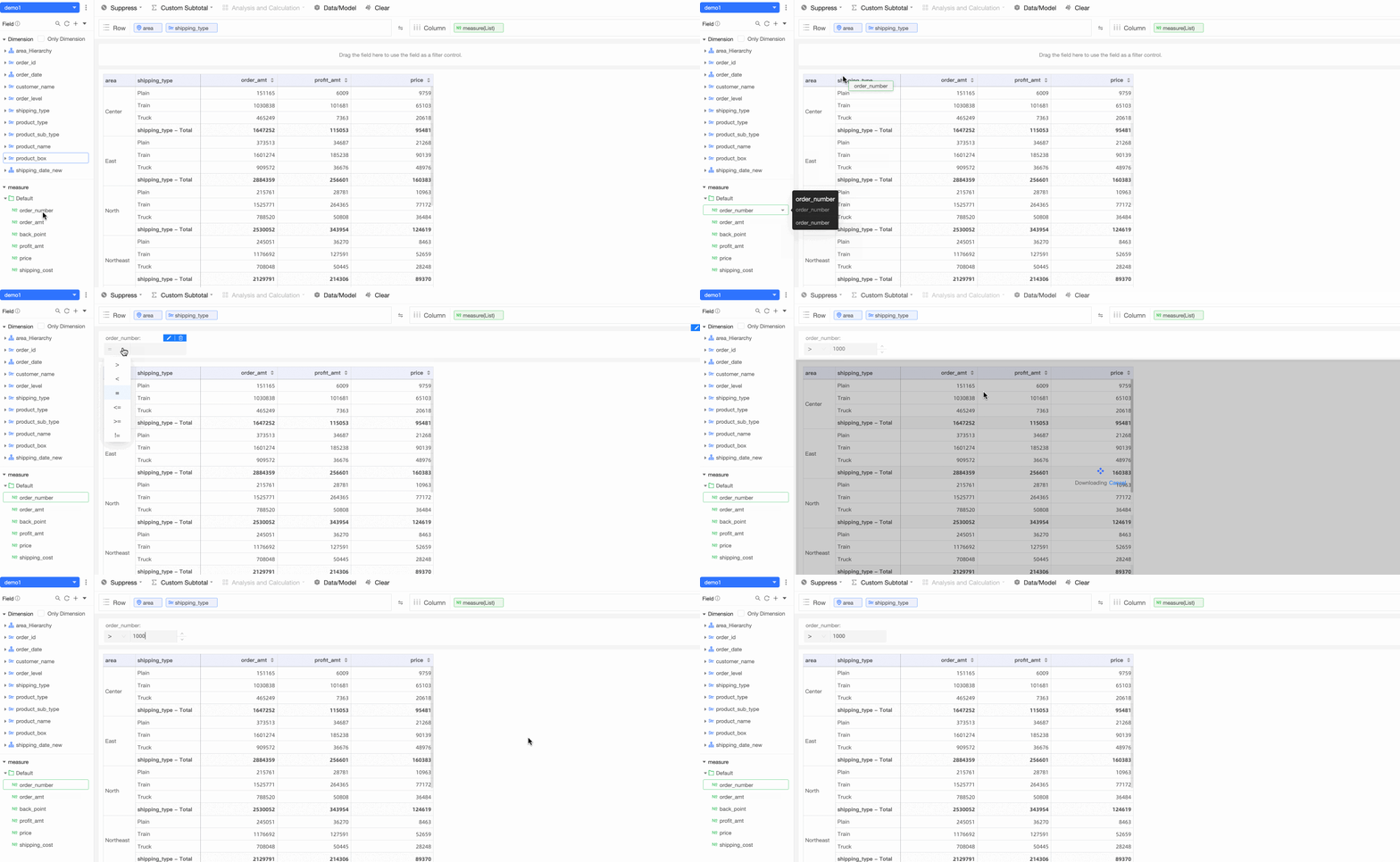
Para visualizar dados correspondentes a um campo de medida, arraste esse campo para a seção de controle de consulta e insira o valor específico no filtro.
Por exemplo, para visualizar dados em que a quantidade de pedidos seja maior que 1000, arraste a quantidade de pedidos diretamente para a área de controle e insira o valor correspondente.
Arrastar e soltar para adicionar mais valores de dimensão
É possível adicionar mais valores de dimensão do mesmo campo de dimensão a uma tabela.
Para incluir valores específicos, arraste-os para os contêineres de linhas e colunas ou para a área de exibição da tabela.
Neste exemplo, Jiangsu, Zhejiang, Região Central e Região Norte são os valores de dimensão originais. Arraste as regiões Noroeste e Sudoeste diretamente para a área da tabela para análise. 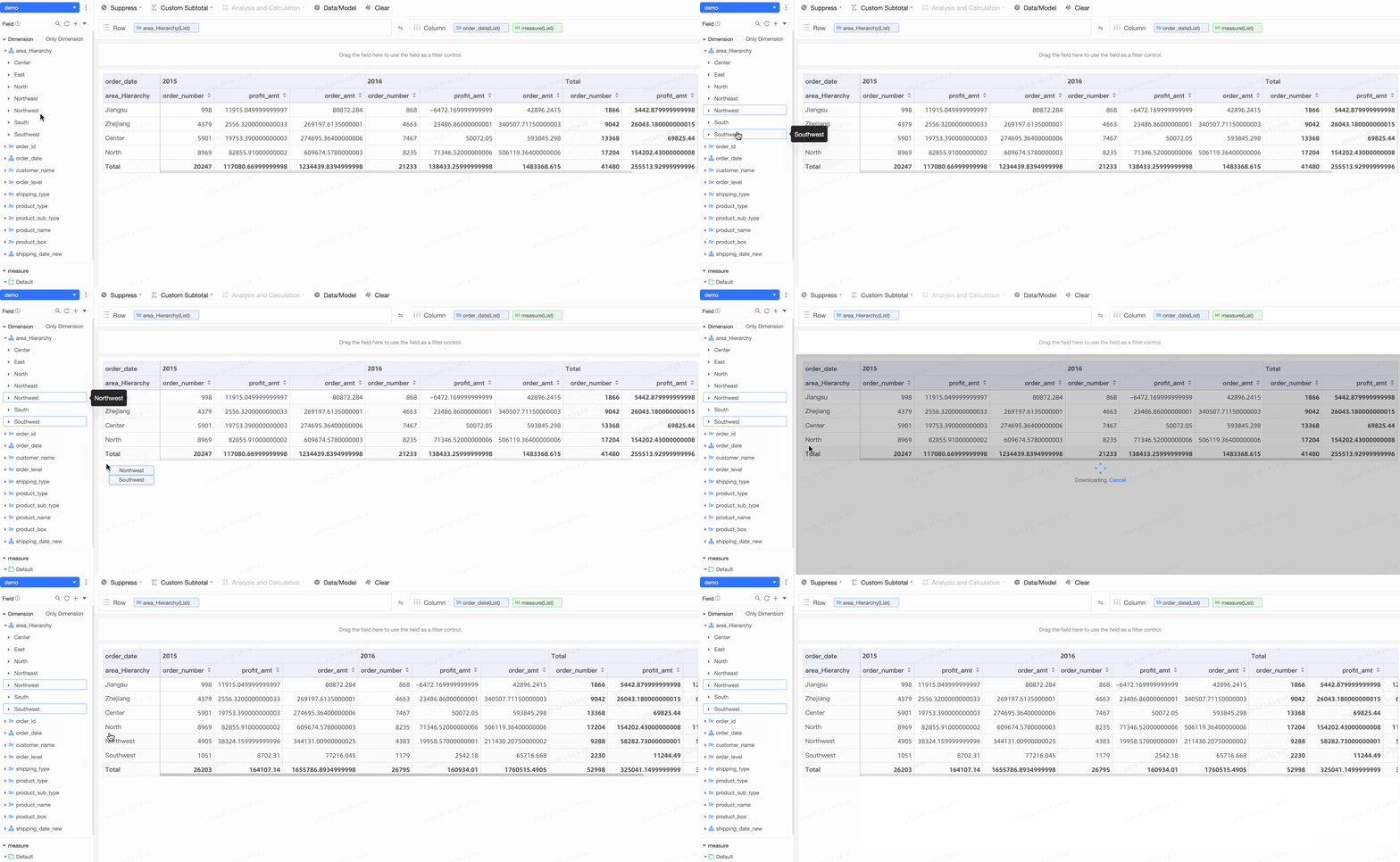
Arrastar e soltar para substituir dados existentes
Arraste campos de dimensão ou medida para substituir campos existentes nos contêineres de linhas e colunas ou na área de exibição da tabela.
Por exemplo, conforme ilustrado na figura a seguir, para substituir a área pelo nível de pedido, arraste o nível de pedido para a posição da área e solte o mouse quando o ícone na caixa vermelha aparecer. 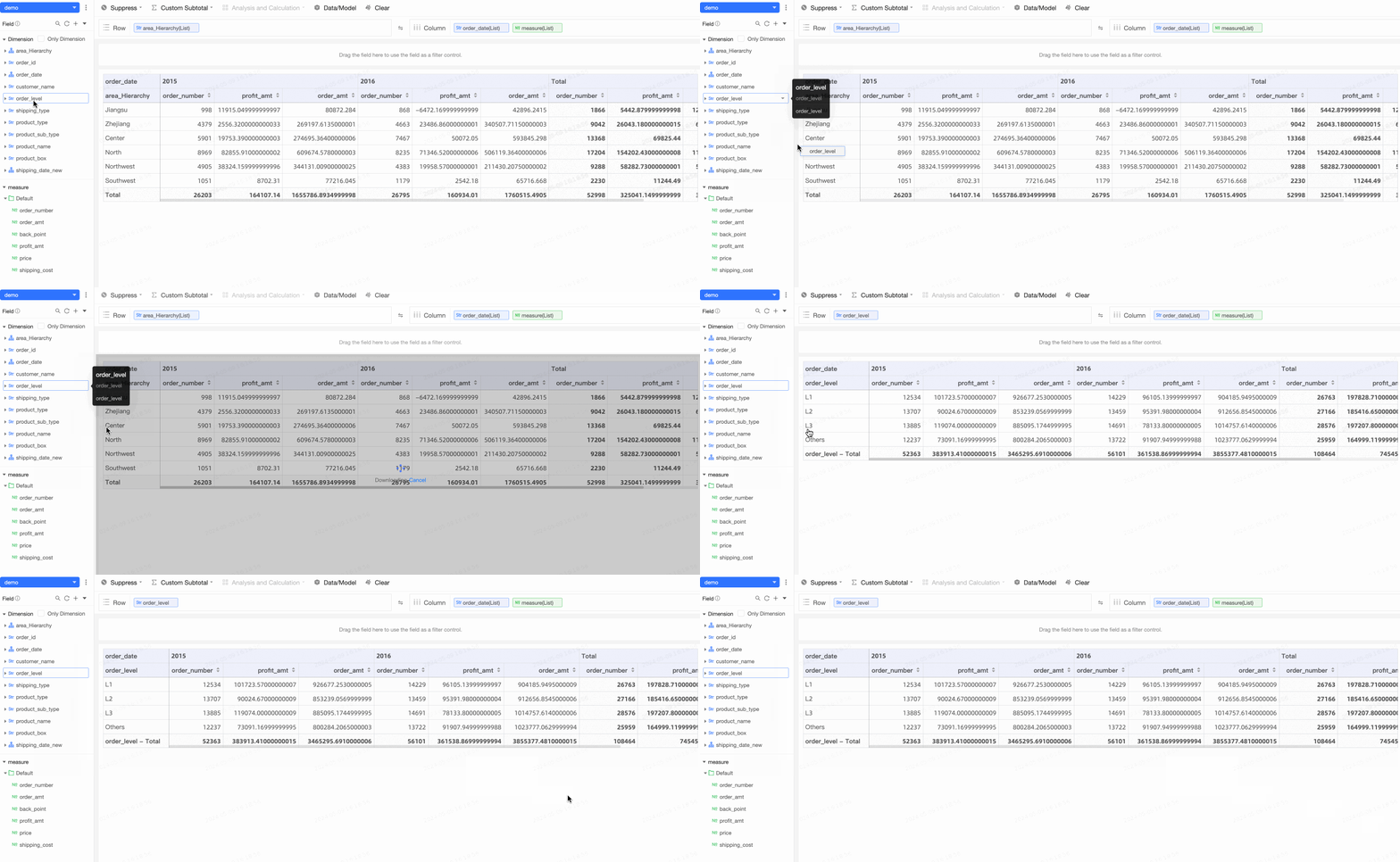
Arrastar e soltar para formar uma faceta
Use vários campos de dimensão na hierarquia para formar uma faceta. As facetas são separadas por linhas cinzas.
-
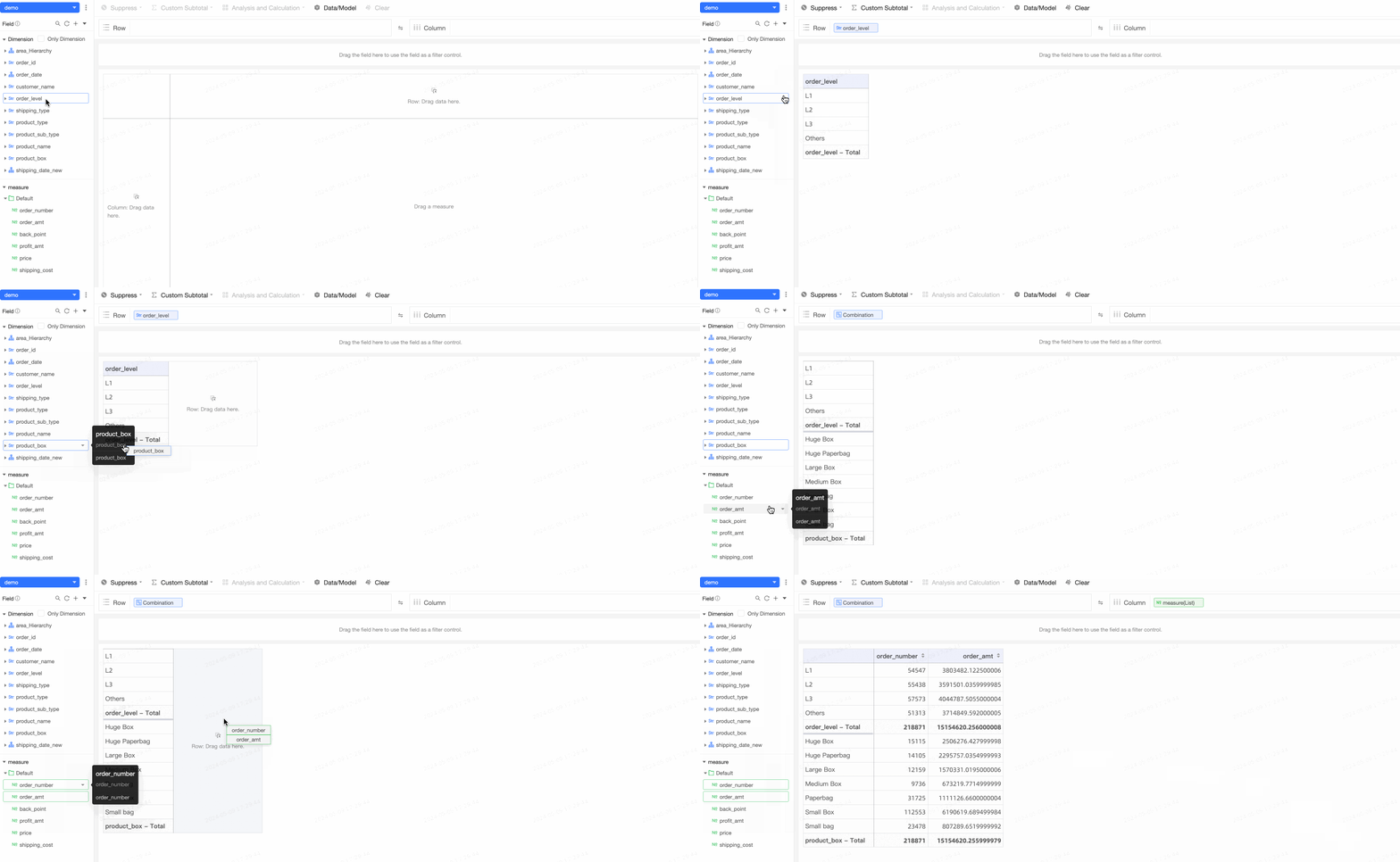
Faceta formada por dois campos de dimensão
Por exemplo, para visualizar simultaneamente os dados de vendas do nível de pedido e da embalagem do produto, adicione essas duas dimensões à tabela como múltiplas dimensões.
-
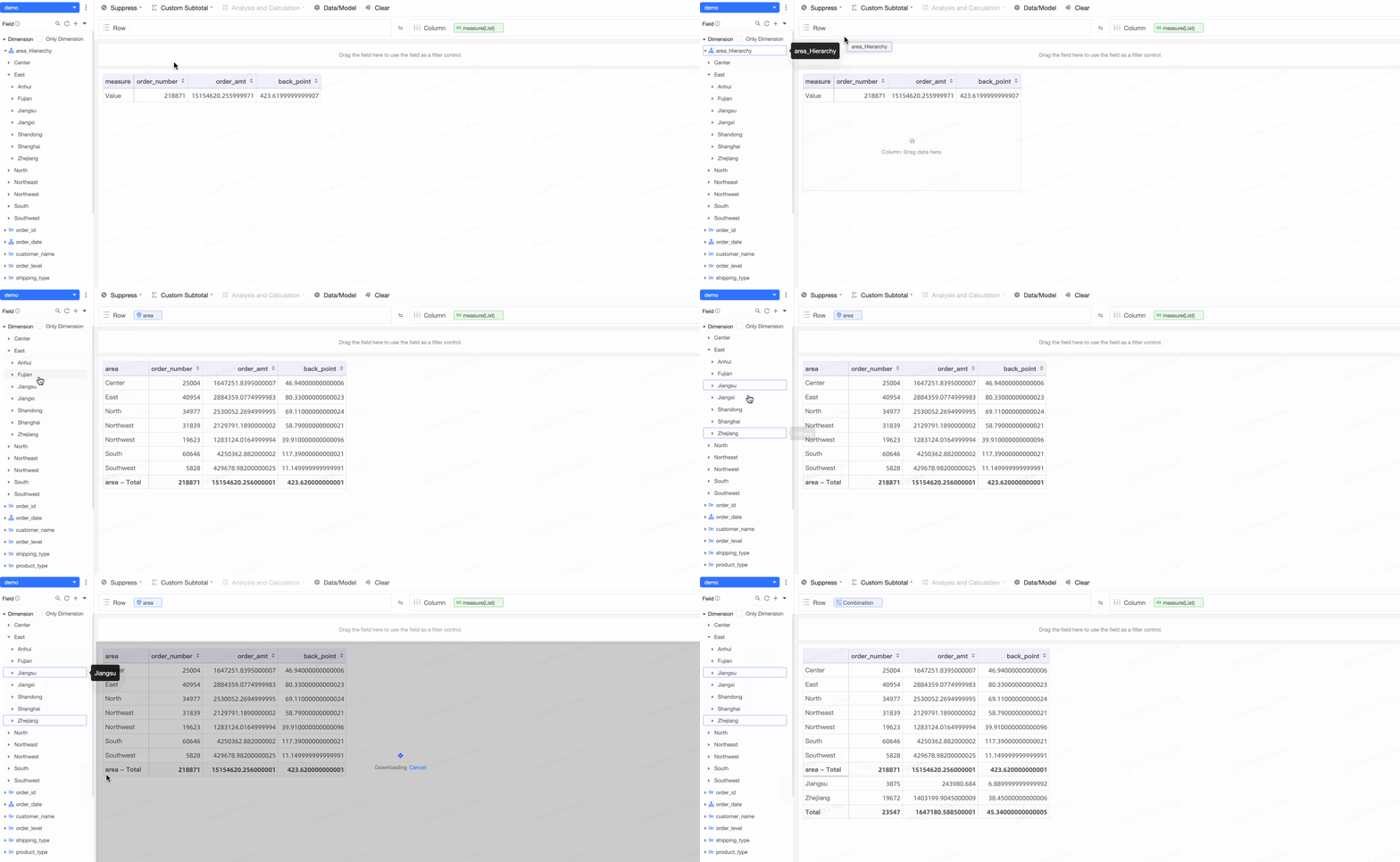
Campo de dimensão A e valores específicos no campo de dimensão B
Suponha que você queira visualizar os dados de vendas de todas as regiões do país, com atenção especial às províncias de Zhejiang e Jiangsu. Nesse caso, basta adicionar os valores de dimensão dessas províncias além de todas as regiões.
-
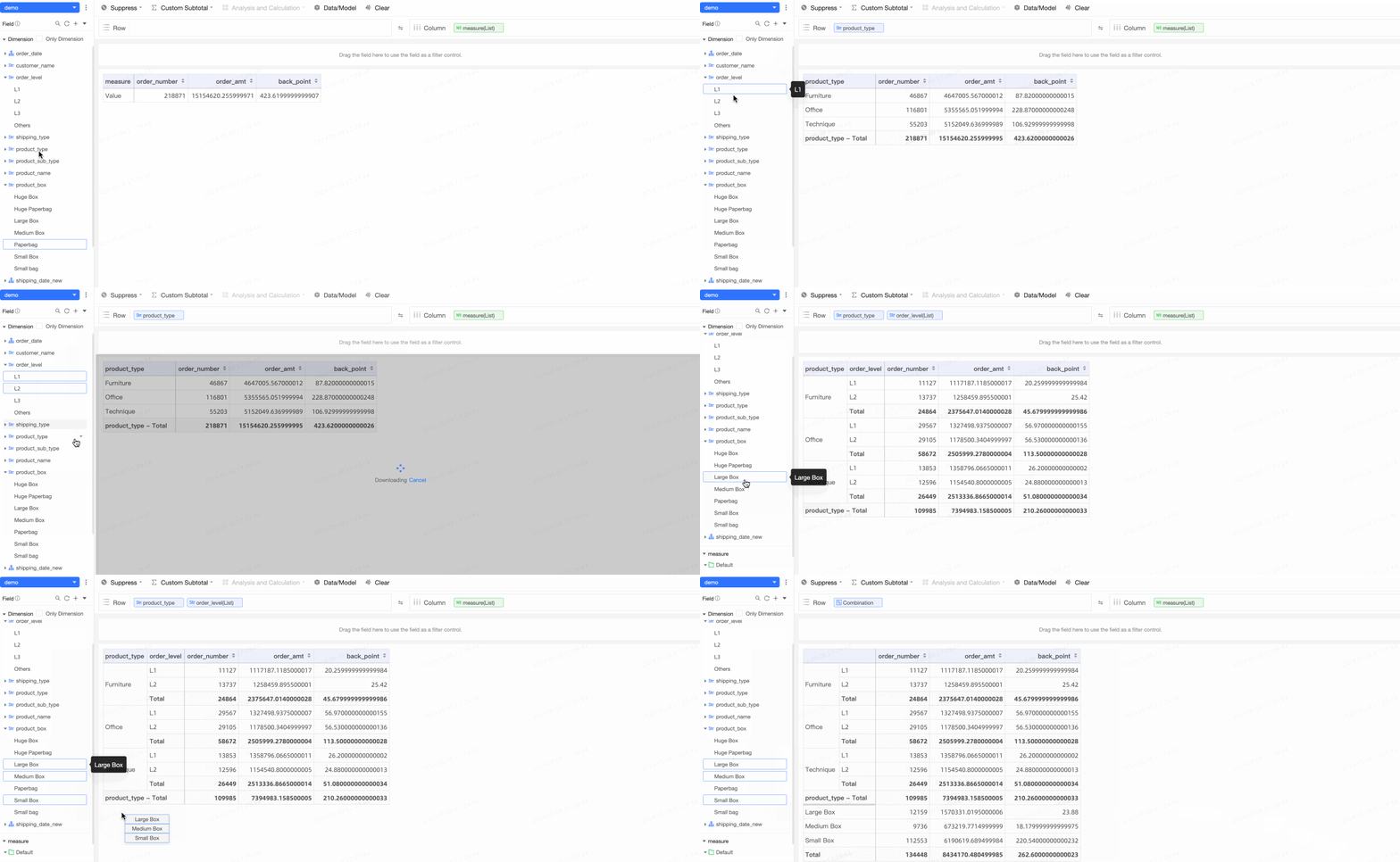
Valores específicos no campo de dimensão A e valores específicos no campo de dimensão B
Por exemplo, além dos dados de pedidos de nível intermediário e baixo dos três tipos de produtos, você precisa visualizar os dados de vendas das embalagens pequenas, médias e grandes. Para isso, arraste os três valores de dimensão das embalagens diretamente para a parte inferior da tabela.
-
Faceta dos campos de medida
Também é possível arrastar campos de medida para formar uma faceta.
Por exemplo, conforme mostrado na figura a seguir, com base nos dados da dimensão ano original (2011 e 2012) no cabeçalho da tabela, se você também quiser visualizar o valor total do lucro de cada tipo de produto e caixa na linha, basta arrastar a medida de valor do lucro para a posição do cabeçalho da tabela equivalente ao ano.
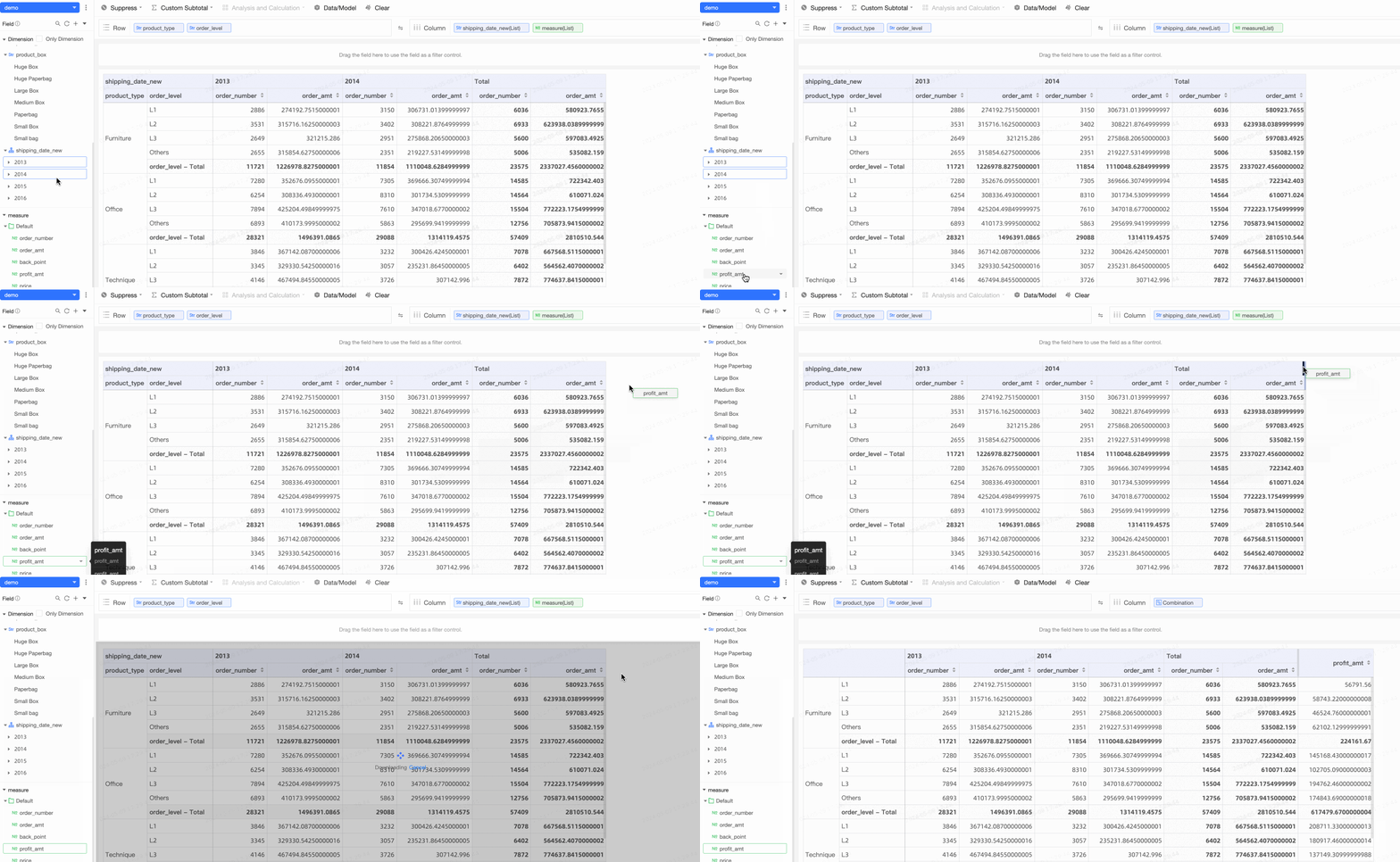
Por exemplo, se você visualizar dados de vendas mensais por tipo de produto e quiser exibir o preço de varejo ao lado, adicione o preço de varejo como outro campo de medida para formar uma faceta, já que o preço de varejo permanece estável em curtos períodos.