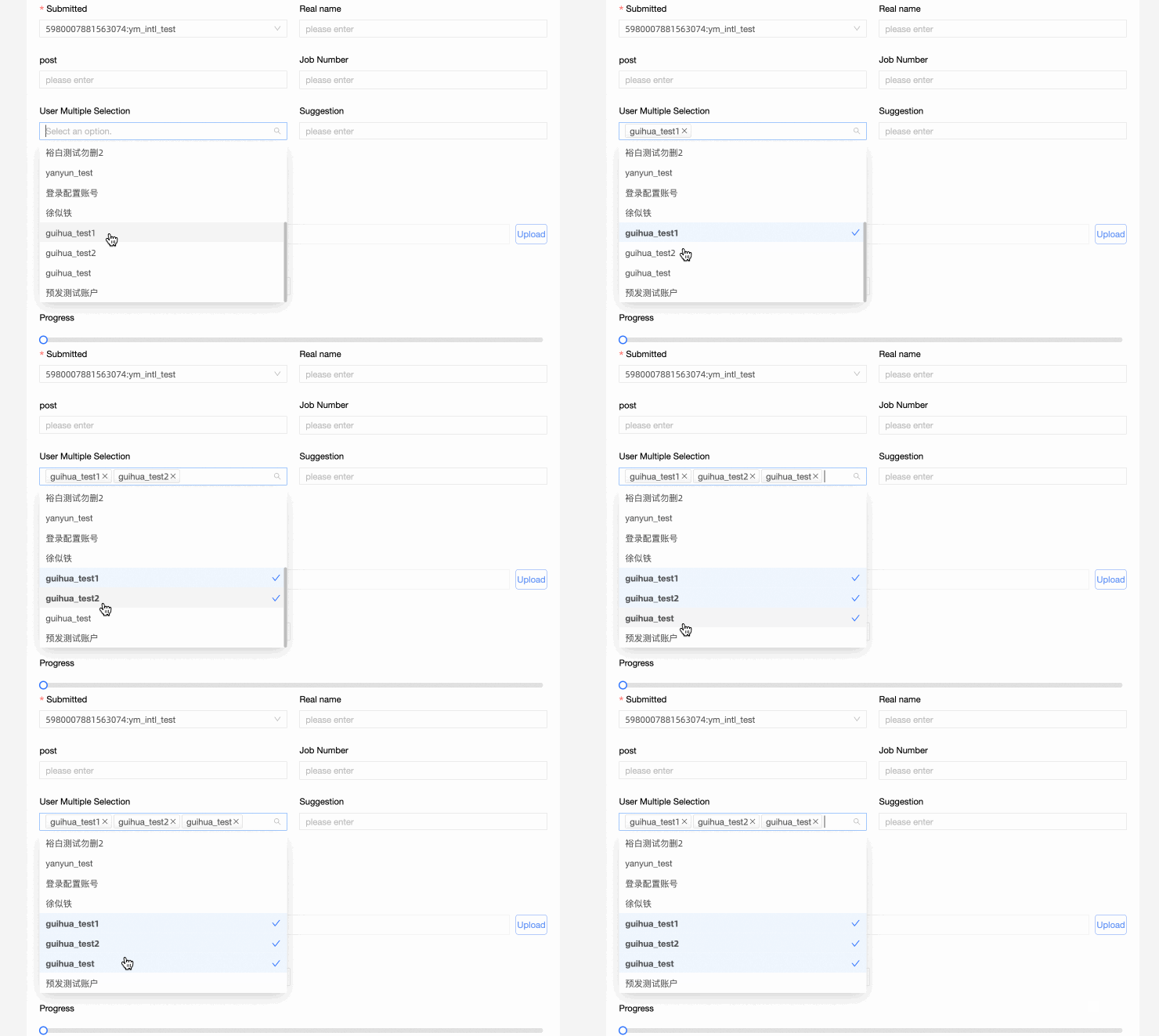
O controle avançado Seleção Múltipla de Usuários permite selecionar vários nomes de usuário em uma lista suspensa.
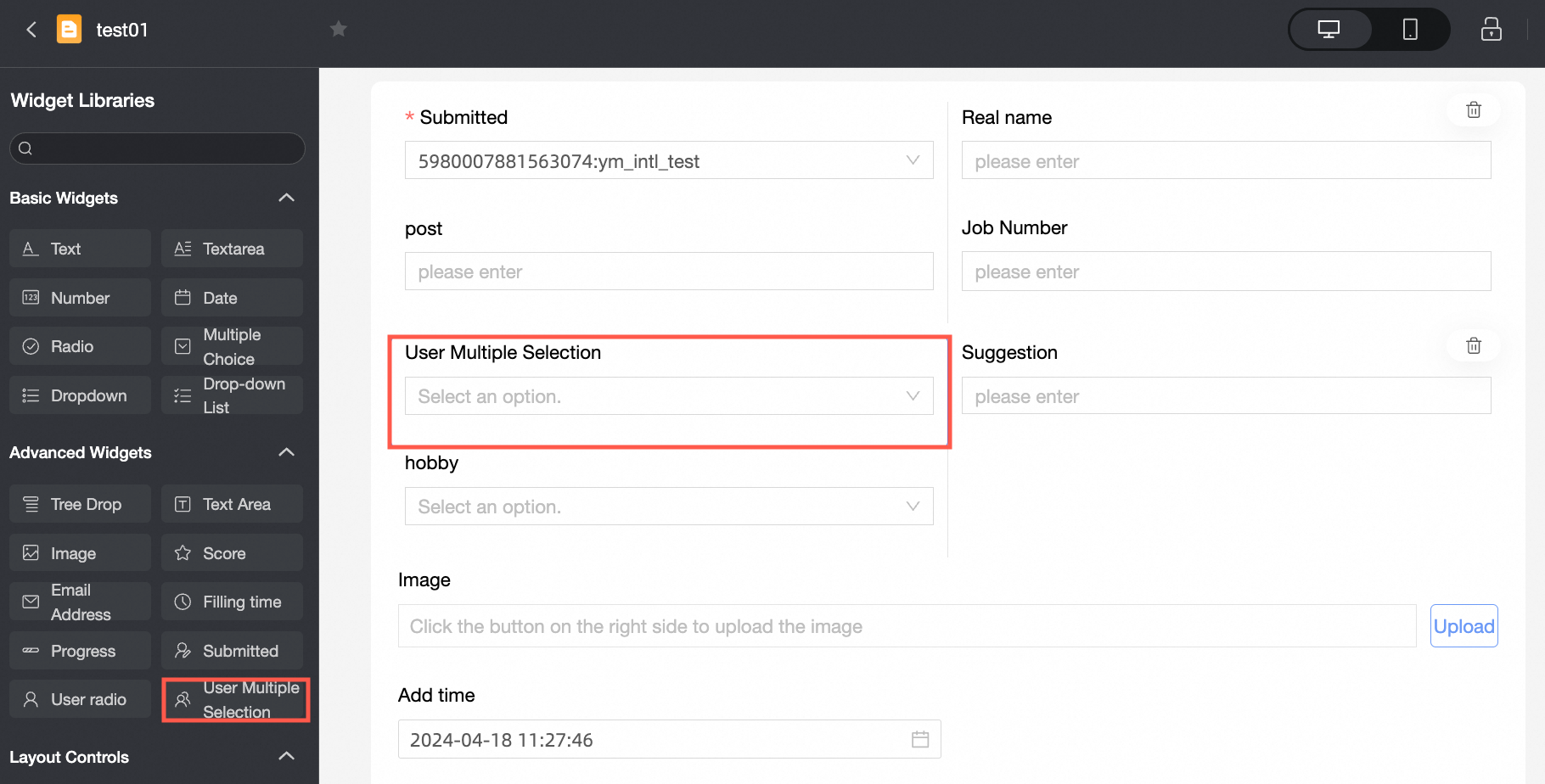
Cenários
Selecione os nomes de usuário de vários membros da equipe ao preencher uma tabela de progresso do projeto.
Escolha vários participantes ao preencher um formulário de participação em atividades.
TensorBoard
Configuração do controle
Parâmetros básicos
|
Parâmetro |
Descrição |
|
|
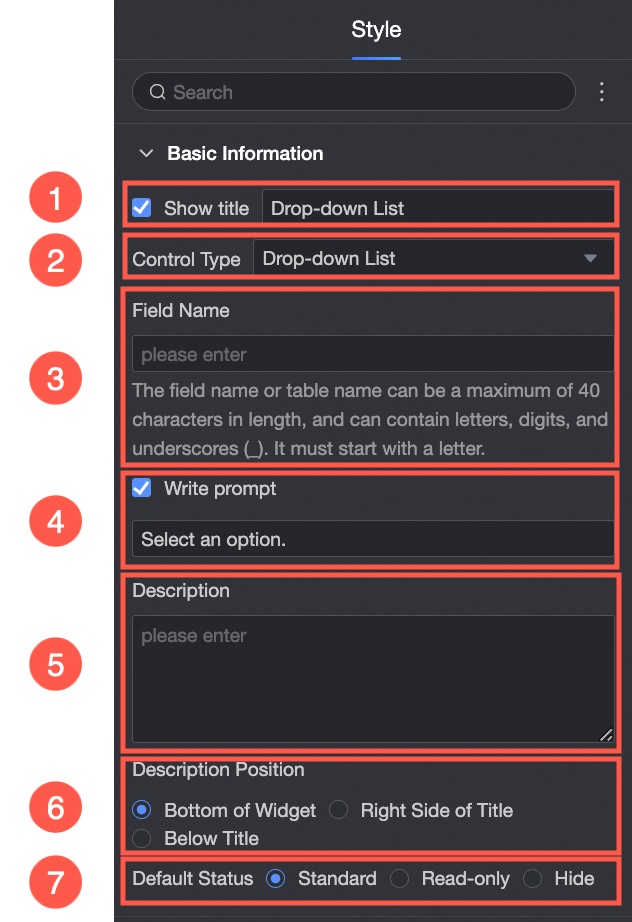
① Display Title: Define se o título do controle será exibido. Personalize o nome de exibição, que serve como nome da coluna no formulário de dados. |
|
② Control type: Após selecionar um controle, altere seu tipo. A lista suspensa permite alternar para outros tipos de controles básicos e avançados. |
|
|
③ Table Field Name: Nome do campo correspondente na tabela gerada a partir do formulário de dados. Nota
O nome do campo ou da tabela deve começar com uma letra e pode conter letras, dígitos e sublinhados (_). O comprimento máximo é de 40 caracteres. |
|
|
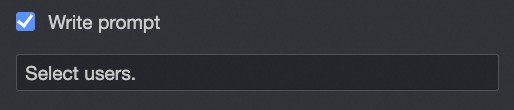
④ Prompt: Texto de espaço reservado exibido no controle. Exemplo: Selecione um nome de usuário
|
|
|
⑤ Description: Descrição personalizada para o controle. |
|
|
⑥ Description Information Location: Posição onde a descrição aparece. Valores válidos: Control Bottom, Title Right e Title Below. |
|
|
Default State: Estado inicial do controle. Valores válidos: Normal, Read-only e Hidden. |
|
Definir opções para uma extensão
|
Parâmetro |
Descrição |
|
|
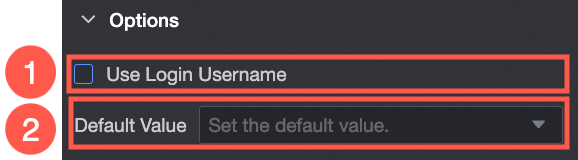
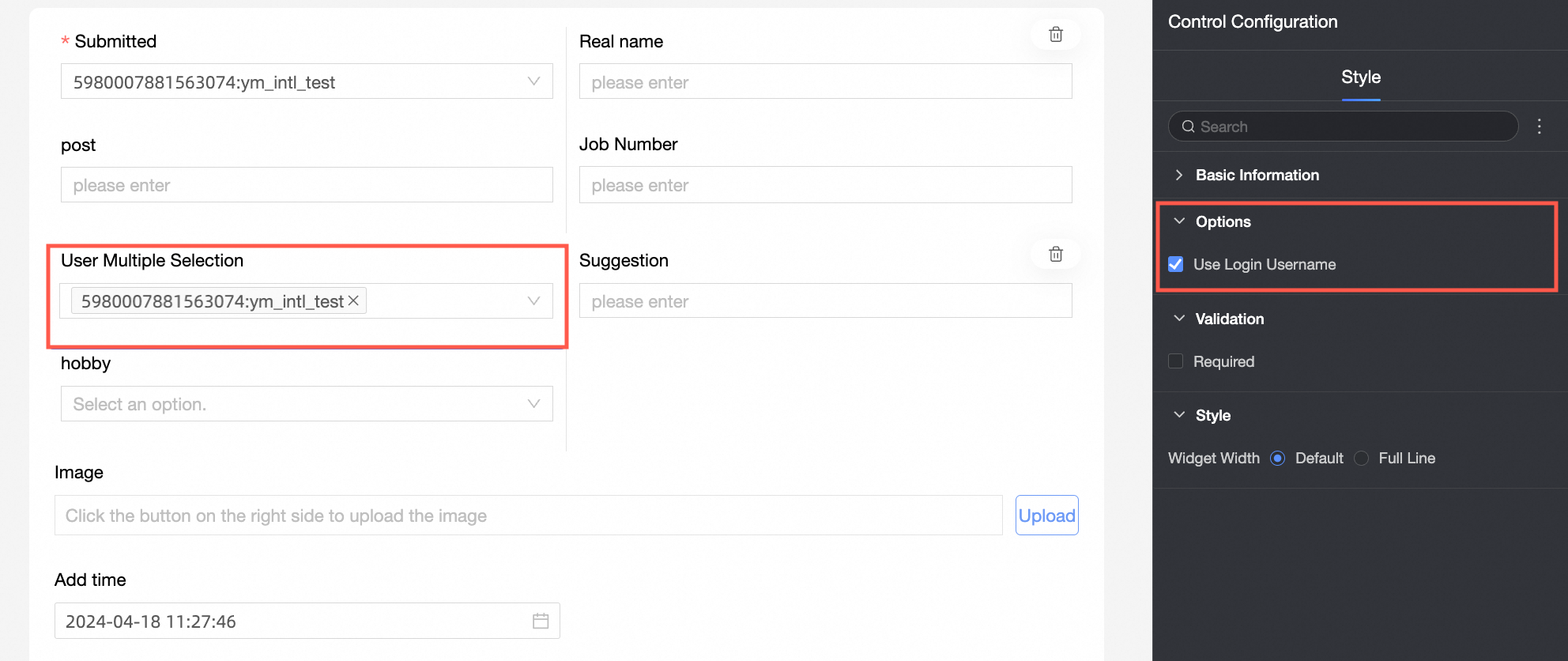
① Use Logon Username: Quando selecionado, o nome de usuário da sessão atual é preenchido automaticamente. |
|
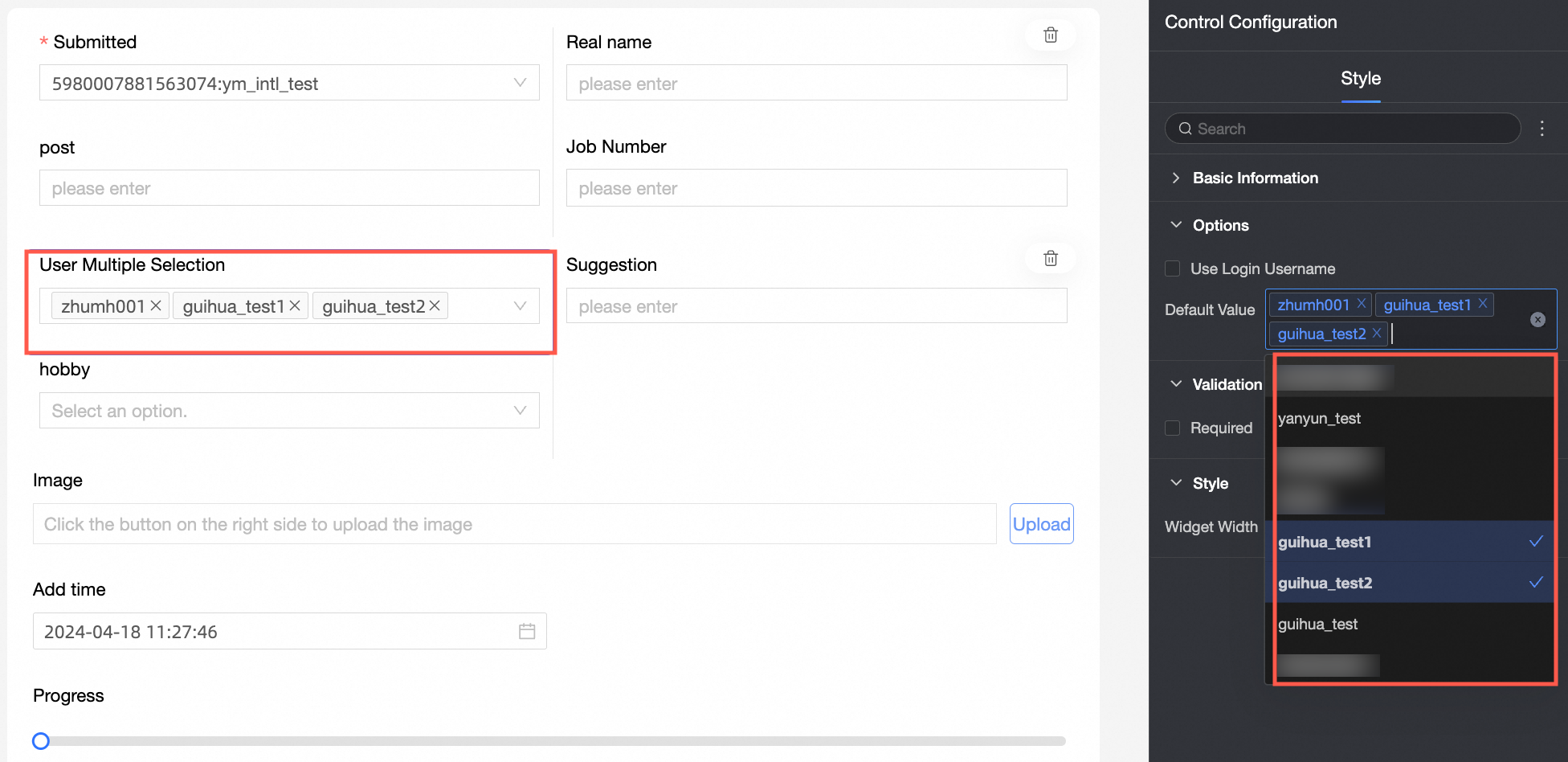
② Default Value: Valor padrão para o campo de nome de usuário. Selecione vários nomes de usuário.
|
Sim
|
Parâmetro |
Descrição |
|
|
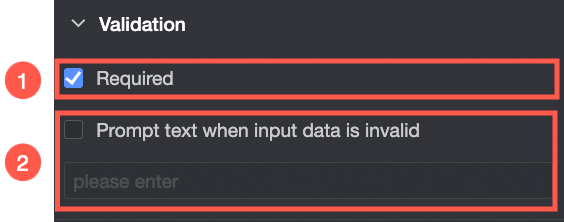
① Required: Determina se este campo é obrigatório. Se marcado, o controle recebe a sinalização de Obrigatório. |
|
② Input data invalid prompt text: Mensagem de erro exibida quando uma regra de validação é acionada. Por exemplo, se Required estiver selecionado e nenhum valor for informado, uma mensagem de erro personalizada aparecerá. |
Estilos
|
Parâmetro |
Descrição |
|
PC
|
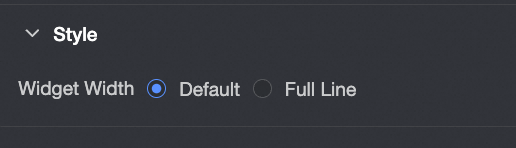
Widget Width: Selecione Default or Whole Line. Nota
Também é possível usar o widget Manual Drag Control para ajustar a largura da borda. |
|
Plataforma móvel
|
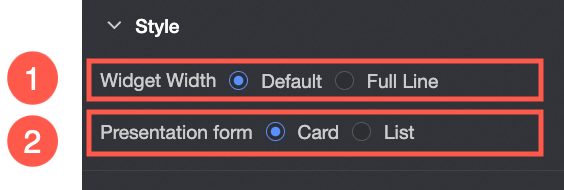
① Control width: Mesma configuração da versão para PC. |
|
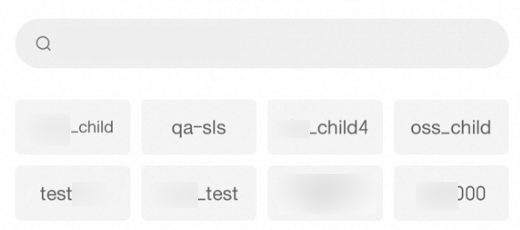
Display form: As opções podem ser apresentadas em dois formatos: Card e List. Exemplo do efeito de exibição em card:
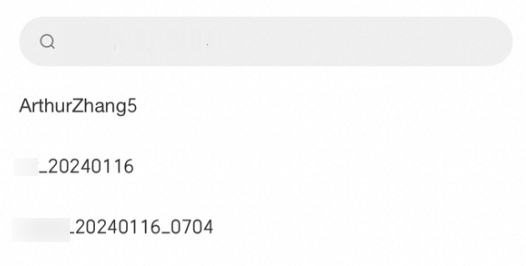
List:
|