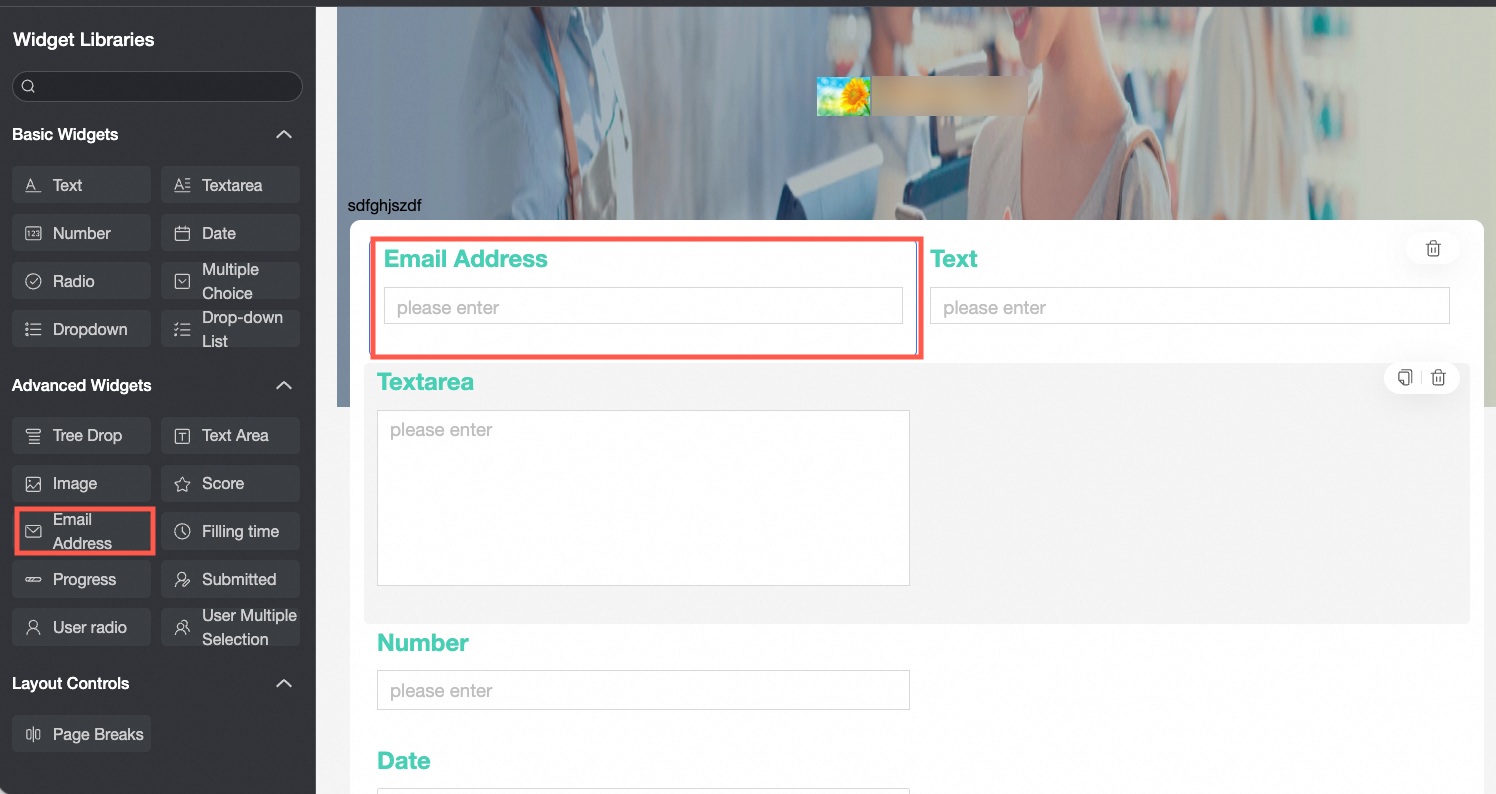
Controle avançado para coleta de endereços de e-mail com validação de formato integrada.
Cenários
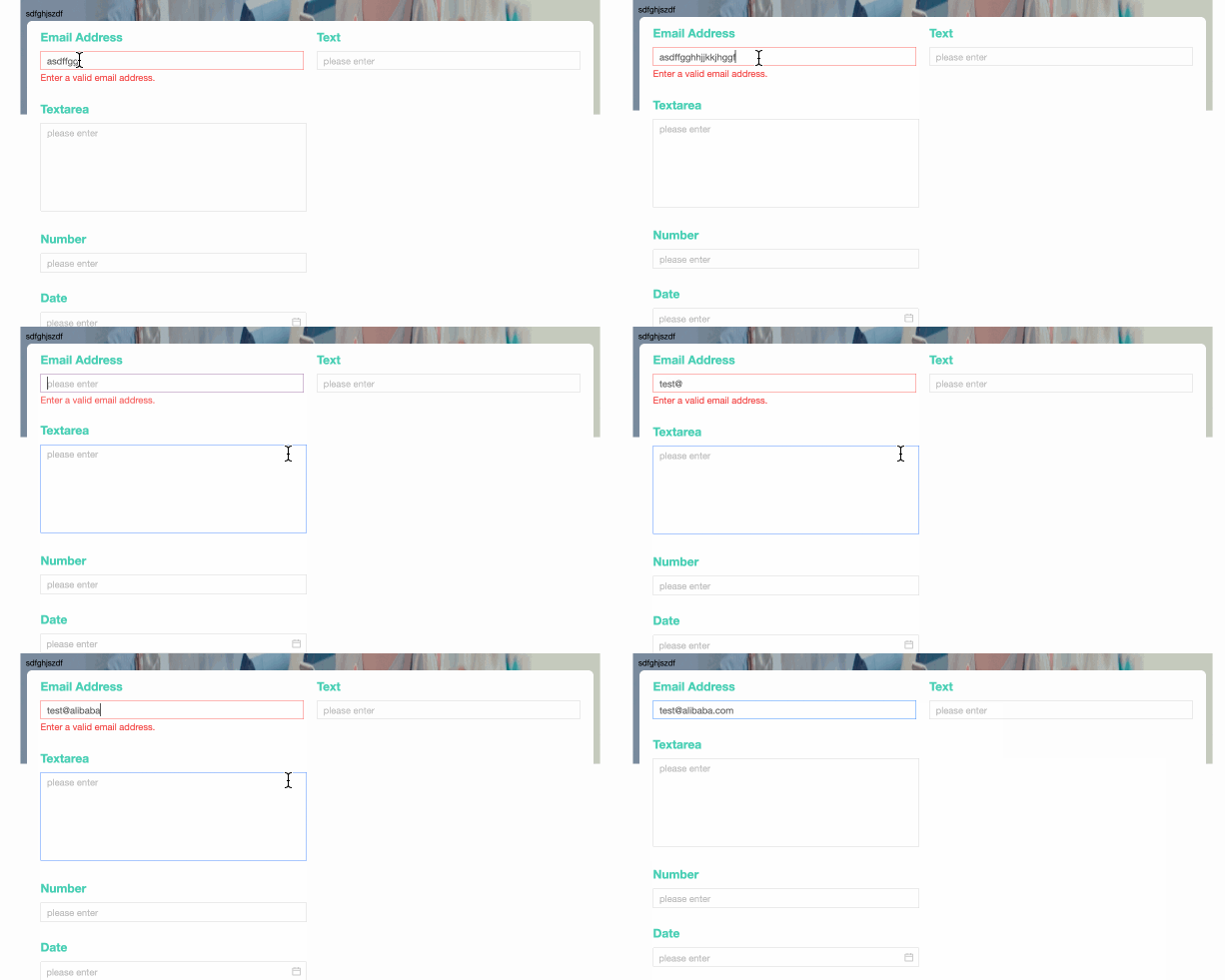
Use o controle Email em formulários de dados para coletar e validar endereços de e-mail. Exemplos de cenários:
Coleta de endereços de e-mail dos respondentes em pesquisas de satisfação.
Registro de endereços de e-mail de funcionários durante a integração.
TensorBoard
Configuração do controle
Parâmetros básicos
|
Parâmetro |
Descrição |
|
|
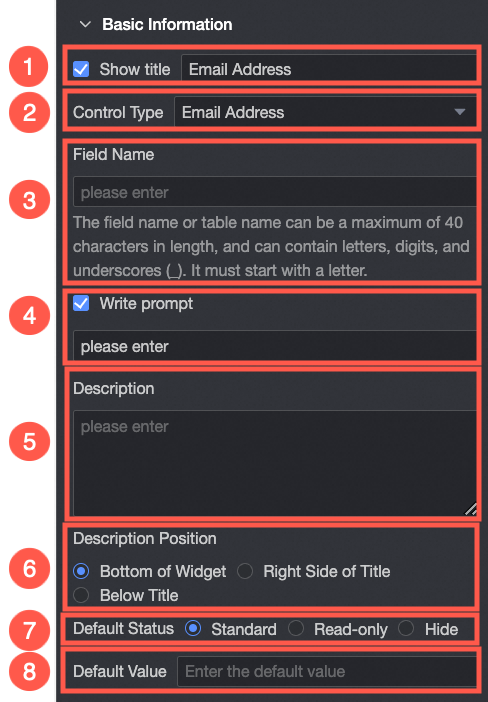
① Display Title: Define se o título do controle será exibido. Personalize o nome de exibição, que serve como nome da coluna no formulário de dados. |
|
② Control type: Permite alterar o tipo atual do controle. A lista suspensa oferece outros tipos de controles básicos e avançados. |
|
|
③ Table Field Name: Nome do campo correspondente na tabela do banco de dados gerada pelo formulário de dados. Nota
O nome do campo ou da tabela deve começar com uma letra e pode conter letras, dígitos e sublinhados (_). O comprimento máximo é de 40 caracteres. |
|
|
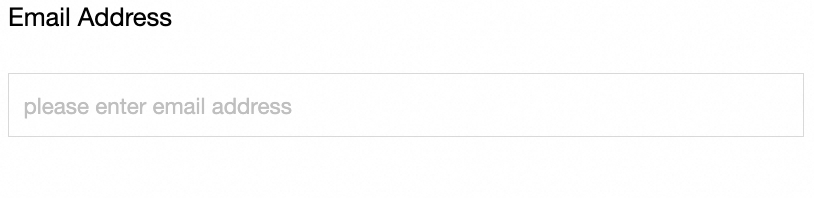
④ Prompt: Texto de espaço reservado exibido no campo de entrada. Por exemplo, insira an email number.
|
|
|
⑤ Description: Descrição personalizada para o controle. |
|
|
⑥ Description Information Location: Posição onde o texto da descrição aparece. Valores válidos: Bottom, Right e Below. |
|
|
Default State: Visibilidade inicial do controle. Valores válidos: Normal e Hidden. |
|
|
⑧ Default Value: Valor pré-preenchido exibido no controle. |
Sim
|
Parâmetro |
Descrição |
|
|
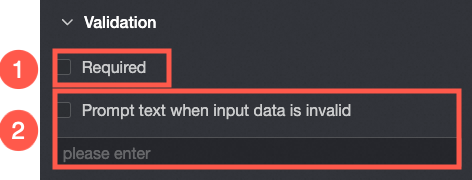
① Required: Define se o campo é obrigatório. Se selecionado, os usuários devem preencher este controle antes de enviar. |
|
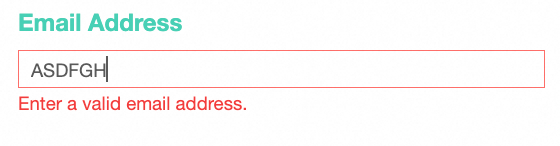
Se os dados inseridos forem inválidos, edite o texto do prompt. Por exemplo, edite o endereço de e-mail informado.
|
Estilos
|
Parâmetro |
Descrição |
|
|
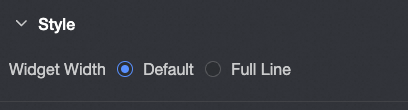
Widget Width: Define a largura do controle. Valores válidos: Default or Whole Line. Nota
Você também pode arrastar manualmente a borda do controle para ajustar a largura. |