Conceda aos desenvolvedores edit permission ou use permission em um conjunto de dados para controlar quem pode modificar ou analisar os dados.
Informações básicas
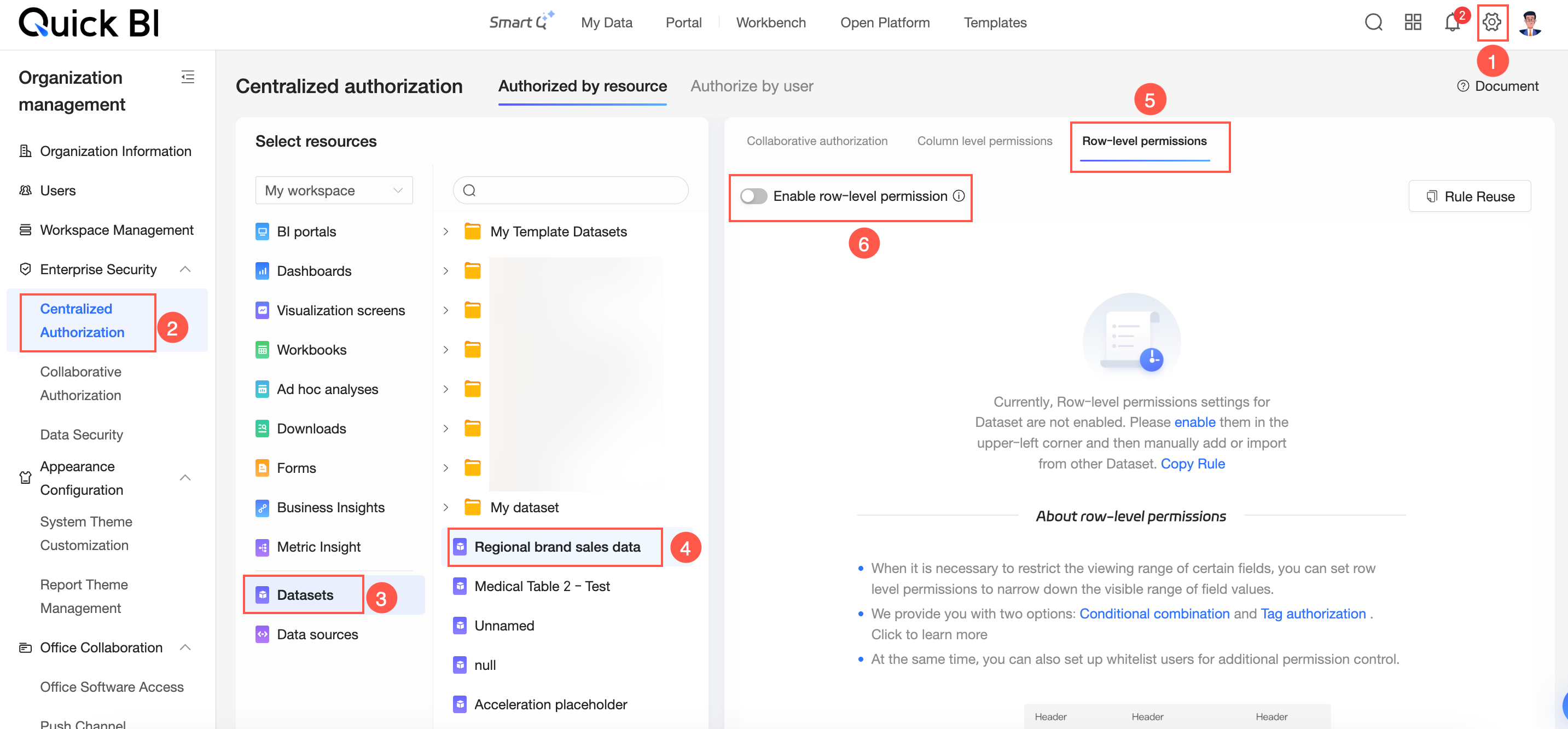
Os atributos de permissão disponíveis variam entre o collaboration mode e o modo private, conforme ilustrado na figura a seguir.

As permissões colaborativas incluem:
Edit permission: Usuários com essa permissão podem criar, editar, substituir e excluir conjuntos de dados.
Use permission: Se a função de
workspaceou deorganizationdo usuário incluir a permissão funcional "Use Datasets", será possível conceder a eleuse permissionem um conjunto de dados específico paradata analysis.
Casos de uso
|
Cenário |
Resultado esperado |
|
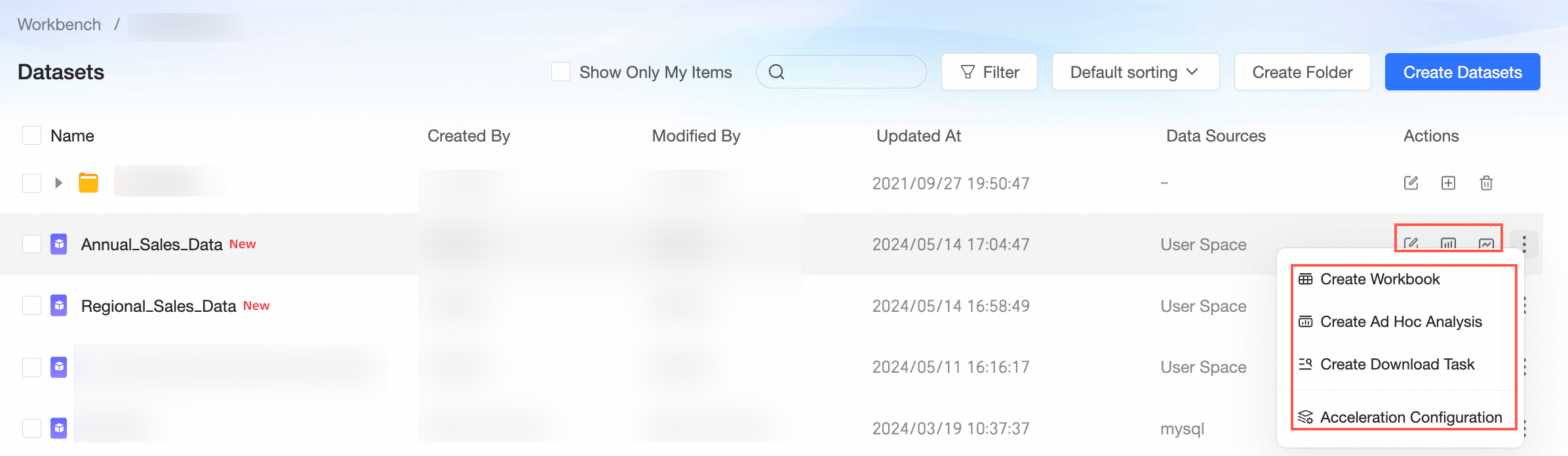
O Desenvolvedor B pode editar o conjunto de dados e executar
|
|
|
O Desenvolvedor B pode executar
|

Cenário 1: Conceder edit permission
No modo private, apenas o proprietário do recurso e os administradores do workspace possuem edit permission. Para conceder edit permission a membros específicos, alterne primeiro para o collaboration mode.
Ao selecionar Specified members, você concede
edit permissionno conjunto de dados aos desenvolvedores desteworkspace.Ao selecionar All Workspace Members (only members with dataset edit permission), todos os membros do
workspacepoderão editar o conjunto de dados.
-
Na página de autorização centralizada, selecione o
workspacede destino e o recurso dedataset.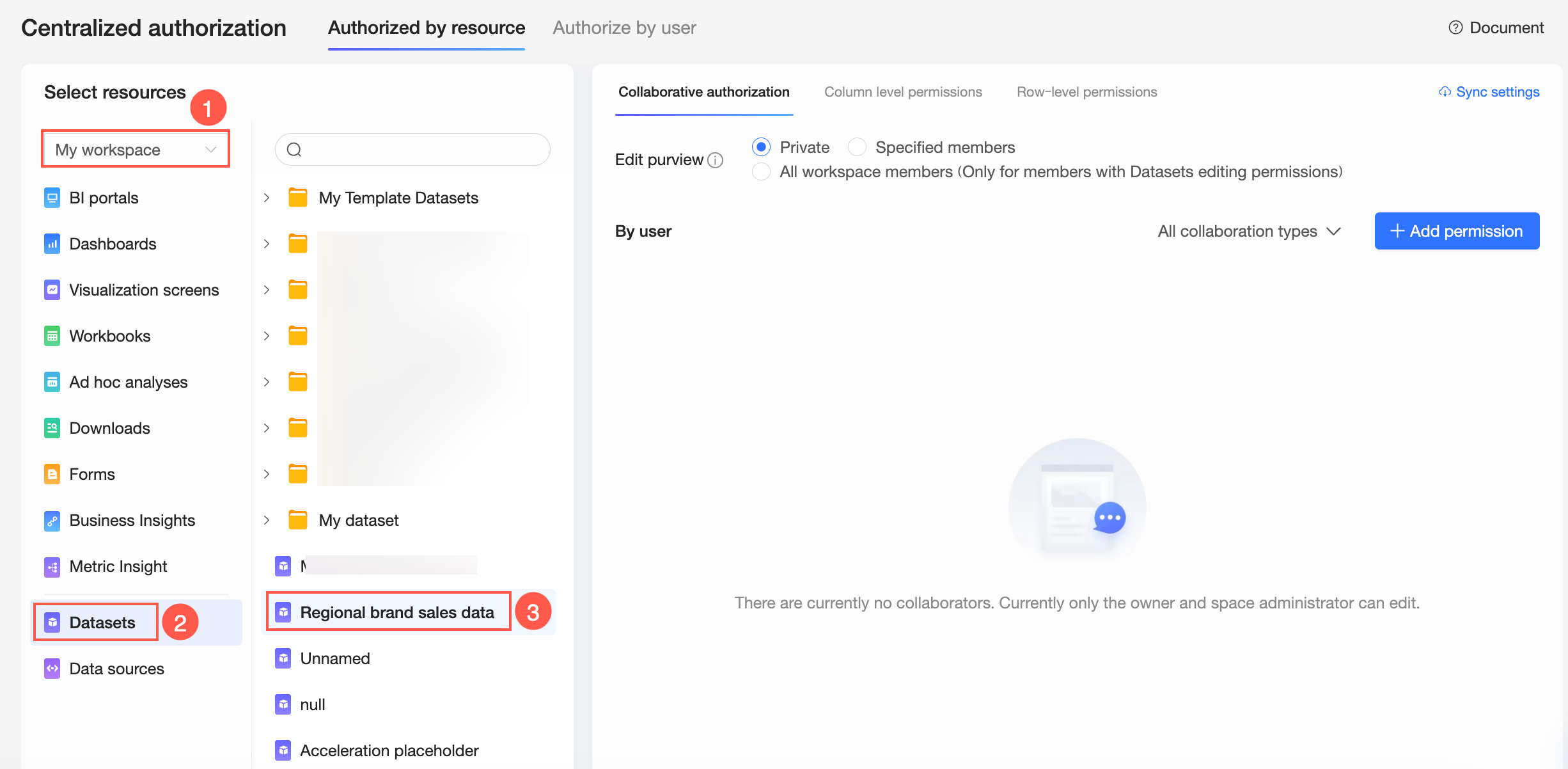
-
No painel Collaborative Authorization à direita, configure a propriedade de permissão de edição e conceda a permissão.
A figura a seguir mostra um exemplo de concessão de
edit permissionao Desenvolvedor B, definindo a Edit Permission property como Specified members.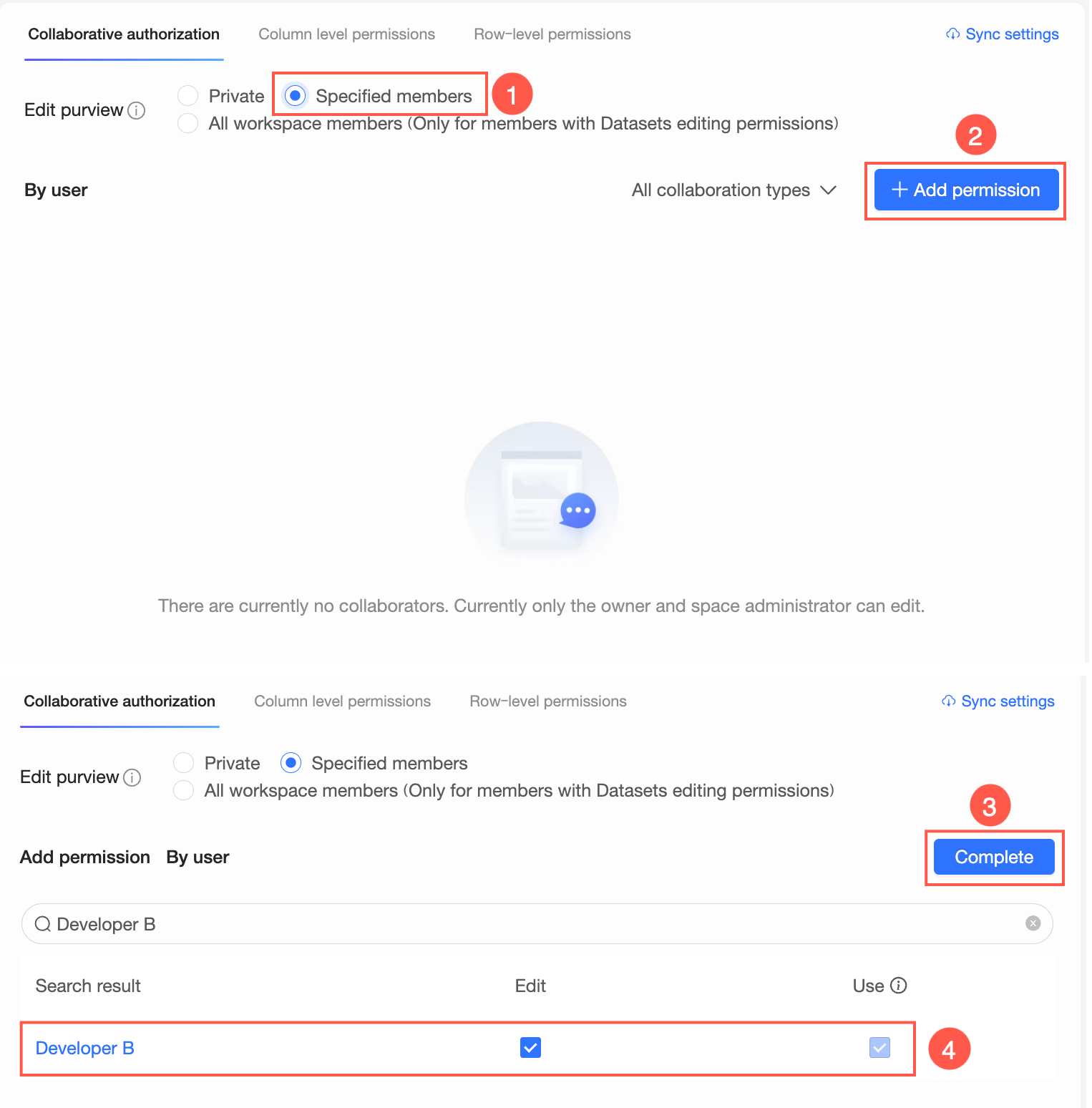 Nota
NotaApós selecionar a permissão Edit, o Desenvolvedor B poderá editar ou usar o conjunto de dados. Posteriormente, modifique as permissões e selecione apenas Use para conceder ao Desenvolvedor B a
use permission. -
Opcional: Configure a
permission synchronization.Se o Desenvolvedor B também precisar editar colaborativamente outros conjuntos de dados neste
workspace, clique em Synchronization Settings, selecione os conjuntos de dados desejados e clique em Sync.Por exemplo, se o Desenvolvedor B receber
edit permissionpara o conjunto de dados Regional Brand Sales Data, após apermission synchronization, ele também poderá editar o Annual Sales Dataset.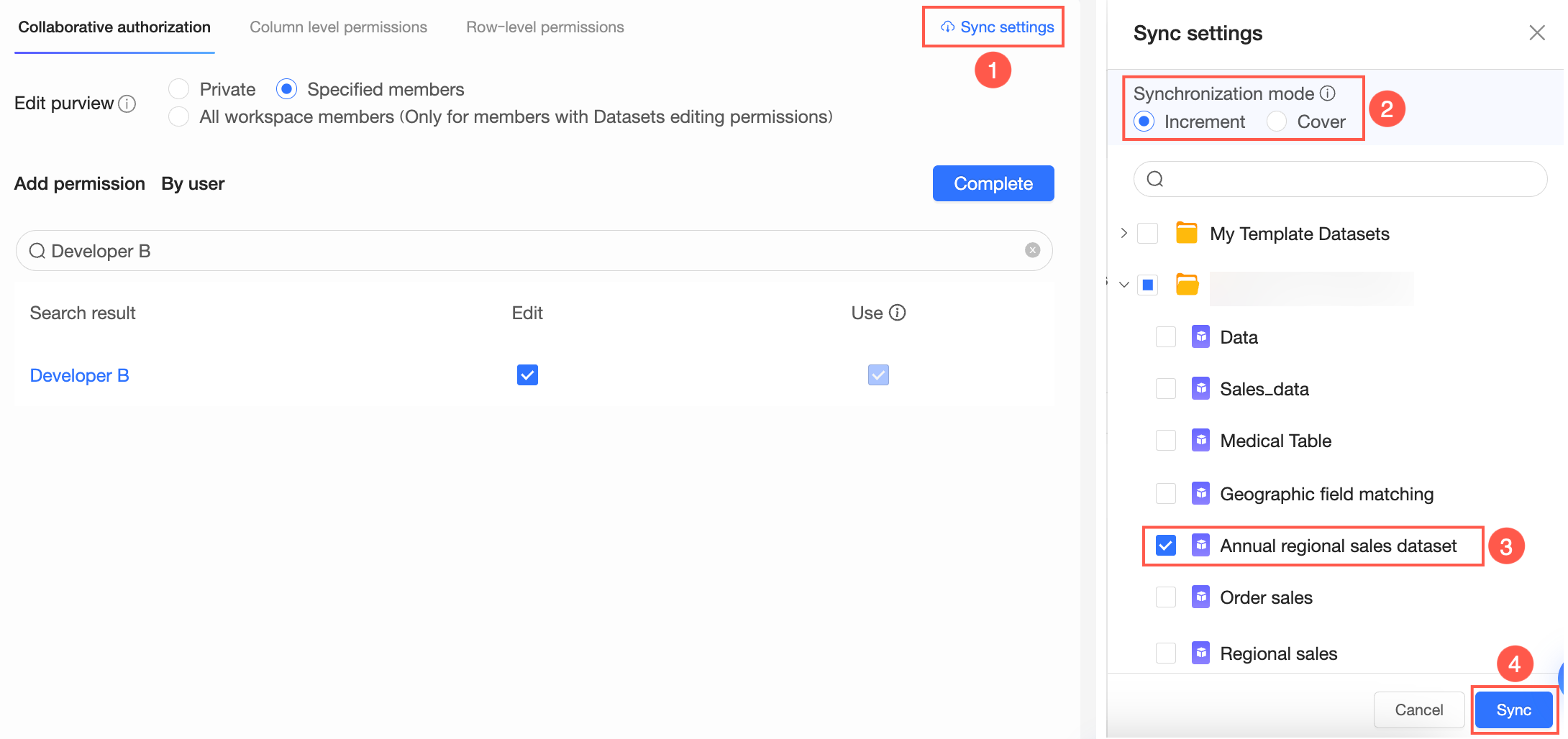 Nota
NotaO Synchronization mode oferece suporte a incremental synchronization e overwrite synchronization.
Incremental synchronization: Adiciona novas permissões aos recursos de destino sem afetar as permissões existentes.
Overwrite synchronization: Remove todas as permissões existentes nos recursos de destino e as substitui pelas permissões do recurso de origem.
Cenário 2: Conceder use permission
É possível conceder use permission a todos os usuários da organization que possuam a permissão "Use Datasets". Isso abrange dois tipos de usuários:
Membros do workspace: Membros cuja função de
workspacepermite a concessão deuse permissionem conjuntos de dados.Membros da organização: Membros cuja função de
organizationpermite a concessão deuse permissionem conjuntos de dados.
Escopo de uso após a autorização:
Depois que um usuário recebe a permissão, as operações disponíveis dependem do seu workspace:
Membros do
workspacedo conjunto de dados: Podem criar itens como painéis e planilhas utilizando o conjunto de dados.Membros de outros workspaces: Podem realizar análises exploratórias no conjunto de dados.
-
Na página de autorização centralizada, selecione o
workspacede destino e o recurso dedataset. -
No painel Collaborative Authorization à direita, selecione a propriedade de permissão de uso e conceda a permissão.
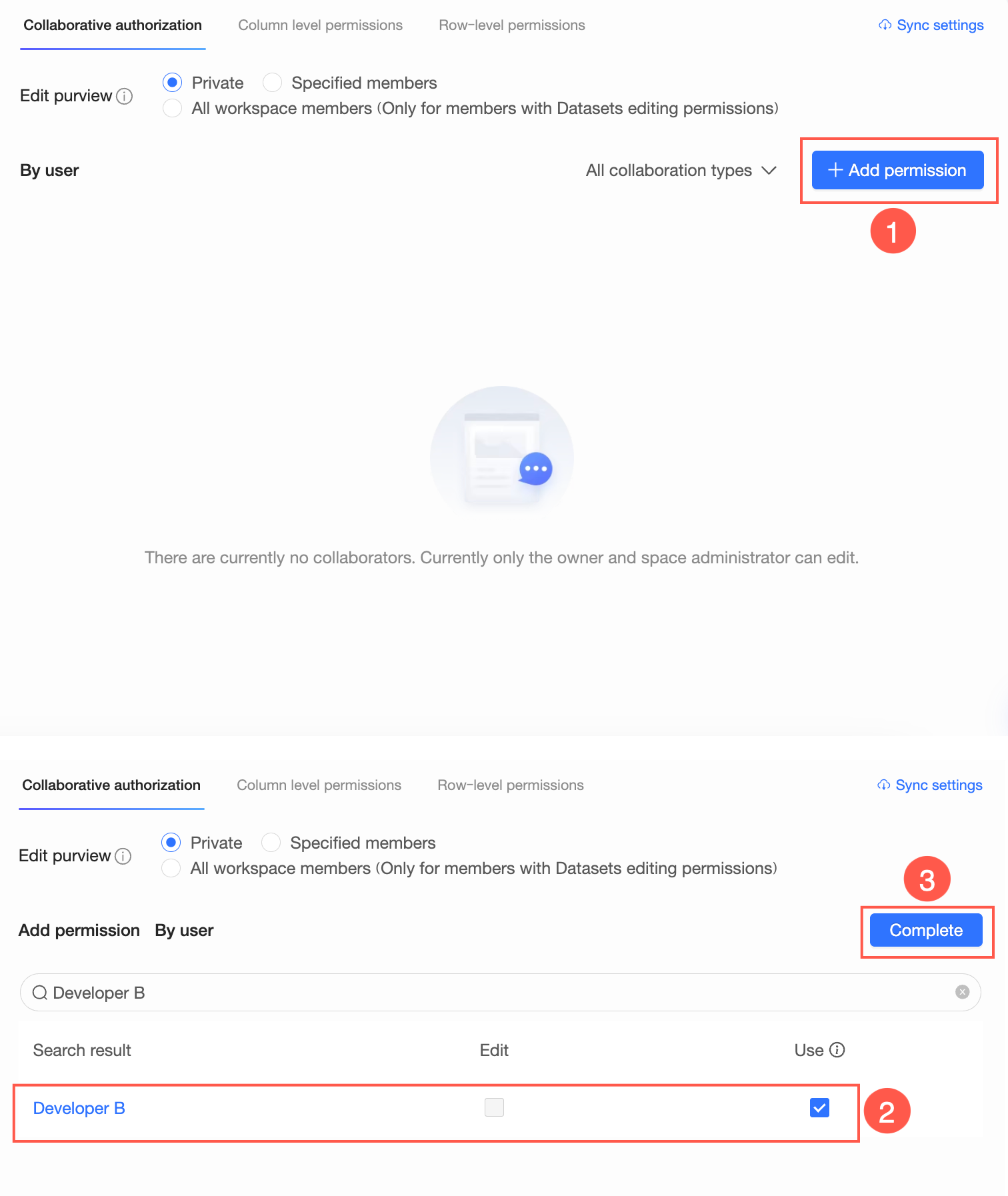
-
Opcional: Configure a
permission synchronization.Se o Desenvolvedor B também precisar usar outros conjuntos de dados neste
workspace, clique em Synchronization Settings, selecione os conjuntos de dados desejados e clique em Sync.
Outras permissões de conjunto de dados
Também é possível configurar permissões mais granulares para um dataset.
-
Row-level permission: Restringe o intervalo visível de valores de campo. Quando os usuários consultam campos em um
dashboard, eles visualizam apenas os valores permitidos pela regra, garantindo a segurança dos dados.Na página de autorização centralizada, selecione o conjunto de dados e clique em Enable row-level permissions, conforme mostrado na figura. Para obter instruções sobre autorização, consulte Row-level permission.
-
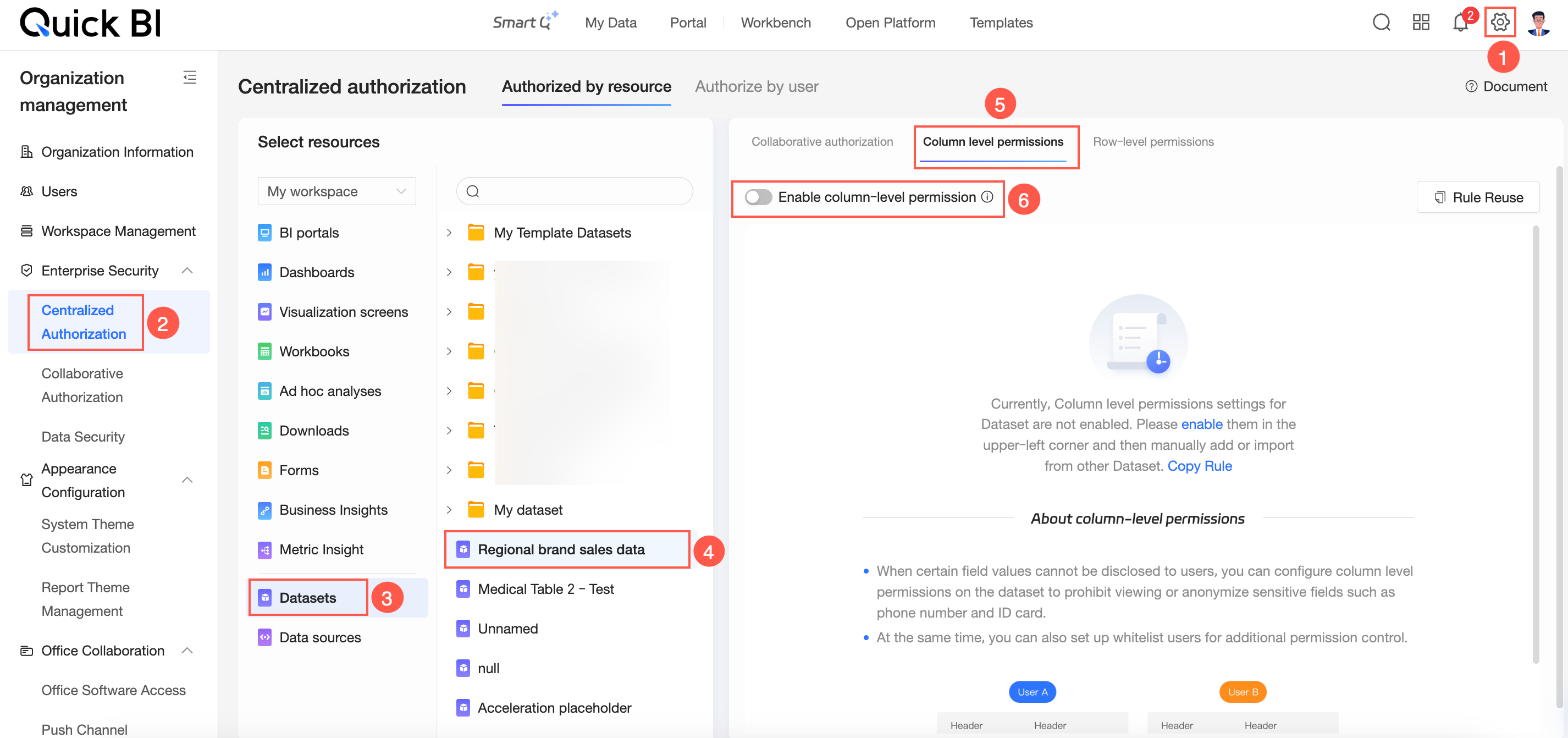
Column-level permission: Oculta ou mascara campos específicos. Ao consultar campos em um
dashboard, os usuários veem somente os valores autorizados pela regra, o que assegura a segurança dos dados.Na página de autorização centralizada, selecione o conjunto de dados e clique em Enable column-level permissions, conforme ilustrado na figura. Para obter instruções sobre autorização, consulte Column-level permission.