Crie modelos personalizados a partir de painéis, painéis de dados, pastas de trabalho e formulários de entrada de dados existentes. Liste modelos para uso interno para padronizar a análise de dados e reduzir o esforço na criação de relatórios, ou publique modelos de alta qualidade no marketplace de modelos para outros usuários do Quick BI.
Criar um modelo
Faça login no console do Quick BI.
-
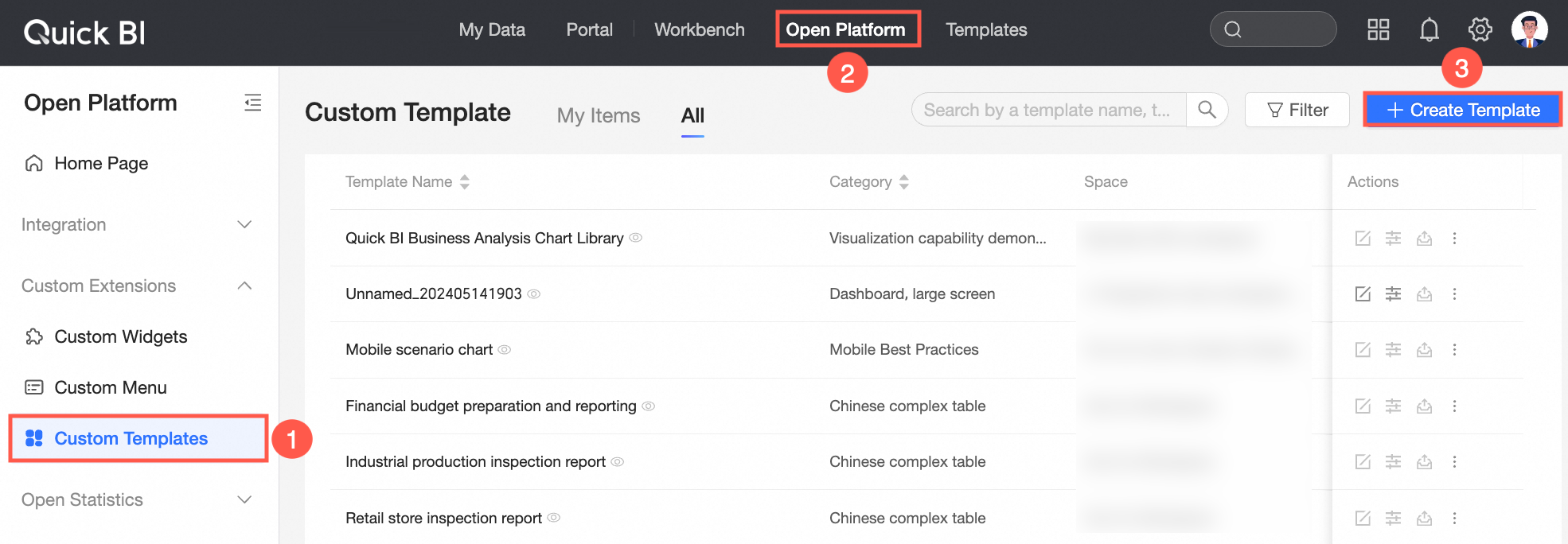
Acesse a página inicial do Quick BI e siga as instruções da figura abaixo para criar um modelo.
-
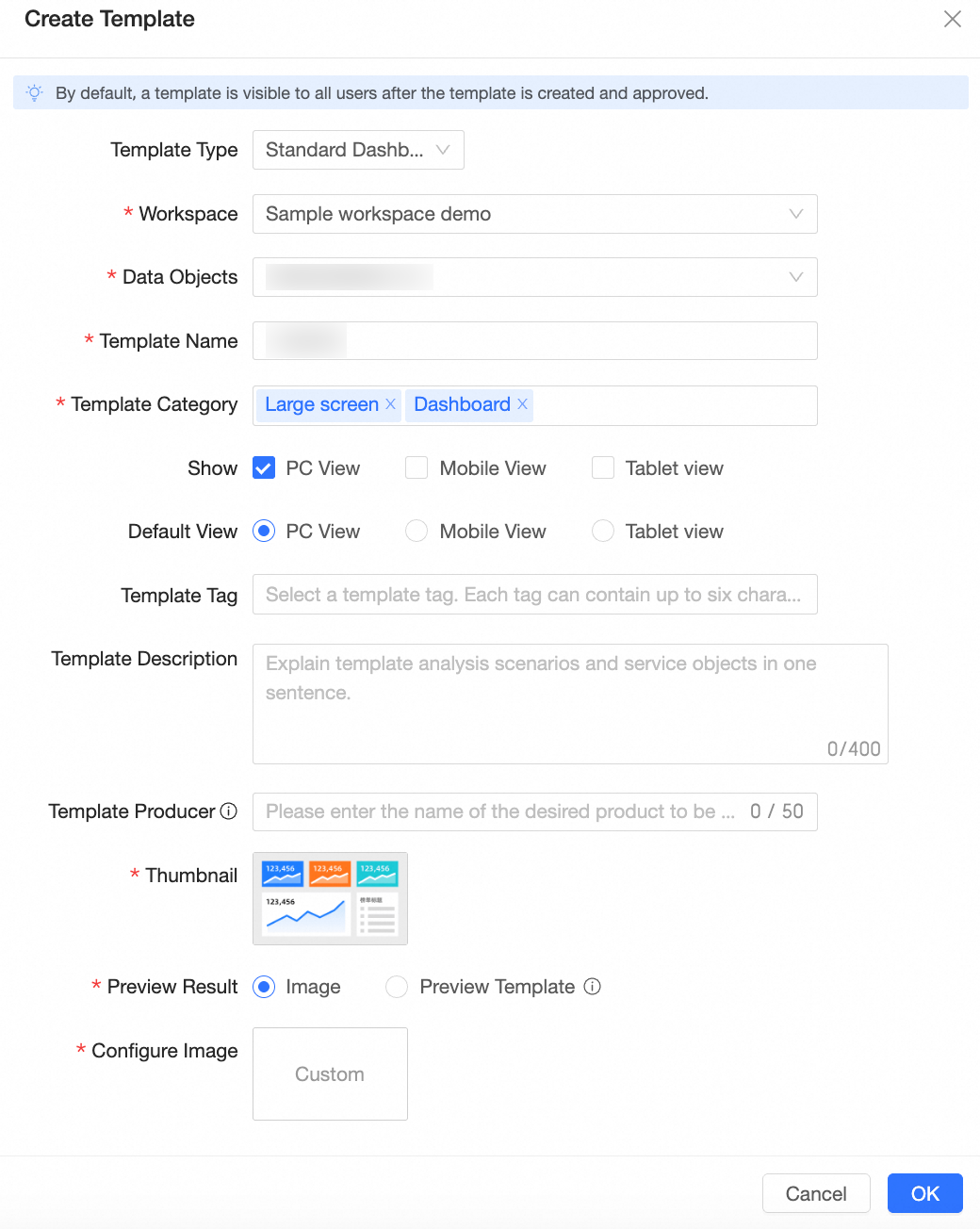
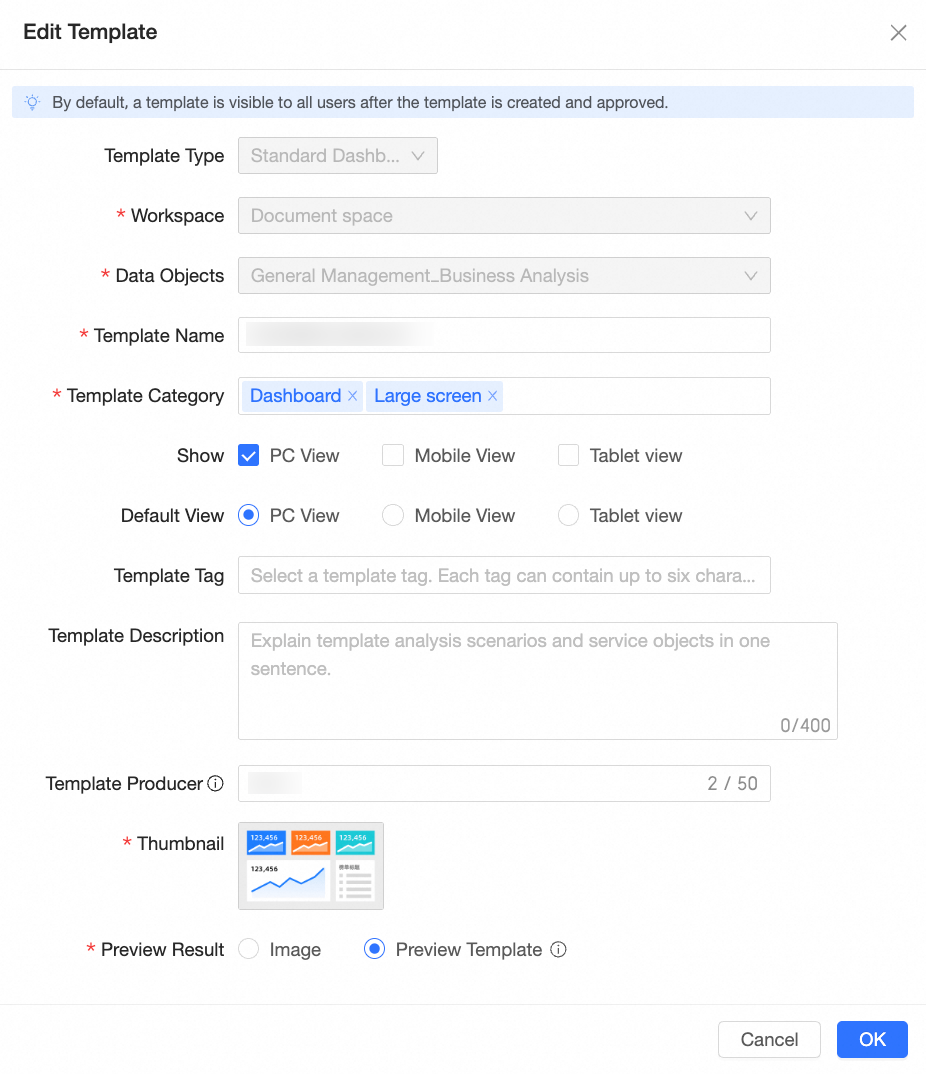
Na caixa de diálogo Create Template, defina os parâmetros a seguir.
Parâmetro
Descrição
Template Type
Permite criar Regular Dashboards, Data Dashboards, Workbooks, Data Reporting e Templates do tipo Data Reporting.
Workspace
Selecione o workspace que contém o objeto de dados a ser usado como modelo.
Data Object
Selecione o objeto de dados para usar como modelo, como um painel, painel de dados ou pasta de trabalho.
Template Name
Insira o nome do modelo.
Ao selecionar um Data object, o sistema usa automaticamente o nome dele como nome do modelo. Personalize o nome conforme necessário.
Template Category
As categorias incluem entrada de formulário, tabelas complexas no estilo chinês, casos do setor de Internet e melhores práticas para painéis de dados.
Escolha uma categoria correspondente ao caso de uso do modelo. Após a publicação no marketplace, os usuários poderão filtrar por essa categoria para localizá-lo.
Display view
Selecione uma ou mais visualizações: PC, celular e tablet.
Default view
Defina o tipo de visualização padrão. A visualização para PC vem selecionada por padrão.
Template Tags
Adicione tags personalizadas para rotular e gerenciar os modelos com flexibilidade.
Cada tag pode conter até seis caracteres. É possível adicionar várias tags ao mesmo modelo.
Template Description
Inclua uma breve descrição do modelo, com seus casos de uso e público-alvo, para ajudar os usuários a escolher o modelo adequado.
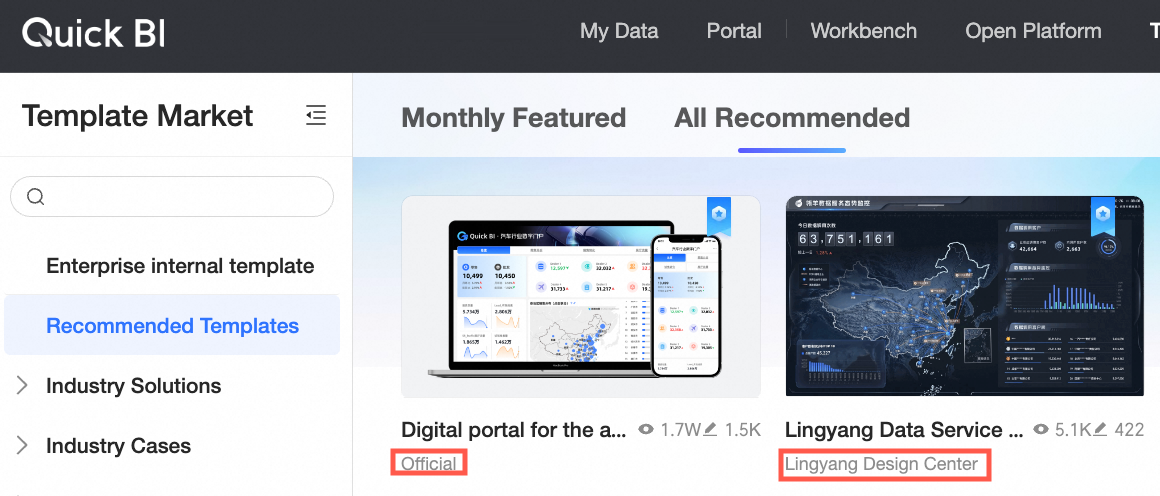
Template Producer
Insira o nome do produtor do modelo, como o nome de uma empresa ou departamento. O limite é de 50 caracteres.
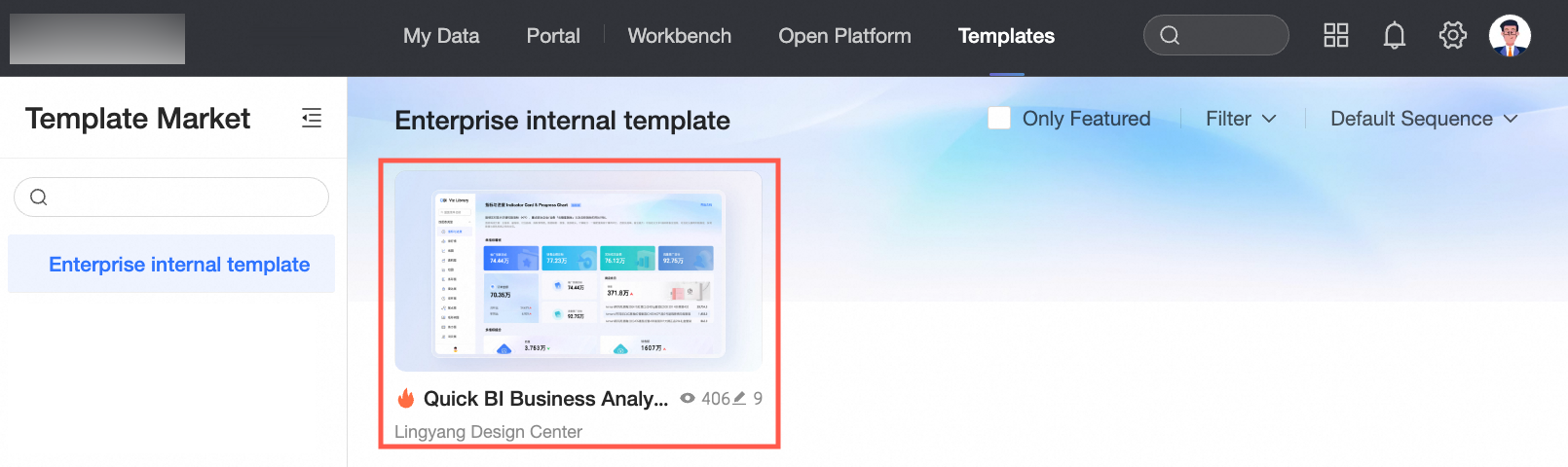
O nome do produtor aparece quando o modelo é listado no marketplace (conforme ilustrado na figura abaixo). Se deixado em branco, o produtor será exibido como "Official".
Thumbnail
Use materiais oficiais, faça upload de uma imagem local ou forneça um link de imagem para usar como capa do modelo.
Preview Effect
Visualize o modelo como imagem estática ou como modelo interativo.
Se você selecionar Preview Template, o relatório ficará visível publicamente. Atenção à segurança dos dados: use dados de DEMO sempre que necessário.
Set Image
Esta opção só fica disponível quando Preview Effect estiver definido como Image.
Faça upload de uma imagem local ou informe um link de imagem para definir a capa do modelo.
Nota-
A resolução da imagem deve ser superior a 60 pixels × 60 pixels e inferior a 180 pixels × 60 pixels.
-
O tamanho máximo permitido para cada imagem é de 1 MB.
-
-
Clique em Confirm.
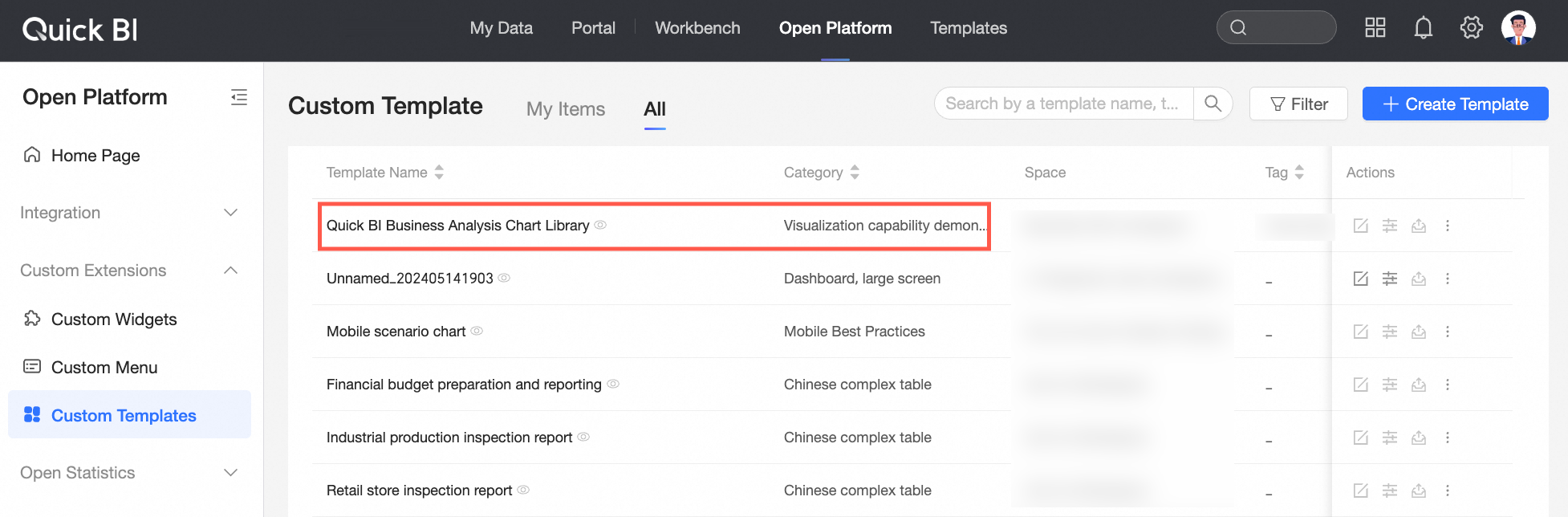
O novo modelo aparecerá na página de modelos personalizados.
Listar um modelo
Para disponibilizar um modelo personalizado para uso interno, liste-o na categoria de modelos internos da sua organização no marketplace. Assim, os membros da organização poderão acessar e usar o modelo diretamente.
Localize o modelo desejado na lista Custom templates da plataforma aberta e clique no ícone
 na coluna de operações correspondente.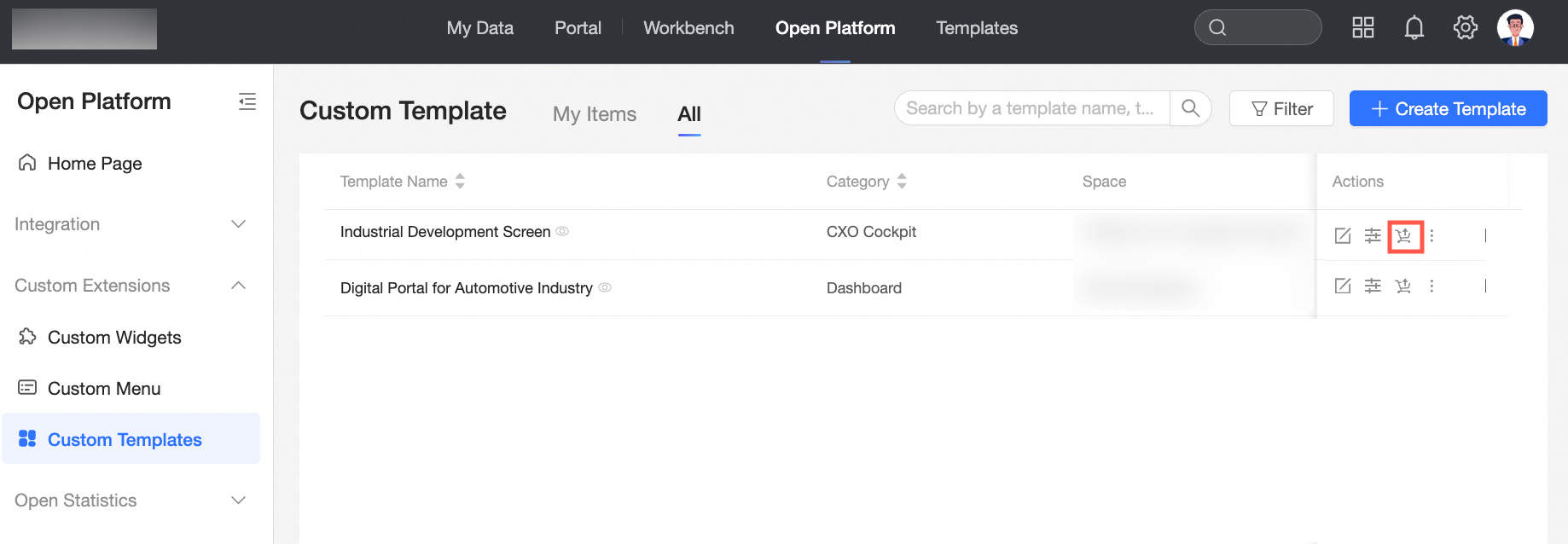
Na janela pop-up Request listing, clique no botão Confirm.
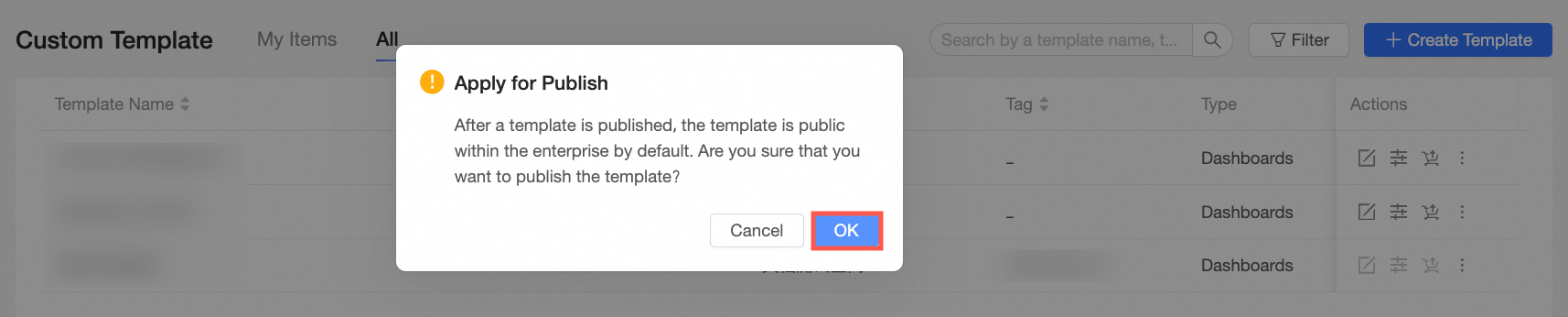
Após a confirmação, o modelo será listado na categoria Internal templates do marketplace, sem necessidade de aprovação adicional.
Editar um modelo
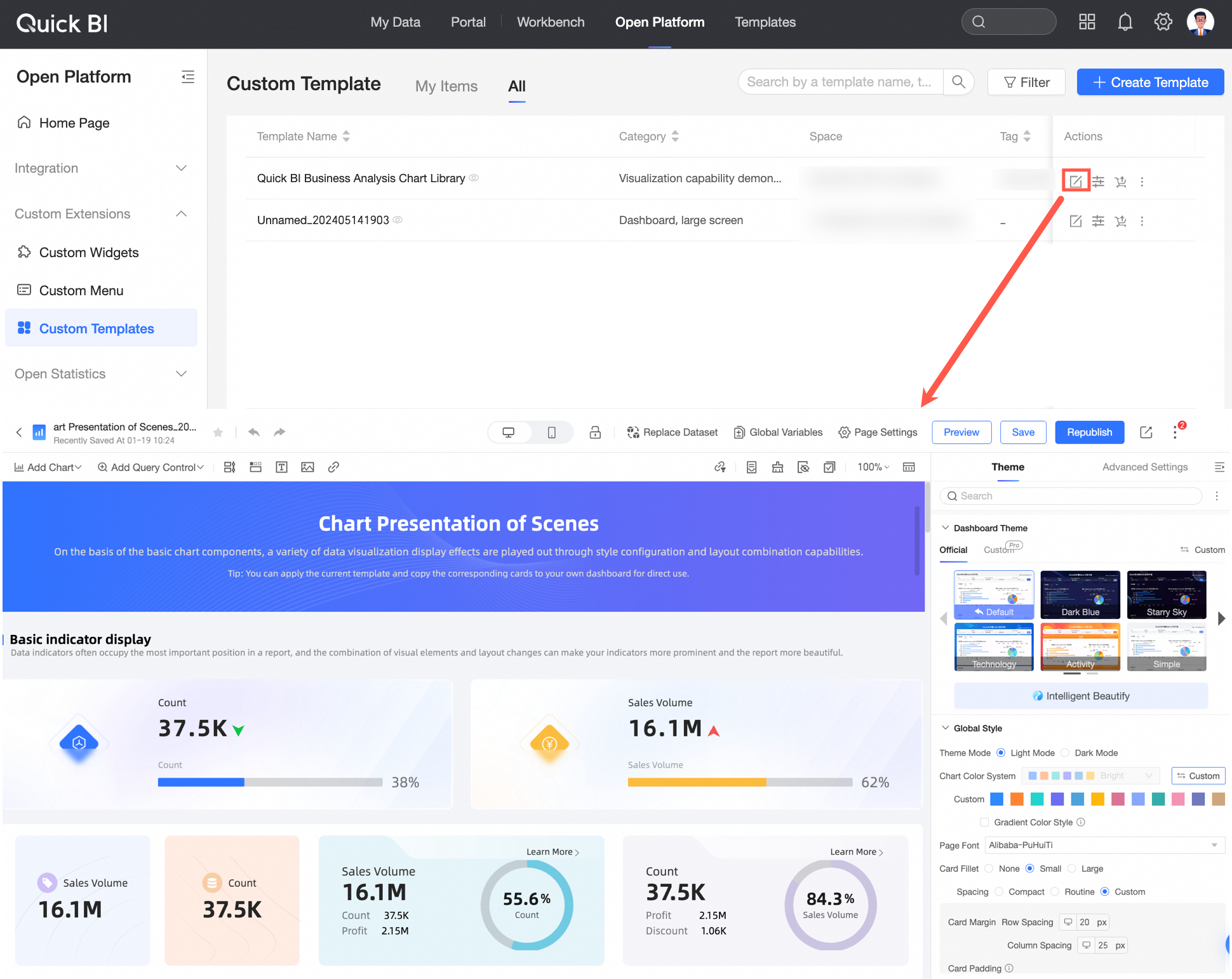
Para alterar estilos ou dados dos componentes gráficos de um modelo, edite-o diretamente.
Editar propriedades do modelo
Para ajustar as configurações de parâmetros de um modelo, clique no ícone  na coluna de operações e modifique as propriedades na janela pop-up Edit template.
Operações relacionadas
Navegue e aplique modelos profissionais e visualmente atraentes disponíveis no marketplace de modelos. Para mais informações, consulte o documento referenciado.