Configure o estilo dos widgets na página Data Dashboards, incluindo posição, tamanho, animação, formatação condicional, rótulos, eventos de clique, configurações de série e legendas.
Ajustar posição e tamanho
Defina as seguintes propriedades do widget na seção de configuração:
Alinhamento do widget (①): alinhe à esquerda, centralize ou alinhe à direita.
Posição do widget (②): defina os valores dos eixos X e Y com o canto superior esquerdo como origem.
Ângulo do widget (③): especifique o ângulo de rotação.
Tamanho do widget (④): altere a largura e a altura definindo os valores W e H.
Bloqueio da proporção do componente (⑤): ao ativar o bloqueio, o redimensionamento do widget é desabilitado.
Transparência (⑥): ajuste a transparência do widget.

Tipo de animação
-
Efeito de virada:
Na seção Animation, configure a animação de virada:

-
Efeitos de rolagem e fluxo:
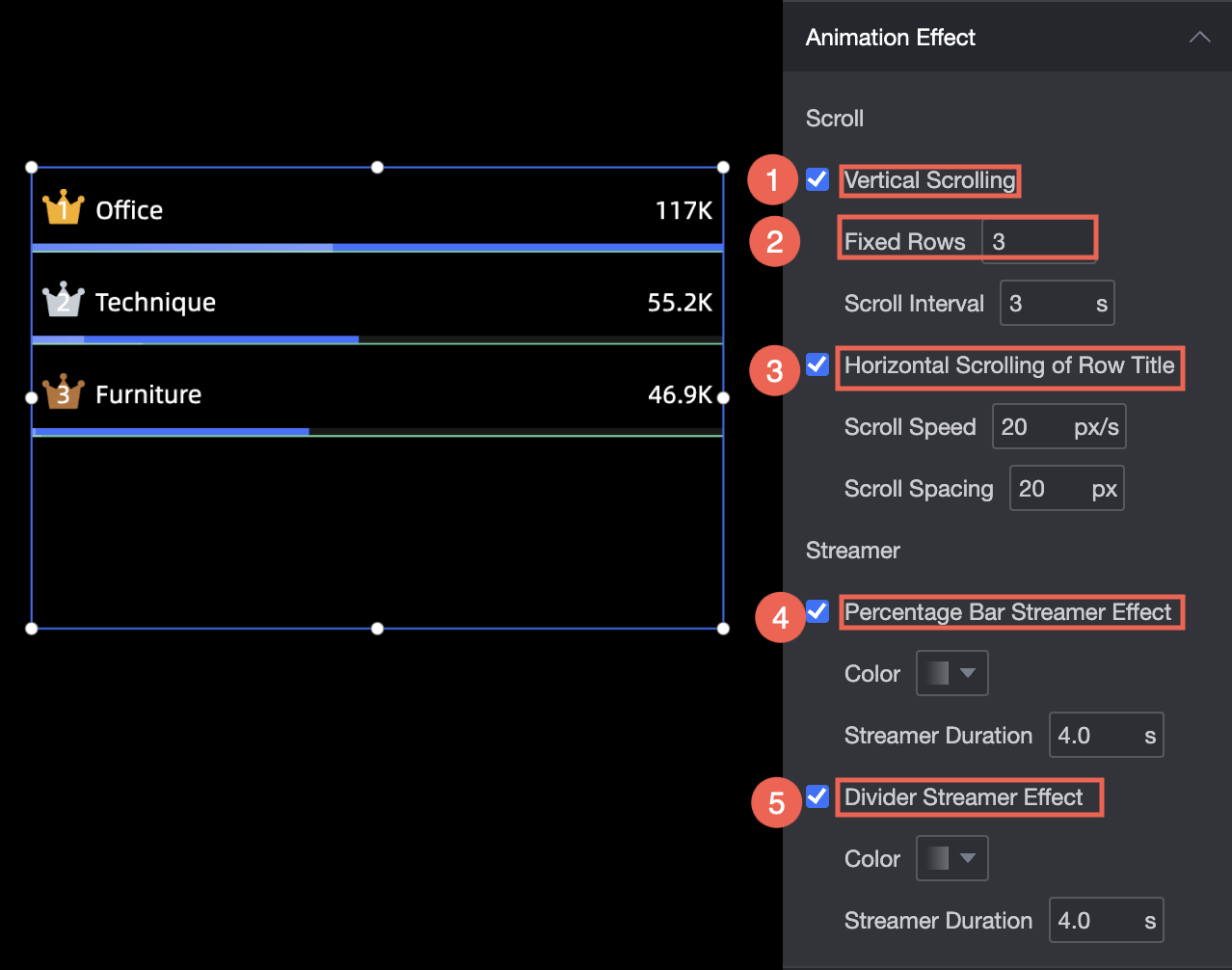
Enable Vertical Scrolling: defina a quantidade de linhas para rolagem vertical no ranking e o intervalo de rolagem.
Turn on Row Header Scrolling: configure a velocidade e o intervalo da rolagem horizontal.
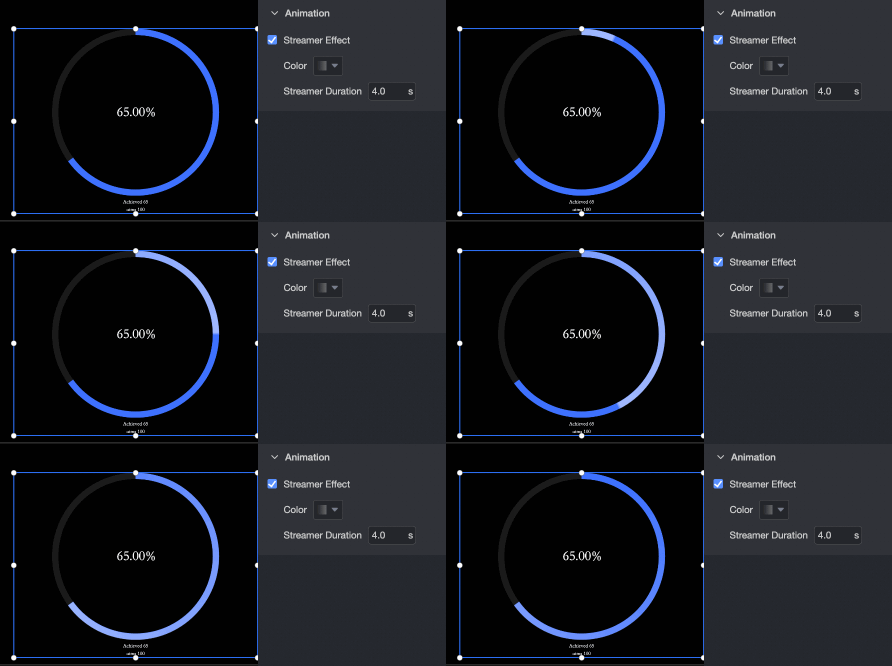
Enable Stream Effect: especifique a cor e a duração do efeito de fluxo.
Turn on Split Stream: defina a cor e a duração do fluxo dividido.
A figura a seguir ilustra o efeito de fluxo.
-
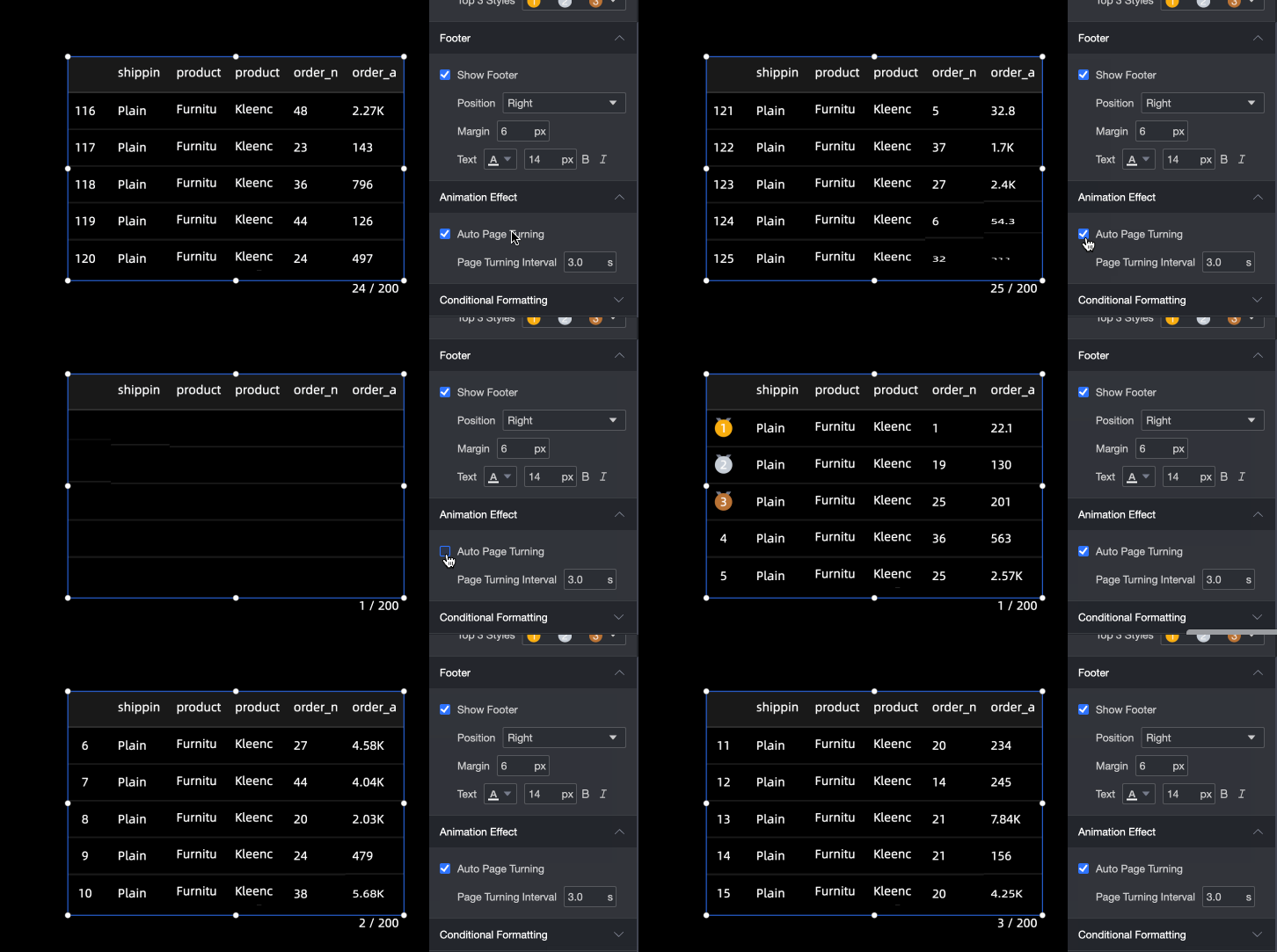
Efeito de virada automática de página
Defina o intervalo de virada de página.
Definir formatação condicional
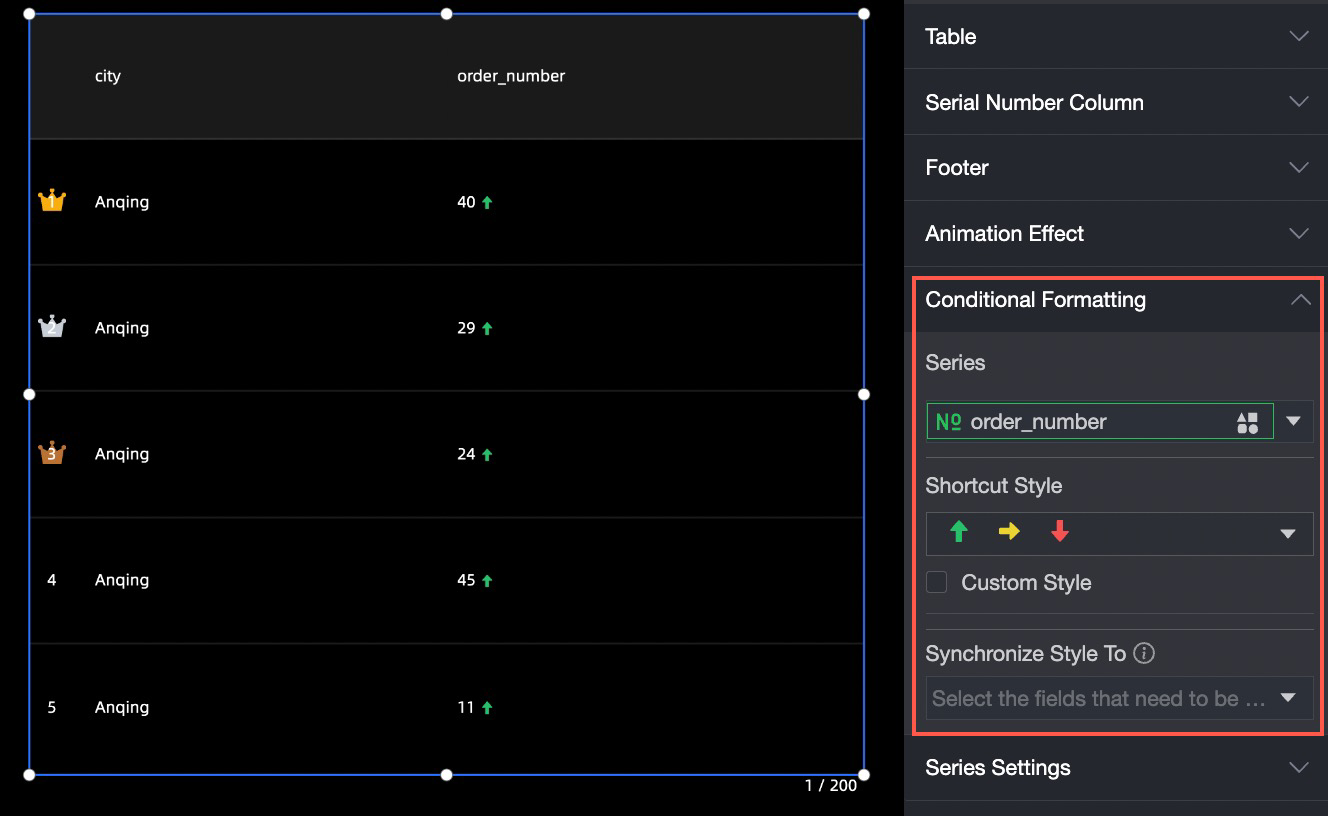
Na seção Conditional Formatting, especifique formatos condicionais para as métricas.
Select Series: selecione qualquer medida adicionada à seção Indicators.
Shortcut Style: defina a cor do ícone marcador e da fonte.
Custom Style: personalize os estilos de texto e ícone, incluindo o ícone, o valor do intervalo e a cor da fonte.
Sync Style To: sincronize a formatação condicional atual com outras métricas.
Definir rótulo
-
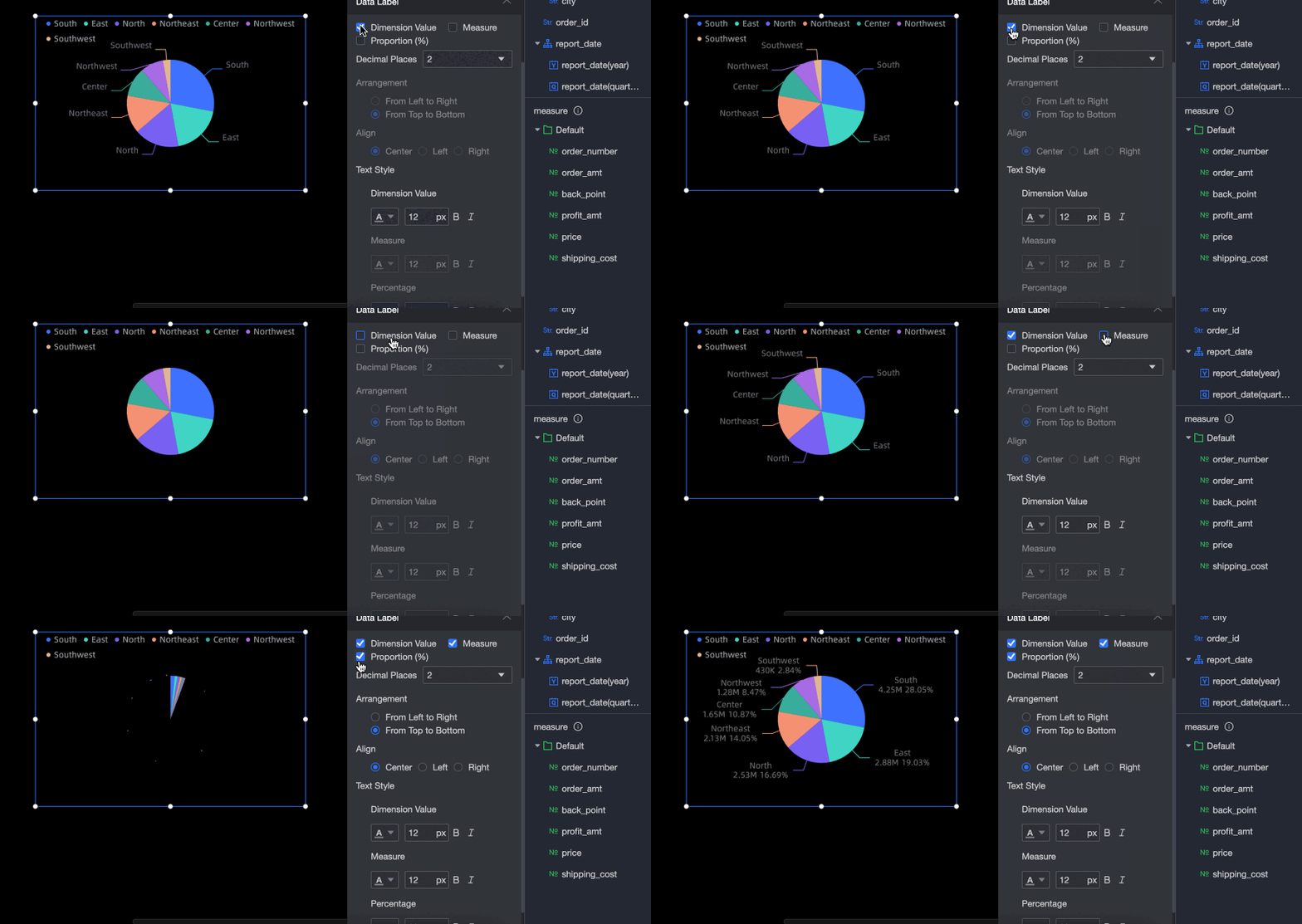
Configure os rótulos na seção label.
Exemplo com gráfico de pizza:
Dados exibidos: selecione uma ou mais dimensões, medidas e proporções para exibir na área do setor.
Casas decimais: defina a escala como 0, 1 ou 2.
Disposição dos dados: utilize layouts horizontal ou vertical.
Alinhamento dos dados: quando o rótulo utiliza disposição vertical, defina o alinhamento como centralizado, esquerda ou direita.
Estilo do texto: configure a cor, o tamanho da fonte, negrito ou itálico do texto dos dados exibidos.
-
Para barras de progresso, especifique as casas decimais, texto, posição, valor atual, nome de exibição e disposição dos valores-alvo.
O exemplo a seguir utiliza uma barra de progresso em anel.

Definir eventos de clique
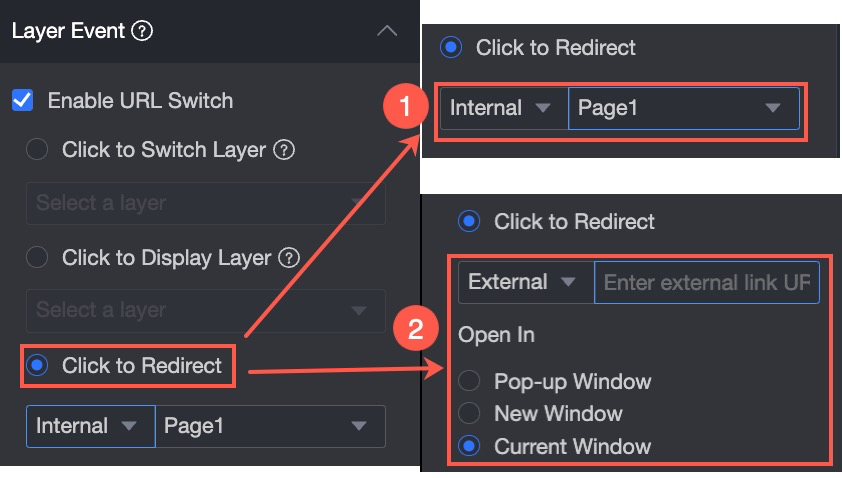
Na seção Click Event, configure o redirecionamento de links. Há três tipos disponíveis: Click to Switch Overlay Layer, Click to Popup Layer e Click to Jump Page.
Widgets de botão, lista suspensa, botão de bloco, vídeo e página incorporada não suportam redirecionamento de página por evento de clique.
-
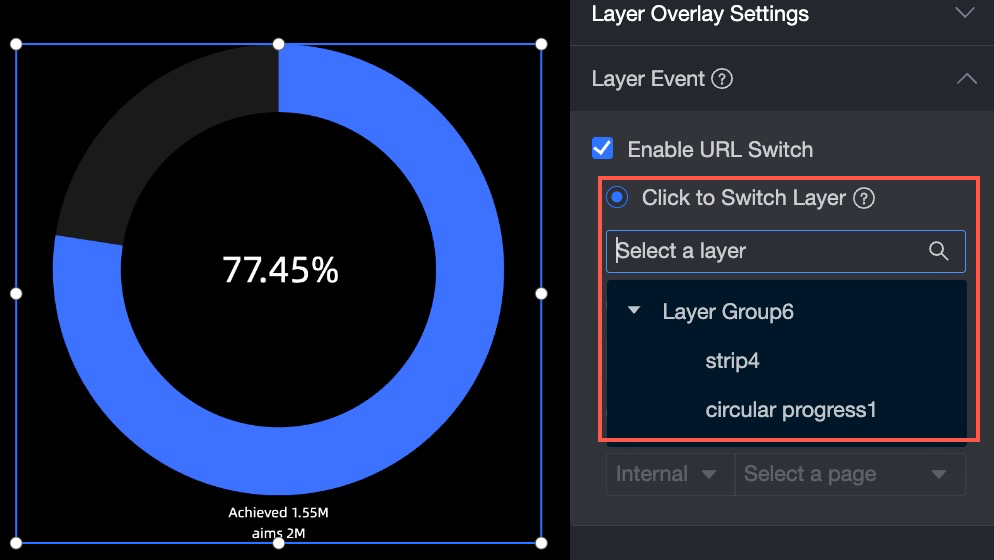
Click to Toggle Overlay Layer
Posicione uma camada no mesmo nível de um objeto alternável (um grupo de camadas com sobreposição ativada). Selecione a camada de destino na lista suspensa.
-
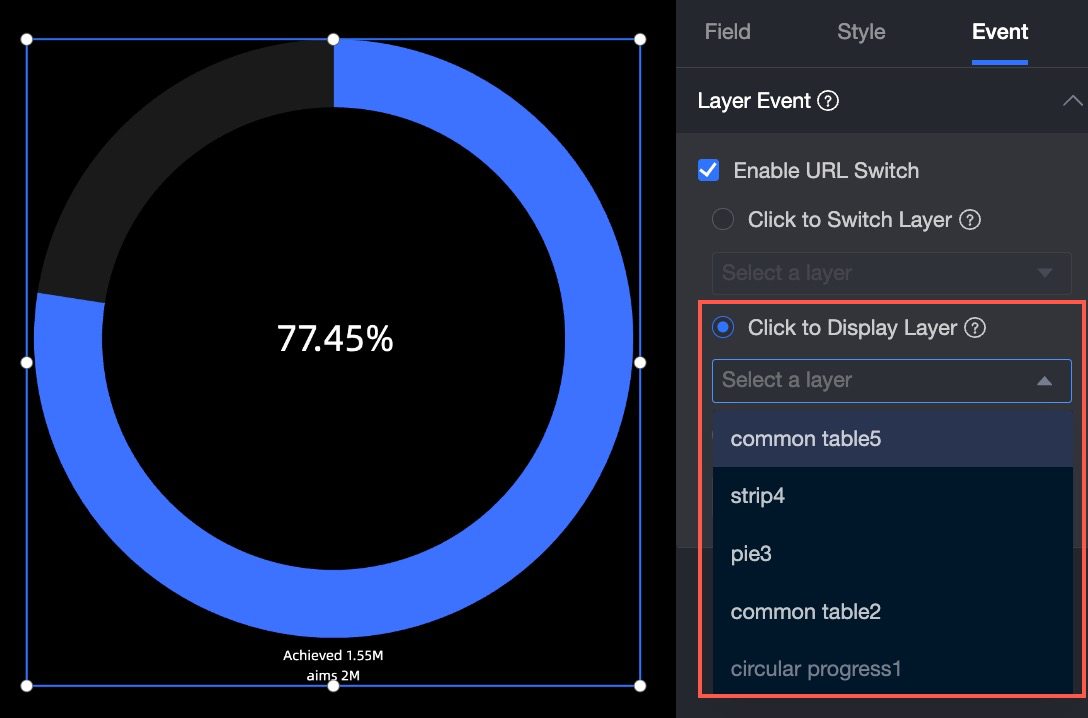
Click Pop-up Layer
Selecione o objeto pop-up na lista suspensa. O objeto pop-up deve ser uma camada ou grupo de camadas localizado no nó raiz.
-
Click a page
Redirecione para páginas Internal ou External. Para páginas externas, insira o External Link e selecione um Open Method: janela pop-up, nova janela ou janela atual.
NotaGrupos de camadas não suportam redirecionamentos para links externos.
 Se você definir Open Method como Popup, poderá configurar os parâmetros Popup Format, Default Size, Popup Title e Page Mask.
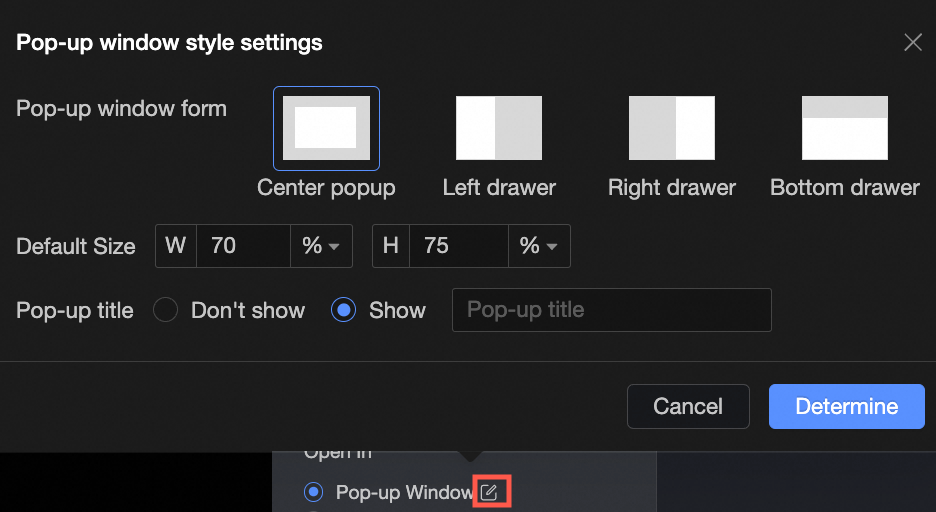 Nota
NotaQuando o formulário pop-up está centralizado, o título do pop-up pode ser exibido ou ocultado. Em outros formatos de pop-up, o título é exibido por padrão e não pode ser ocultado.
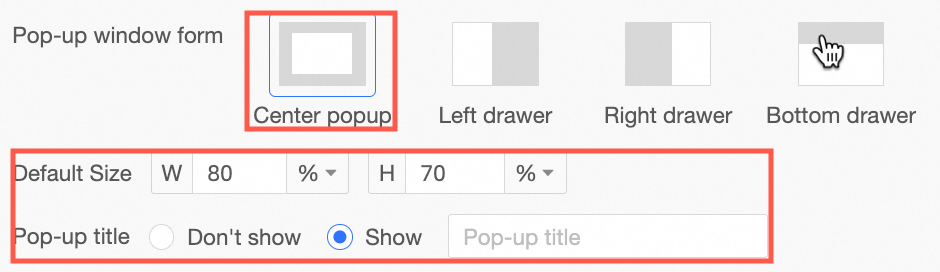
Apenas as gavetas esquerda, direita e inferior permitem alternar a máscara de página. Quando a máscara de página está oculta, é possível clicar em para alternar os valores de dimensão.
O tamanho padrão pode ser definido por porcentagem ou por valor exato em pixels.
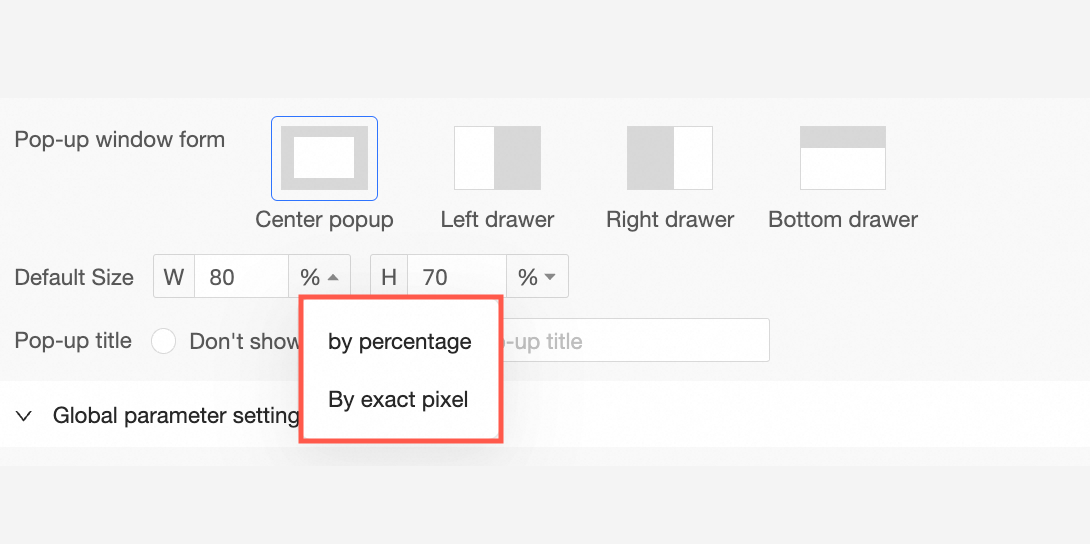
Após abrir a janela pop-up, arraste para redimensionar a janela e ajustar a posição de exibição.
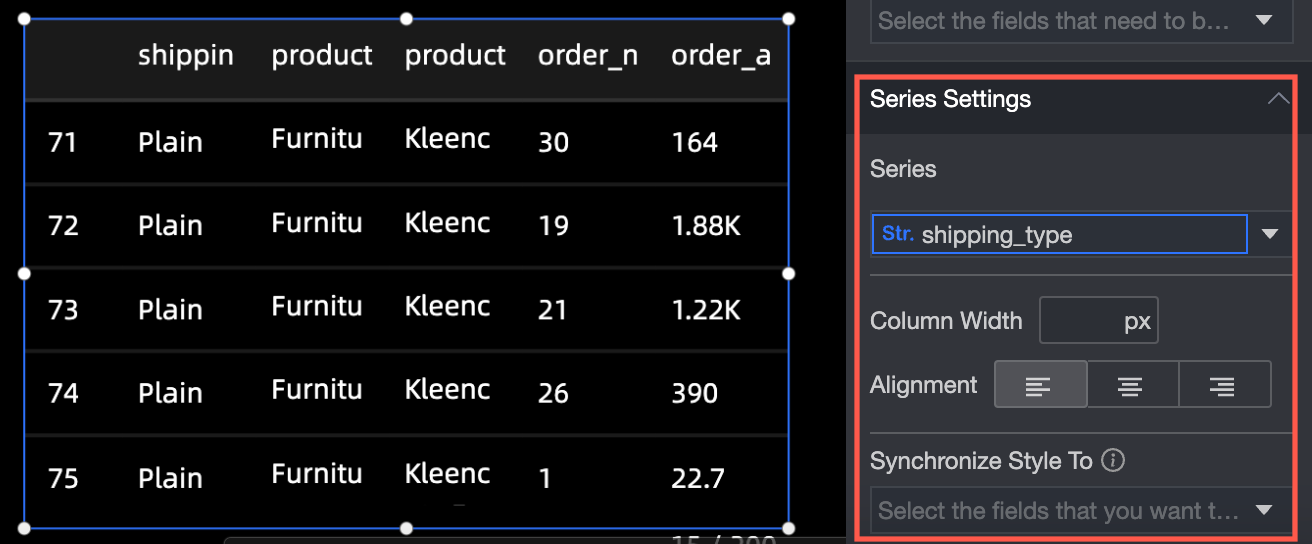
Configurações de série
Na seção Series Settings, configure os seguintes parâmetros:
Selecionar série: escolha uma dimensão ou medida conforme o cenário de negócios.
Exibir rótulo: defina se o rótulo será mostrado, além da cor e do tamanho do texto do rótulo.
Sincronizar estilo para: aplique a formatação condicional atual a outras métricas.
Definir legenda
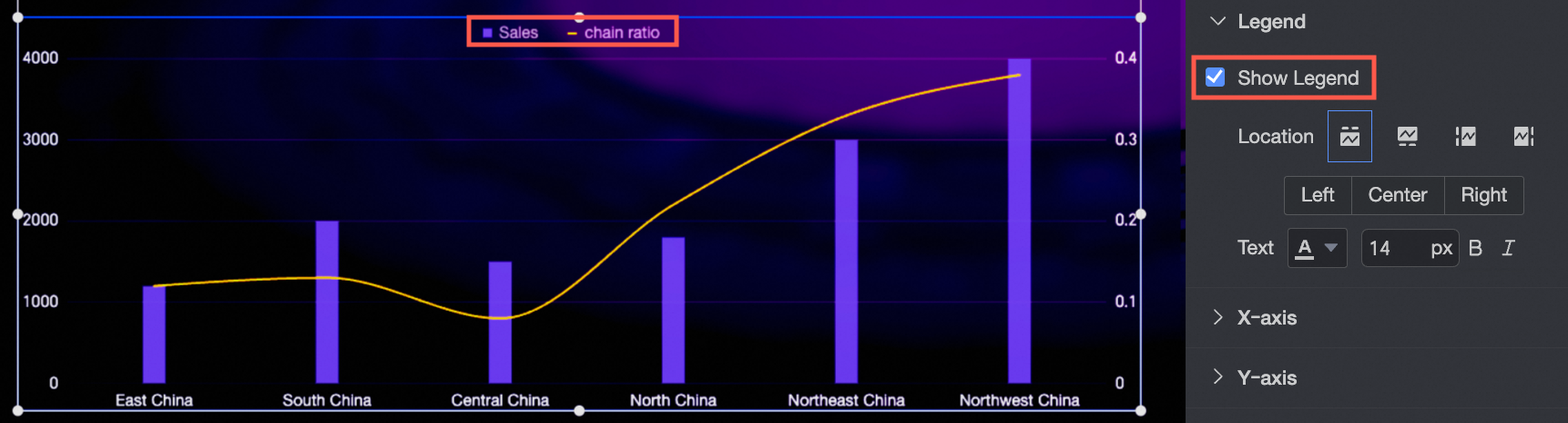
Configure a legenda do widget com as seguintes opções:
Mostrar legenda: especifique se a legenda deve ser exibida.
Posição: defina o local da legenda quando ela estiver visível.
Texto: configure o tamanho e a cor do texto da legenda.