Controle avançado para formulários complexos de entrada de dados, geralmente utilizado para selecionar opções em cascata a partir de dados hierárquicos.

Cenários
Utilize o controle de lista suspensa em árvore para selecionar dados em cascata de uma hierarquia. Por exemplo, selecione uma região do cliente e a província e cidade correspondentes nessa região.
Renderizações

Configuração do controle
Parâmetros básicos
|
Parâmetro |
Descrição |
|
|
① Display Title: Defina se o título do controle será exibido. É possível personalizar o nome de exibição, que funciona como nome da coluna no formulário de dados. |
|
② Control type: Após selecionar um controle, você pode alterar seu tipo. As opções da lista suspensa permitem a substituição por outros tipos de controles básicos e avançados. |
|
|
③ Table Field Name: Nome do campo correspondente na tabela do banco de dados criada a partir do formulário de dados. Nota
O nome do campo ou da tabela deve começar com uma letra e pode conter letras, dígitos e sublinhados (_). O comprimento máximo é de 40 caracteres. |
|
|
④ Prompt: Texto de espaço reservado exibido no controle. Por exemplo, Selecione.
|
|
|
⑤ Description: Descrição personalizada para o controle. |
|
|
⑥ Description Information Location: Posição do texto de descrição. Valores válidos: Bottom, Right e Below. |
|
|
Default State: Estado inicial do controle. Valores válidos: Normal, Read-only e Hidden. |


Opção
|
Parâmetro |
Descrição |
|
Selecione Data Source na lista suspensa Source. |
Source: Selecione Data Source or Dataset como tipo de fonte de dados. |
|
② Data Source: Escolha uma fonte de dados na lista suspensa. |
|
|
③ Data Table: Escolha uma tabela de dados na lista suspensa. |
|
|
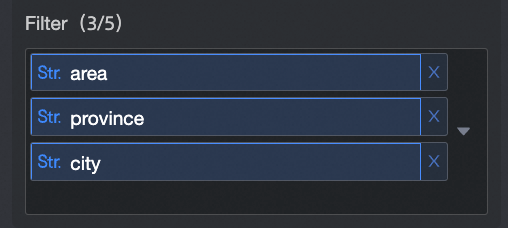
④ Field to be Linked: Selecione o Field to be Linked na lista suspensa. Nota
Os níveis da lista suspensa em árvore entram em vigor conforme a ordem de adição dos campos de dados.
|
|
|
Selecione Dataset na lista suspensa Source.
|
① Source: Selecione Data Source or Dataset como tipo de fonte de dados. |
|
② Dataset: Escolha um conjunto de dados na lista suspensa. |
|
|
③ Data Field: Selecione um campo de dados na lista suspensa Data Field.
|


Validação
|
Parâmetro |
Descrição |
|
|
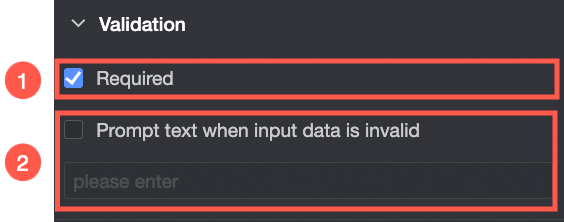
① Required: Defina se o campo é obrigatório. Ao marcar esta opção, o controle passa ao estado Required. |
|
② Input data invalid prompt text: Mensagem de erro personalizada exibida quando uma regra de validação é acionada. Por exemplo, se Required estiver selecionado e nenhum valor for especificado, essa mensagem aparecerá. |
Seção
|
Parâmetro |
Descrição |
|
|
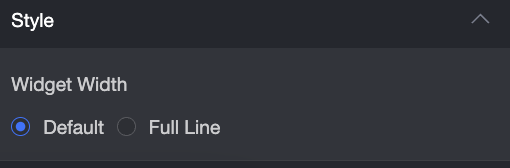
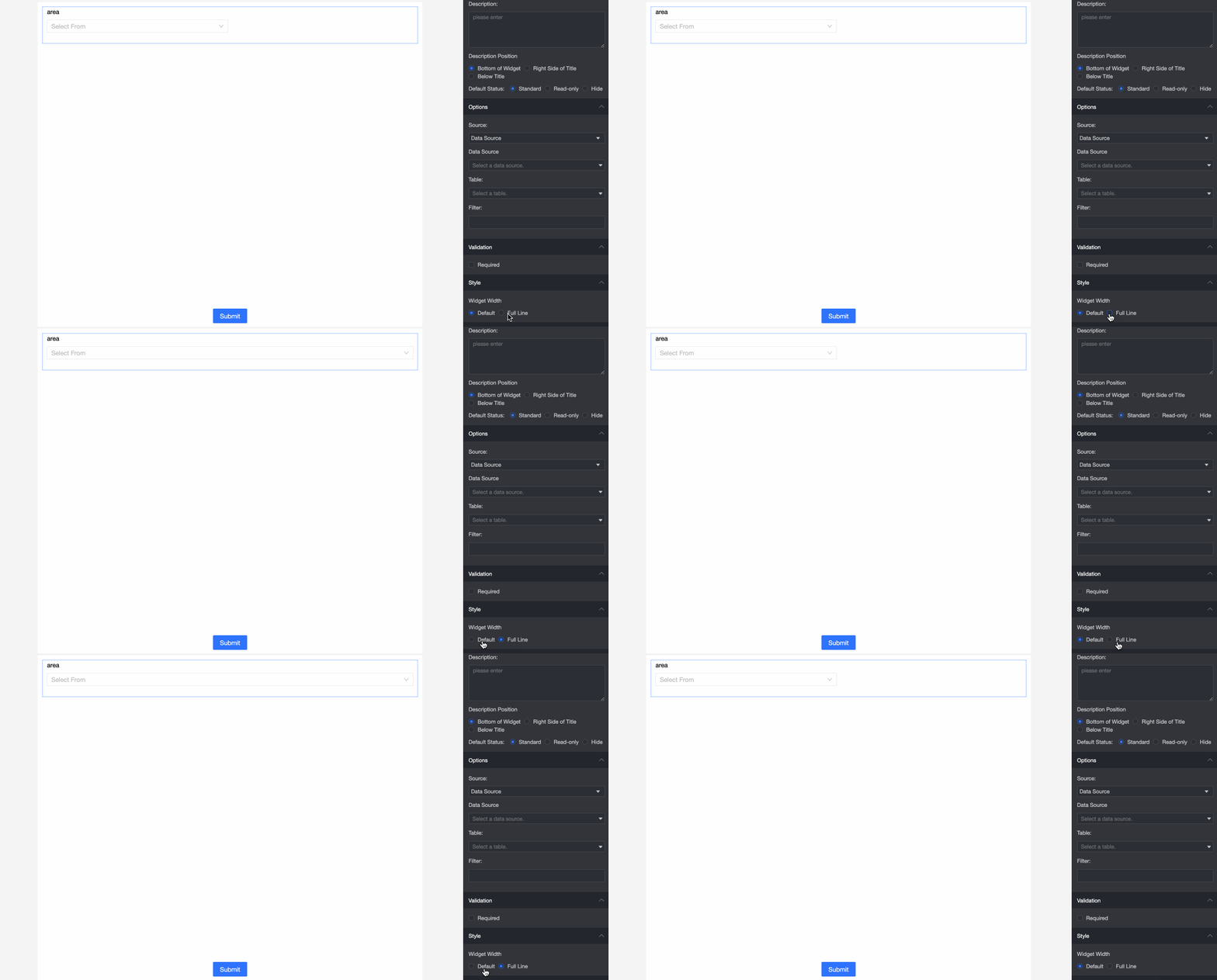
Widget Width: Defina a largura como Default or Whole Line. Nota
Também é possível arrastar a borda do controle para ajustar manualmente a largura.
|