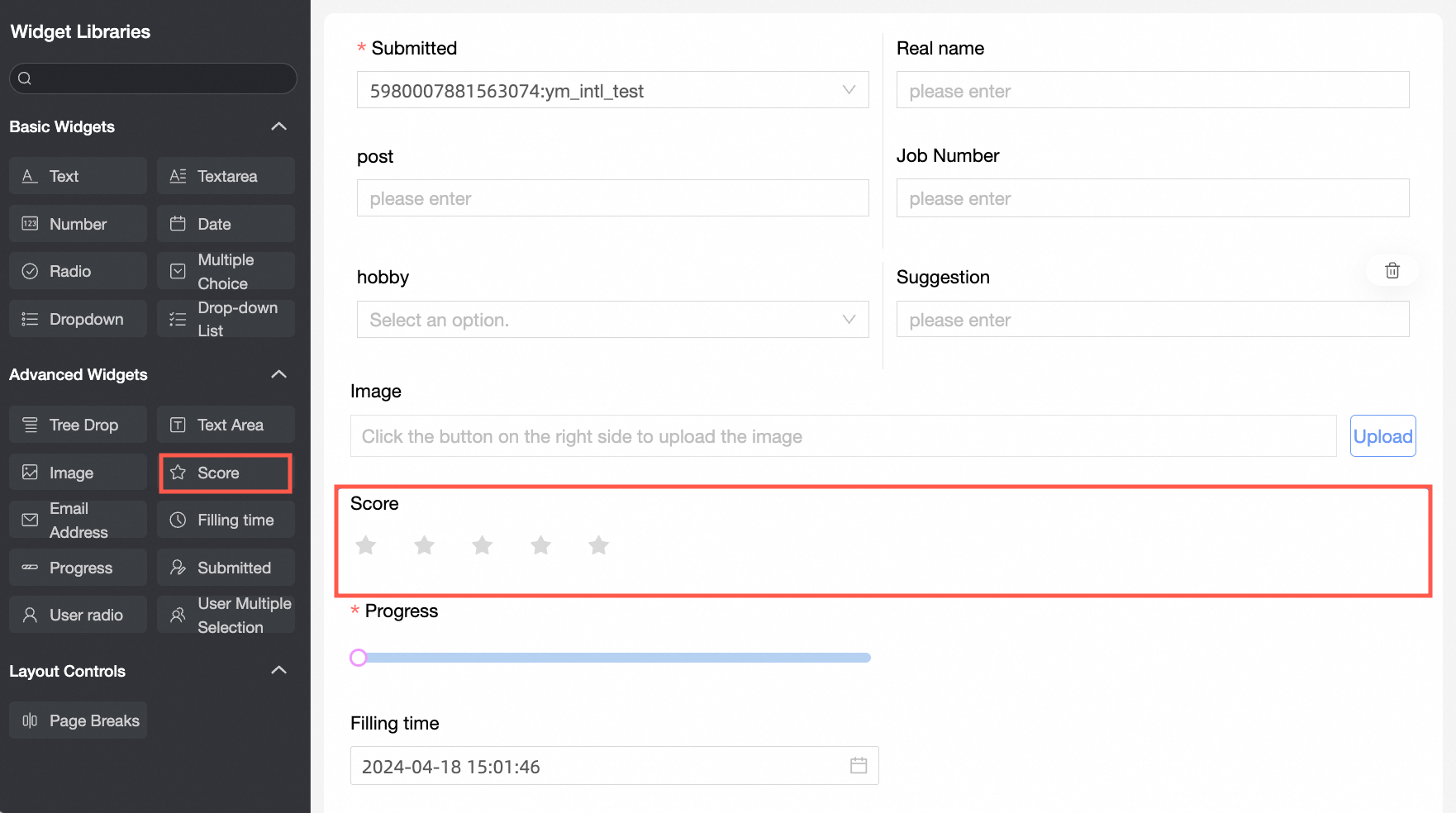
O widget Scoring é um widget de grupo avançado que permite configurar o conteúdo de pontuação e a quantidade de arquivos na página Fill.
Cenários
Este widget é ideal para pesquisas em que os respondentes avaliam itens, como avaliações de produtos e classificações de serviços.
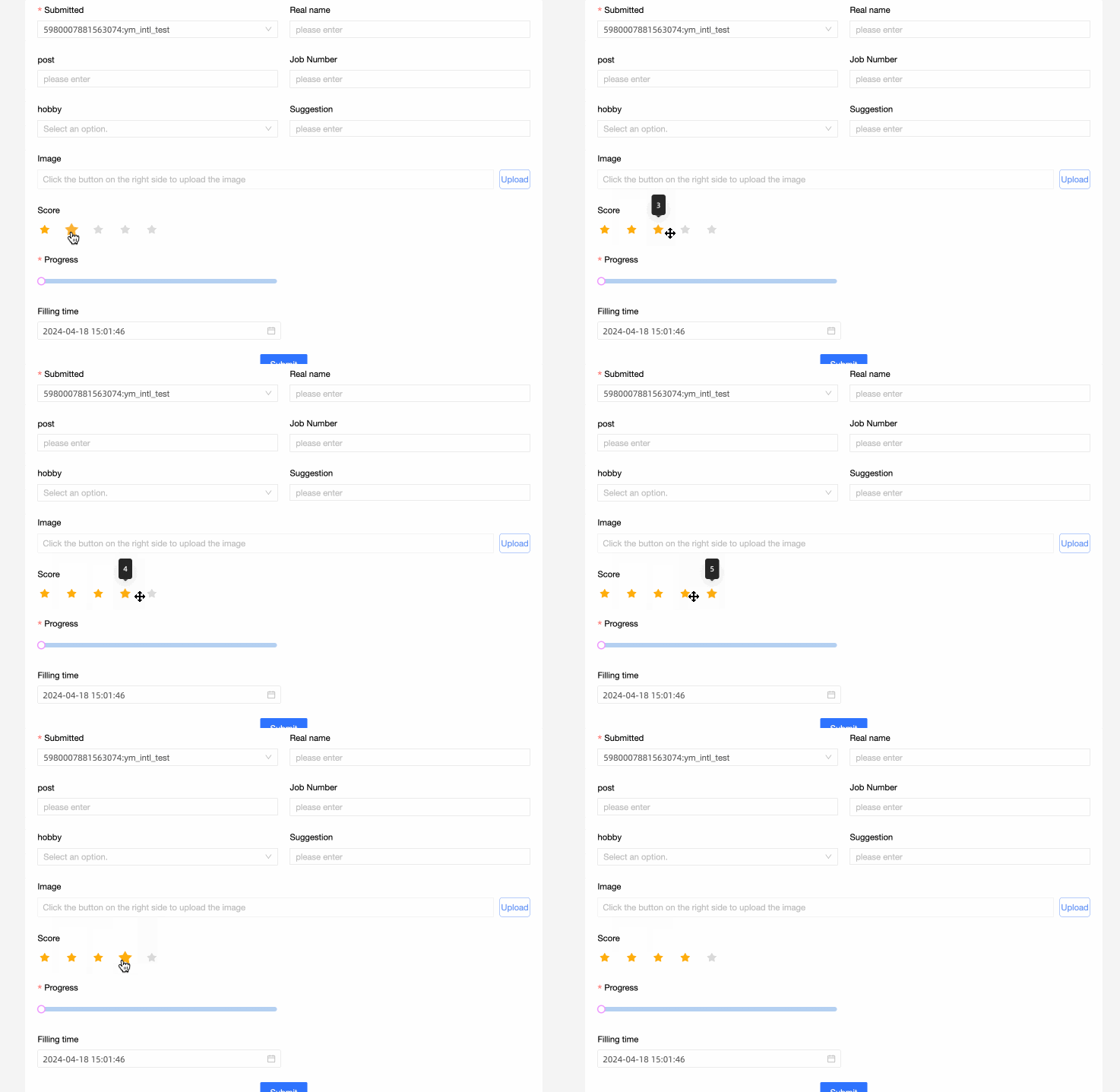
Renderizações
Configuração do controle
Parâmetros básicos
|
Parâmetro |
Descrição |
|
|
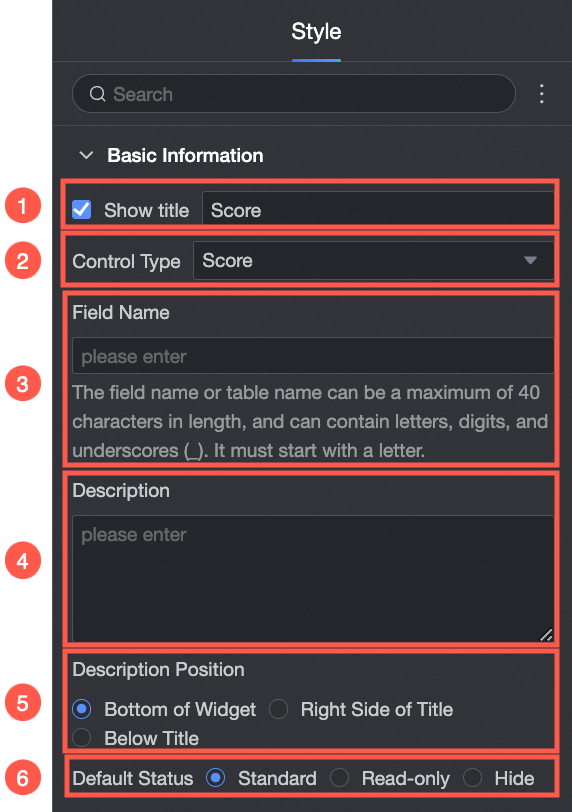
① Display Title: Define se o título do widget será exibido. É possível personalizar o nome de exibição, que funciona como nome da coluna no formulário de dados. |
|
② Control type: Após selecionar um widget, altere seu tipo na lista suspensa para outro tipo de widget básico ou avançado. |
|
|
③ Table Field Name: Nome do campo correspondente na tabela gerada a partir do formulário de dados. Nota
O nome do campo ou da tabela deve começar com uma letra e pode conter letras, dígitos e sublinhados (_). O comprimento máximo é de 40 caracteres. |
|
|
Description: Descrição do workspace personalizado. |
|
|
⑤ Description Information Location: Posição do texto descritivo. Valores válidos: Control Bottom, Title Right e Title Below. |
|
|
Default State: Estado inicial do widget. Valores válidos: Normal, Read-only e Hidden. |
Descrição
|
Descrição |
Gráfico de exemplo |
|
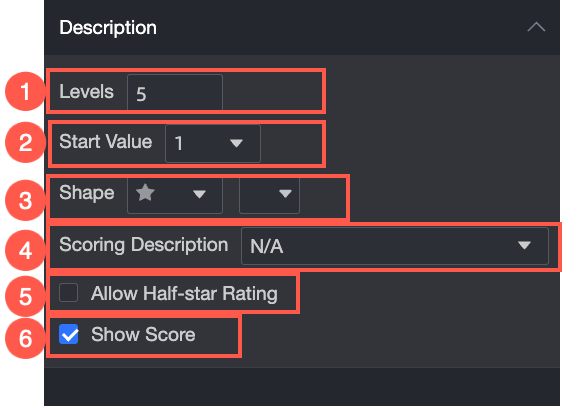
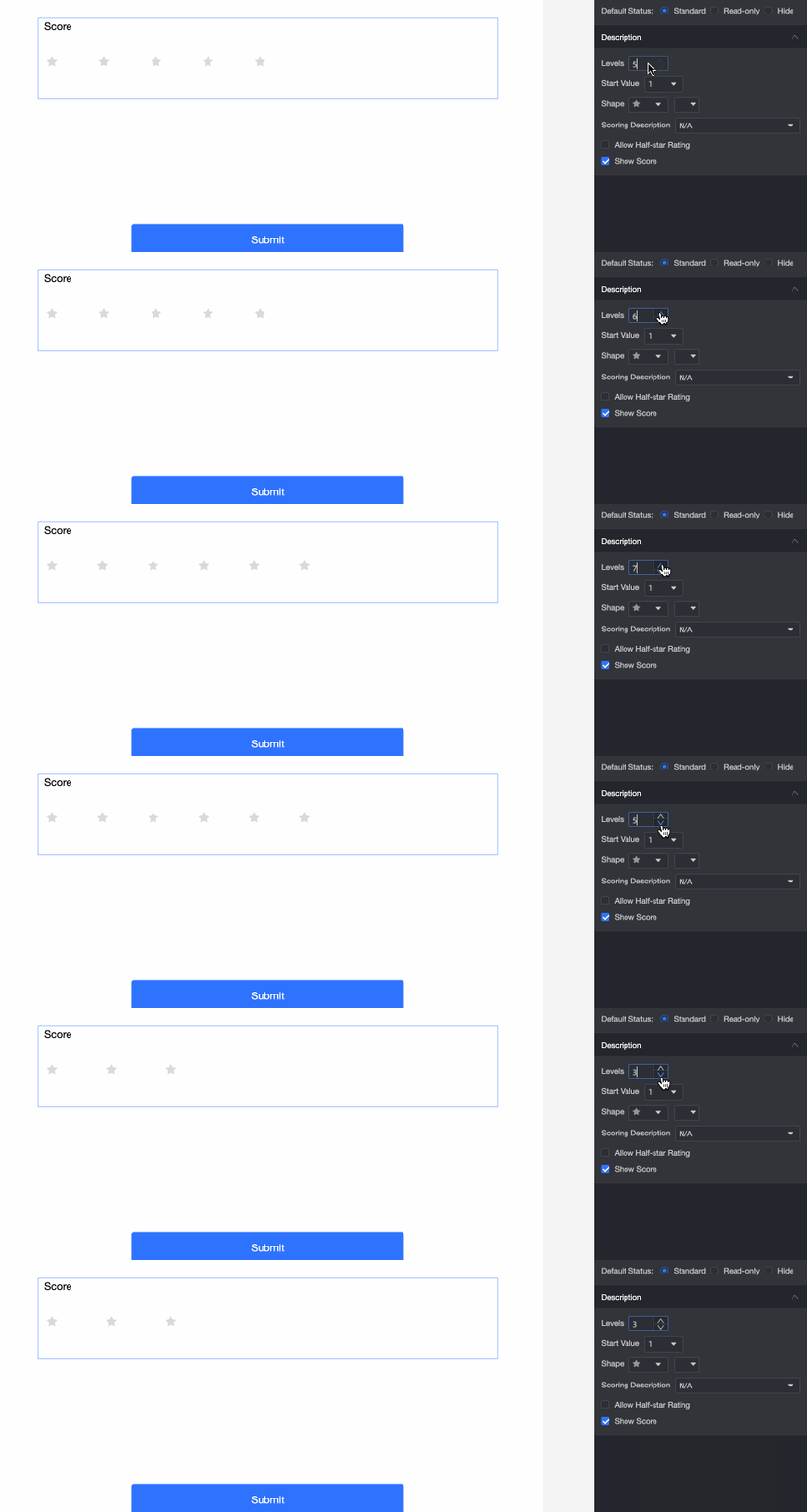
① Gear Number: Quantidade de níveis de pontuação. O valor máximo é 10. |
|
|
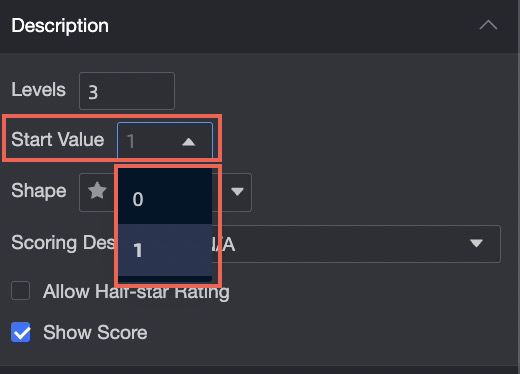
② Start Value: Defina o valor inicial. Selecione 0 ou 1. |
|
|
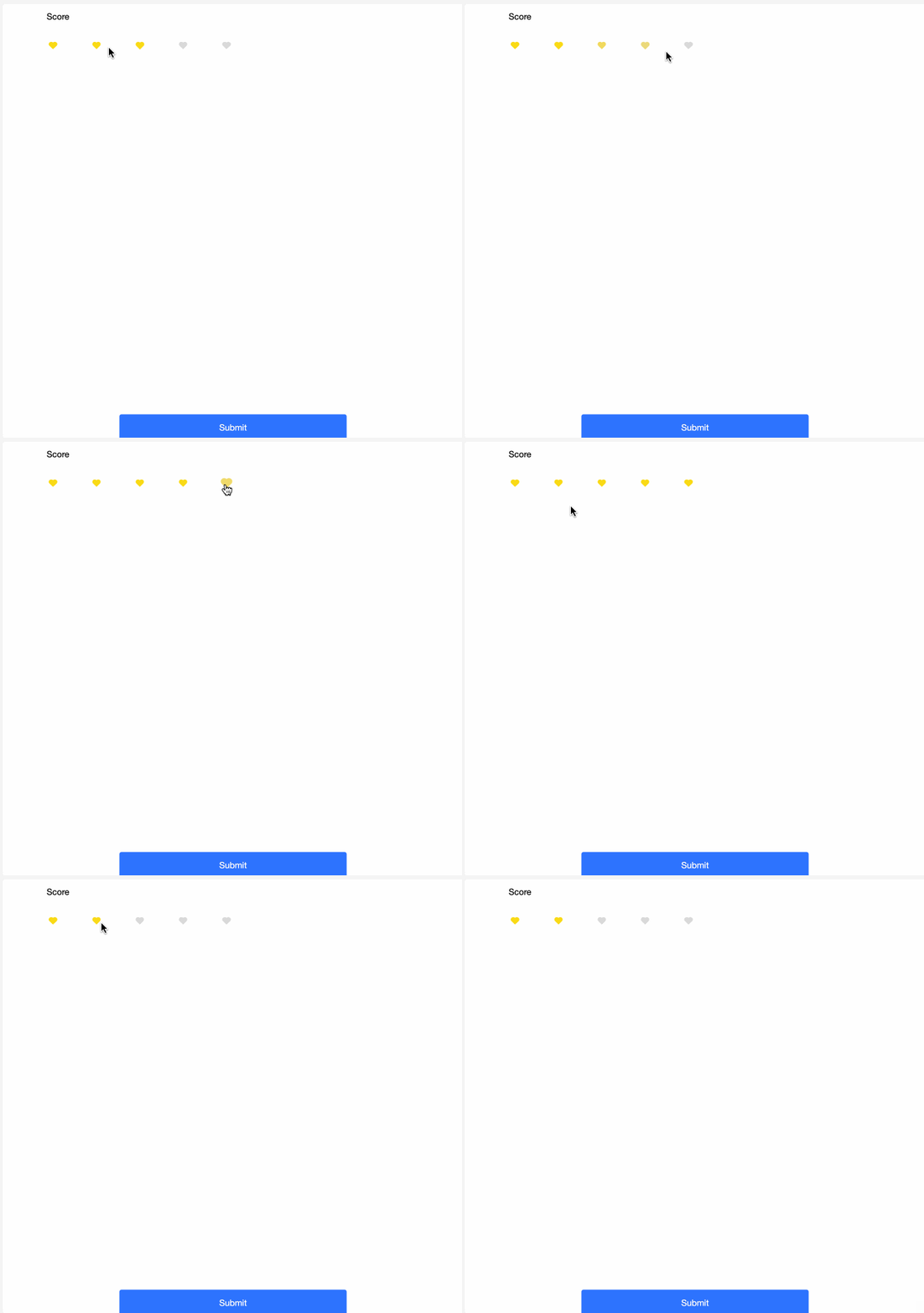
③ Shape: O Shape e a Color do bloco de pontuação. |
|
|
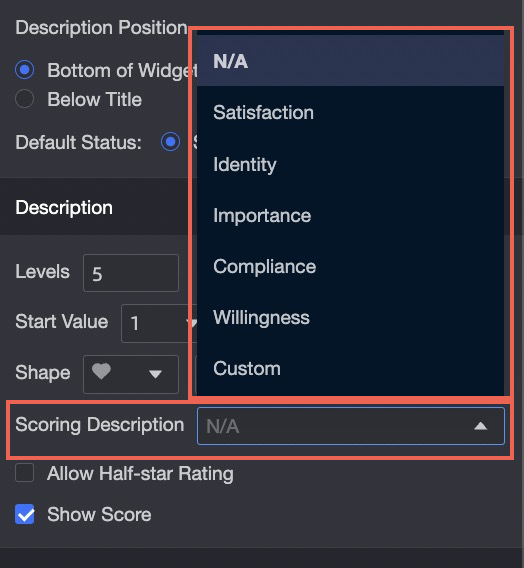
④ Scoring Description: O rótulo Description exibido acima do bloco de pontuação. Há sete tipos predefinidos disponíveis. |
|
|
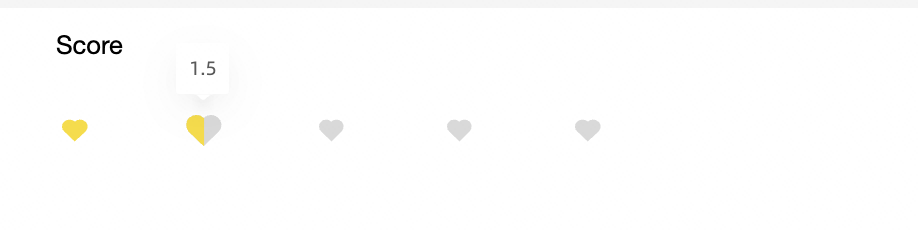
⑤ Allow half-star scoring: Define se os respondentes podem atribuir meias estrelas na avaliação. |
|
|
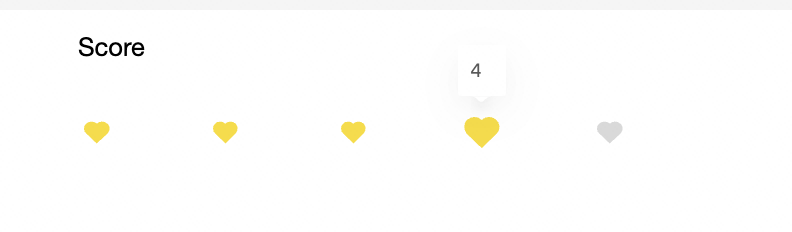
⑥ Display Score: Escolha se a pontuação será exibida. |
|
Validação
|
Parâmetro |
Descrição |
|
|
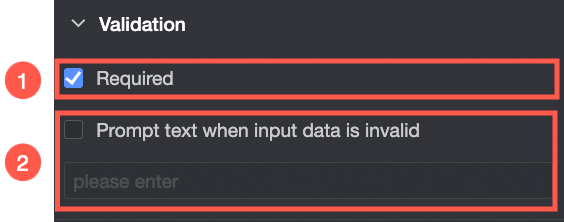
① Required: Define se este widget é obrigatório. Ao marcar esta opção, o controle passa ao estado Required. |
|
② Input data invalid prompt text: Mensagem de erro personalizada exibida quando uma regra de validação é acionada. Por exemplo, se Required estiver ativado e nenhuma pontuação for informada, essa mensagem aparecerá. |
Instruções
Leia o conteúdo em inglês para compreender O QUE precisa ser comunicado
Escreva o português brasileiro DO ZERO — esqueça a estrutura das frases em inglês
Preserve toda a formatação markdown, blocos de código, links e imagens exatamente como estão
Tags xref (
<a data-tag="xref" ...>texto</a>) — preserve a tag INTEIRA com todos os atributos na ordem e caixa originais, traduza APENAS o texto visível entre > eAplique todas as regras específicas do idioma rigorosamente
Aplique as regras de stopwords com tolerância zero
Use o modo imperativo em passos numerados e listas de procedimentos
Garanta consistência terminológica — mesmo termo = mesma tradução em todo o documento
Varie os inícios de frase em listas e tabelas — nenhum início repetido mais de 3 vezes
Retorne APENAS o documento markdown em português brasileiro, sem explicações